Посібник з SlopLabel
Початок роботи з SlopLabel
SlopLabel створює етикетки з текстом, штрихкодами та QR-кодами, заповнює їх із таблиці й друкує на аркуші або термопринтері. Працює у вашому браузері.
Створіть етикетку
- Виберіть «Файл», «Створити…».
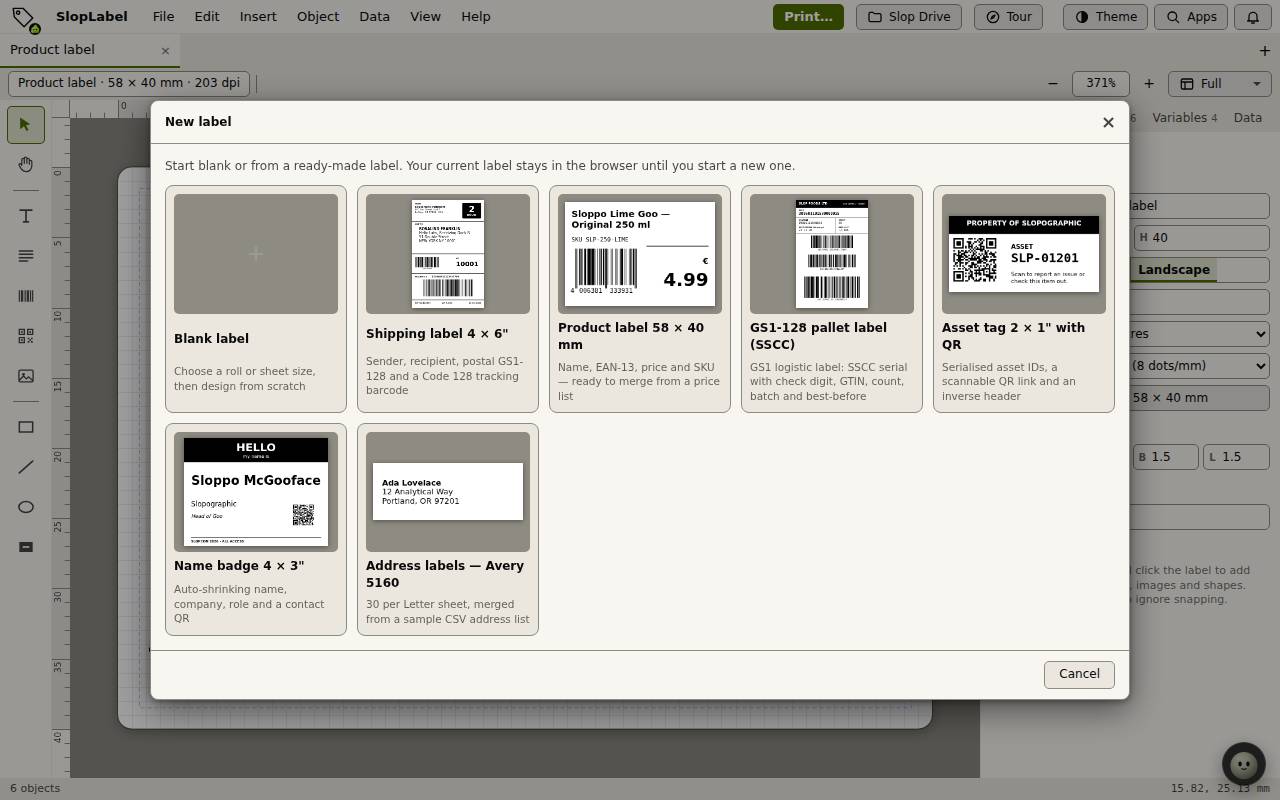
- Виберіть «Порожня етикетка» і розмір рулону або аркуша чи почніть із готової етикетки: етикетка доставки, етикетка товару, палетна етикетка GS1-128, інвентарна мітка, бейдж або адресні етикетки Avery 5160.
- Етикетка відкривається на полотні. Над нею показано розмір і роздільну здатність принтера.
Додавайте й редагуйте об’єкти
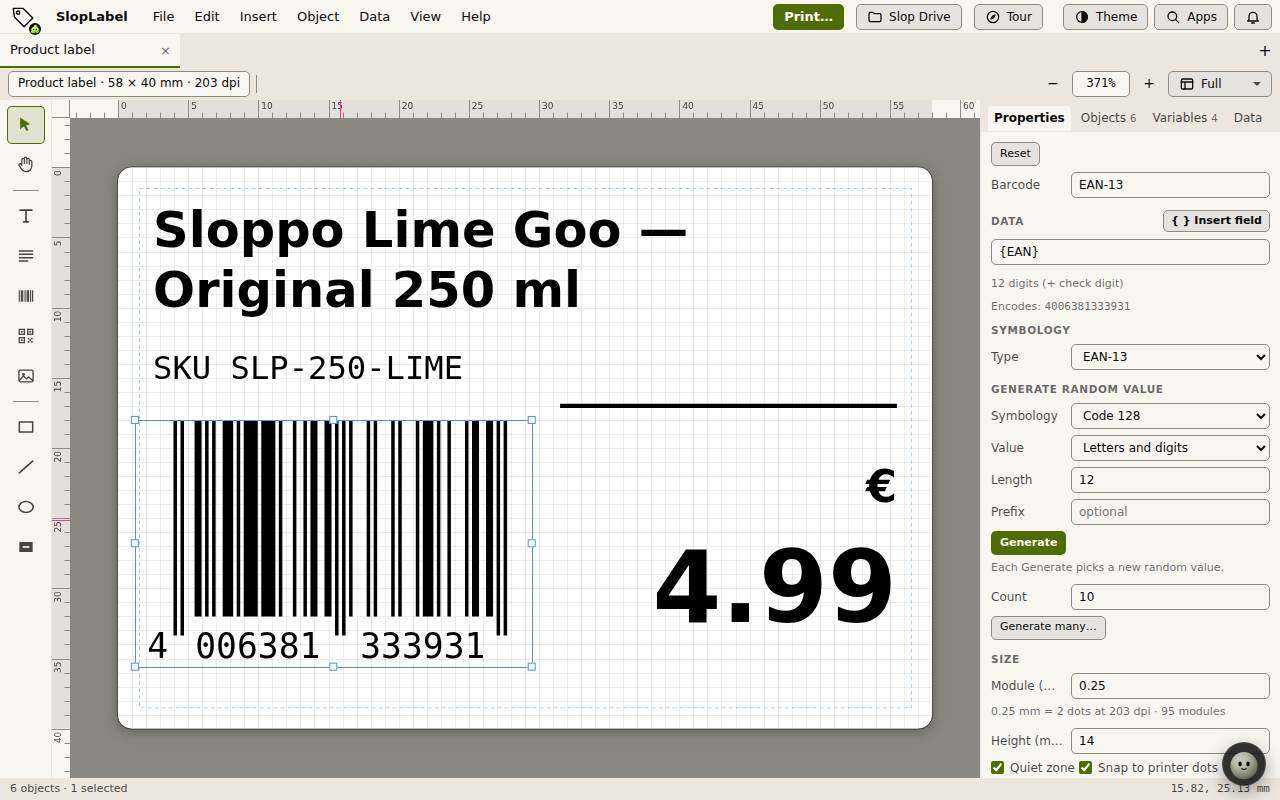
Інструменти ліворуч додають текст, абзаци, штрихкоди, QR-коди, зображення, рамки, лінії та еліпси. Меню «Вставити» має те саме, а також EAN-13, GS1-128, Data Matrix і інвертовану рамку.
Клацніть об’єкт, щоб його вибрати, і перетягніть на місце. Його налаштування містяться на вкладці «Властивості» праворуч: для штрихкоду це дані, тип, розмір модуля й висота.
«Вставити поле» додає в текст змінну або стовпець даних, записані як {EAN}. Тоді кожна етикетка показує власне значення.
Заповніть етикетки з таблиці
- Виберіть «Дані», «Імпорт CSV / Excel / JSON…» або «Вставити дані…».
- Зіставте стовпці файлу з полями на етикетці, потім натисніть «Використати дані».
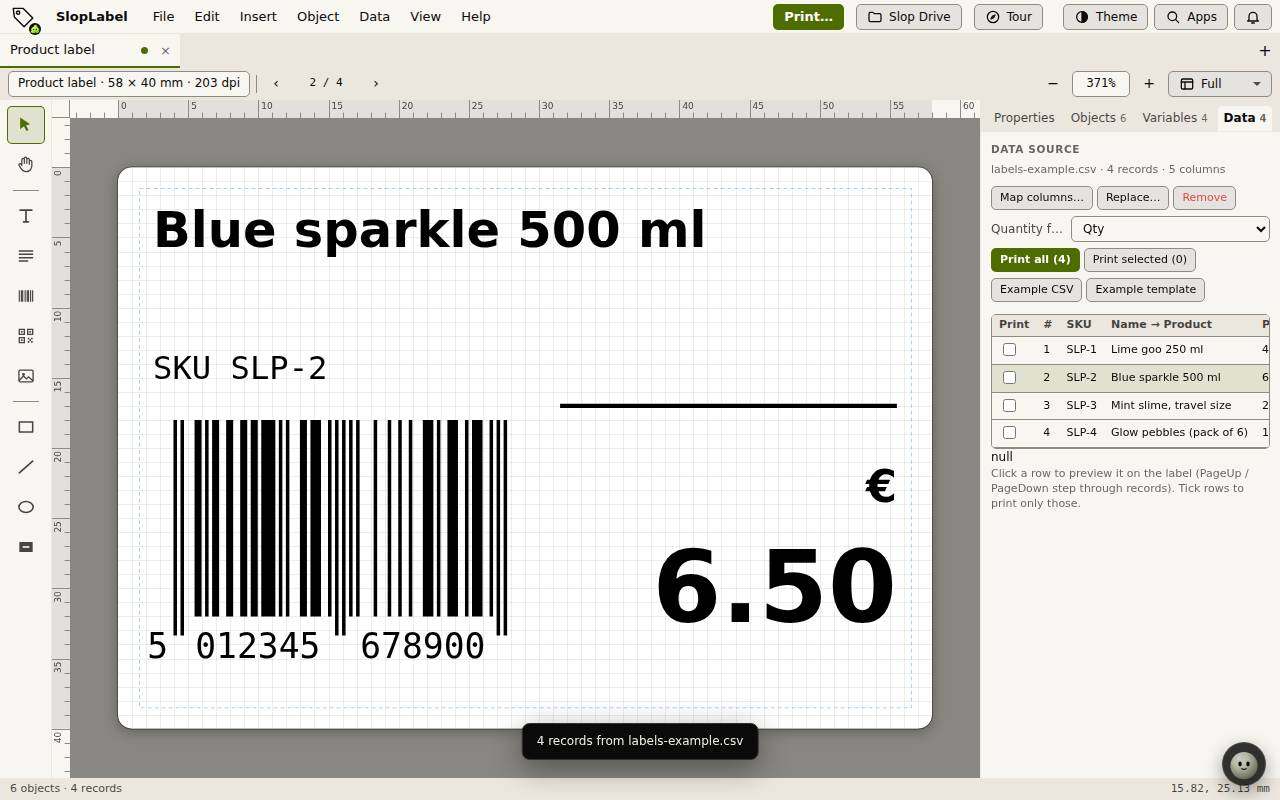
- Відкрийте вкладку «Дані». Клацніть рядок, щоб побачити його на етикетці; PageUp і PageDown гортають записи.
- Позначте рядки, щоб друкувати лише їх, або залиште всі. Стовпець кількості може задати, скільки примірників кожної етикетки надрукувати.
Друк або експорт
Натисніть «Друк…». Виберіть записи й кількість копій, потім вивід: «Друк із браузера», PDF або мови принтерів ZPL (Zebra), EPL2 та TSPL (TSC).
«Файл», «Експорт» також має PNG і SVG поточної етикетки. «Зберегти» зберігає проєкт; «Завантажити проєкт (.sloplabel)» зберігає його файлом.