Посібник з Slop PDF
Початок роботи зі Slop PDF
Slop PDF редагує PDF у вашому браузері. Ви відкриваєте файл, працюєте з його сторінками й завантажуєте новий PDF. Файл ніколи не залишає ваш пристрій.

Відкрийте PDF
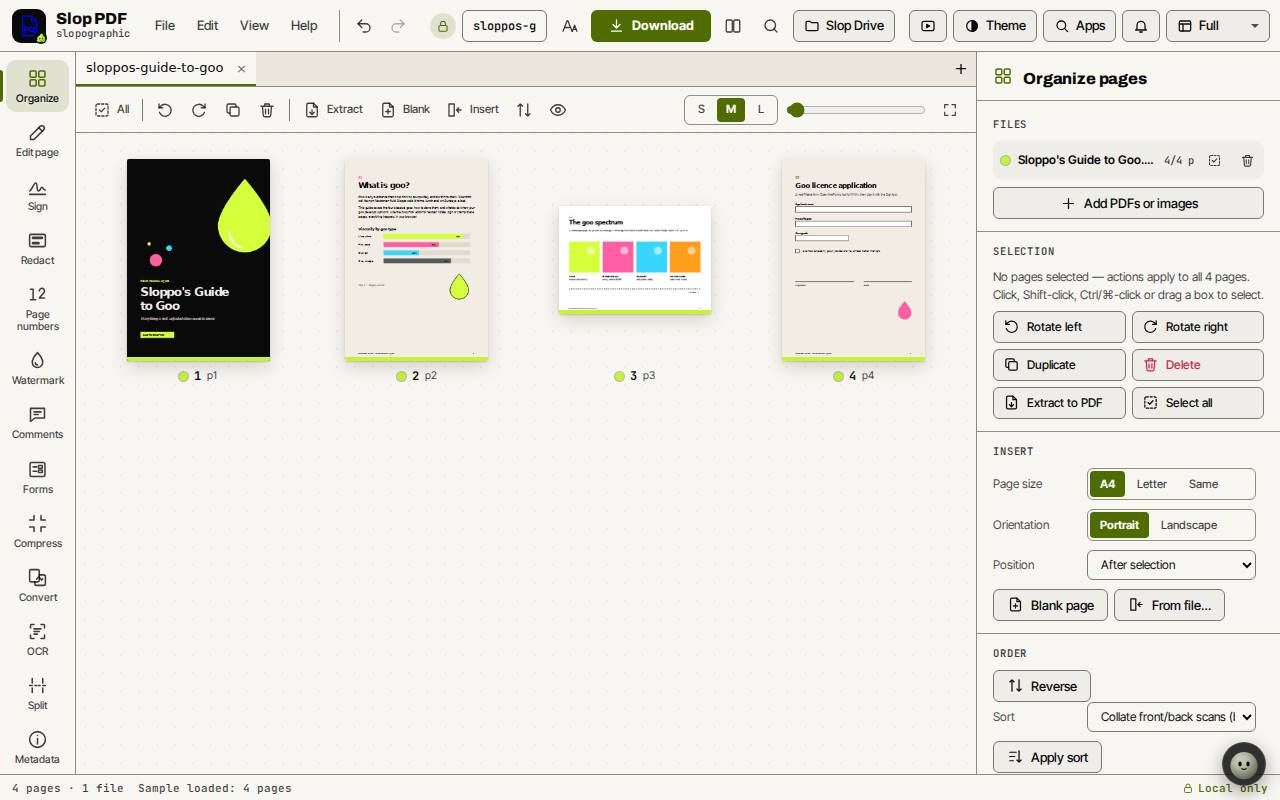
Усі сторінки з’являються мініатюрами у вигляді «Упорядкування». Кожен файл має власну кольорову крапку, тож видно, звідки сторінка. Кнопки S, M і L та повзунок над сторінками змінюють розмір мініатюр.
- Перетягніть один або кілька PDF на сторінку. Зображення (PNG, JPEG, WebP) теж працюють: кожне стає сторінкою.
- Або виберіть «Відкрити PDF або зображення…» у меню «Файл» (Ctrl+O, або Cmd+O на Mac).
- Щоб спершу оглянути можливості, натисніть «Спробувати зразок».
Панель інструментів
Панель ліворуч містить інструменти: «Упорядкування», «Редагувати сторінку», «Підпис», «Приховати дані», «Номери сторінок», «Водяний знак», «Коментарі», «Форми», «Стиснути», «Конвертувати», «OCR», «Розділити» і «Метадані».
Клацніть інструмент, і його налаштування відкриються на панелі праворуч.
Додайте текст, фігури й позначки
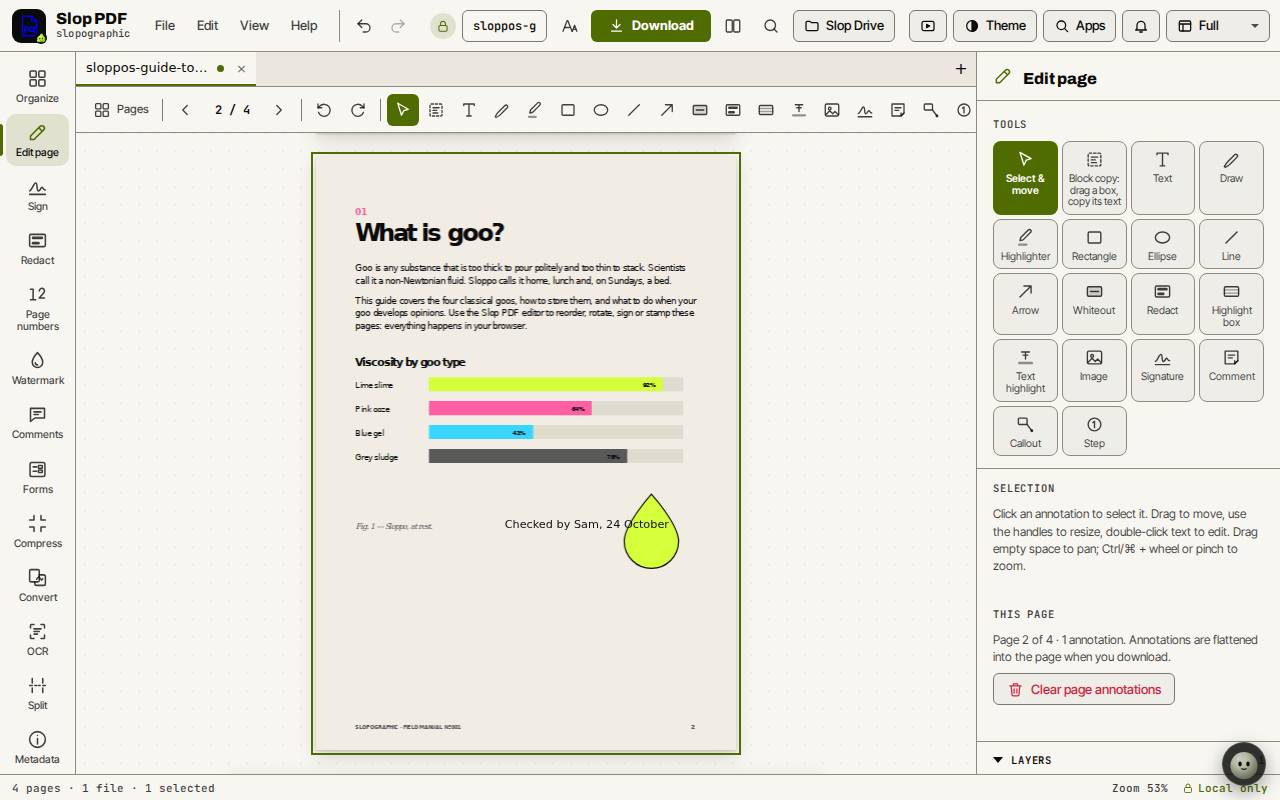
Примітки вбудовуються в сторінку під час завантаження. «Очистити примітки сторінки» на панелі прибирає всі їх з тієї сторінки, на якій ви є.
- Двічі клацніть сторінку або натисніть «Редагувати сторінку» на панелі, щоб відкрити вигляд сторінки.
- Виберіть інструмент на панелі або на верхній панелі над сторінкою. «Текст» — T, «Малювання» — P, «Маркер» — H, «Прямокутник» — R, «Стрілка» — A.
- Клацніть сторінку, щоб поставити текст, або перетягніть, щоб намалювати фігуру.
- Натисніть V для «Вибору й переміщення». Клацніть примітку, щоб її вибрати, перетягніть, щоб пересунути, і скористайтеся маркерами, щоб змінити розмір. Двічі клацніть текст, щоб його редагувати.
- Натисніть Escape, щоб повернутися до всіх сторінок.
Порада: Змінюйте текст на місці (Ctrl+E) у меню «Редагування»: можна міняти власний текст PDF рядок за рядком («Рядки») або абзац за абзацом («Абзаци»), а не лише додавати новий.
Завантажте PDF
«Скасувати» (Ctrl+Z) і «Повторити» (Ctrl+Shift+Z) працюють для кожної зміни, доки ви не закриєте файл.
- Введіть назву файлу в полі назви вгорі, якщо хочете іншу.
- Натисніть «Завантажити». Slop PDF створює новий файл, перевіряє його і зберігає на ваш пристрій.
Клавіатурні скорочення
| Клавіші | Що робить |
|---|---|
Ctrl+O | Відкрити PDF або зображення |
Ctrl+S | Зберегти (у Slop Drive або завантажити) |
Ctrl+Z / Ctrl+Shift+Z | Скасувати / повторити |
Ctrl+F | Пошук у документі |
Ctrl+K | Пошук команд |
Enter | Відкрити вигляд сторінки |
Escape | Назад до всіх сторінок |
V, T, P, H | Вибір, текст, малювання, маркер (вигляд сторінки) |
PageDown / PageUp | Наступна / попередня сторінка |
? | Сполучення клавіш |