Посібник з Slop PDF
Упорядкування, злиття й розділення сторінок PDF
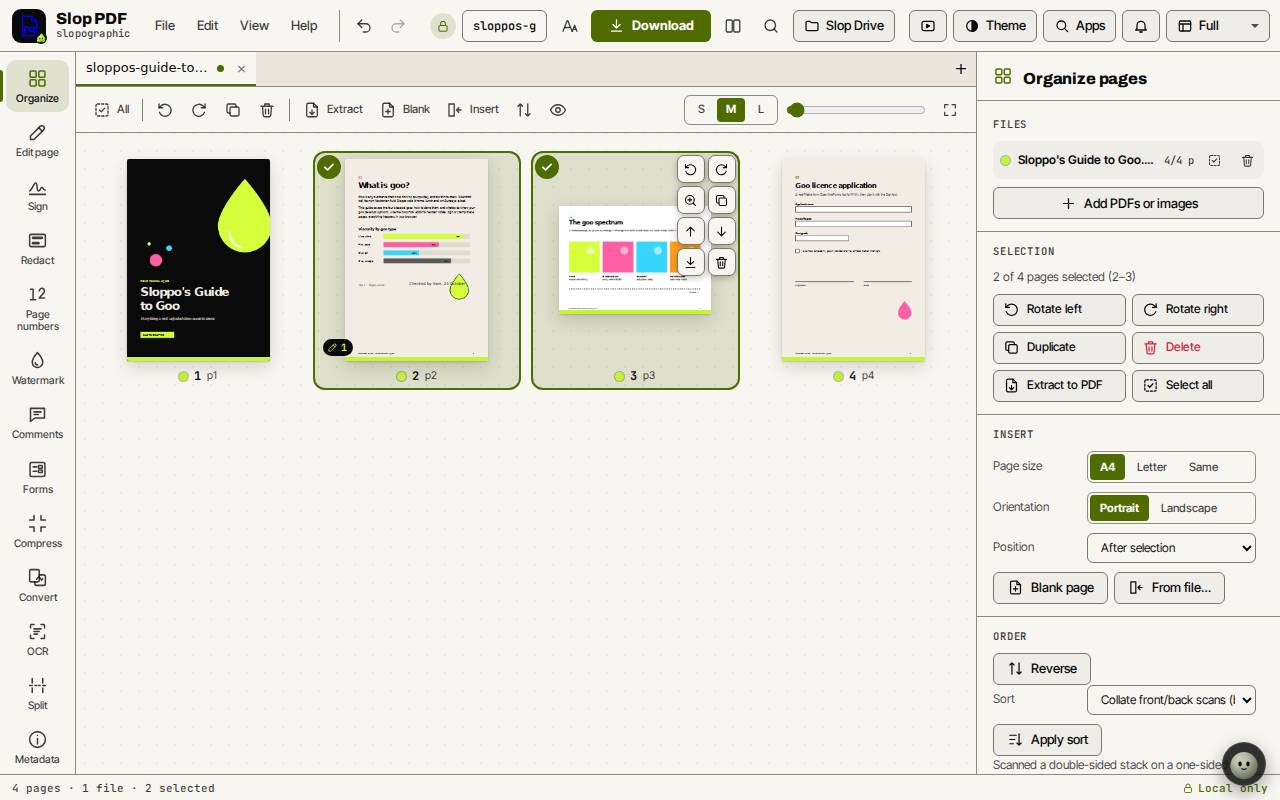
Вигляд «Упорядкування» показує кожну сторінку мініатюрою. Там ви переміщуєте, повертаєте, копіюєте й видаляєте сторінки, додаєте сторінки з інших файлів і розділяєте результат на частини.

Виберіть сторінки
Клацніть сторінку, щоб вибрати її. Shift+клік вибирає діапазон, Ctrl+клік (Cmd+клік на Mac) додає одну сторінку, а навколо кількох сторінок можна протягнути рамку. Ctrl+A вибирає всі.
Частина «Вибір» на панелі «Упорядкувати сторінки» показує, що вибрано. Коли нічого не вибрано, її кнопки діють на всі сторінки.
Переставляйте, повертайте й видаляйте
- Перетягніть сторінку або вибрані сторінки на нове місце в сітці.
- З клавіатури встановіть фокус на сторінку й натисніть Alt і клавішу зі стрілкою, щоб перемістити її.
- Натисніть R, щоб повернути вибрані сторінки праворуч, або Shift+R, щоб повернути їх ліворуч.
- Натисніть Delete, щоб їх прибрати. «Дублювати» (Ctrl+D) робить копію.
- У розділі «Порядок» «Зворотний» міняє порядок сторінок на протилежний. «Сортувати» з «Застосувати сортування» може зібрати лицьові та зворотні сторони сканів з одностороннього сканера.
Порада: Кожну зміну можна скасувати клавішами Ctrl+Z.
Об’єднуйте PDF і вставляйте сторінки
- Натисніть «Додати PDF або зображення» на панелі або перетягніть більше файлів на сітку. Їхні сторінки додаються до того самого документа.
- Перетягніть сторінки в потрібний порядок.
- У розділі «Вставити» виберіть розмір сторінки й орієнтацію та натисніть «Порожня сторінка» або «Із файлу…», щоб вставити сторінки іншого файлу.
- Натисніть «Завантажити», щоб зберегти все одним PDF.
Розділіть PDF на частини
- Натисніть «Розділити» на панелі.
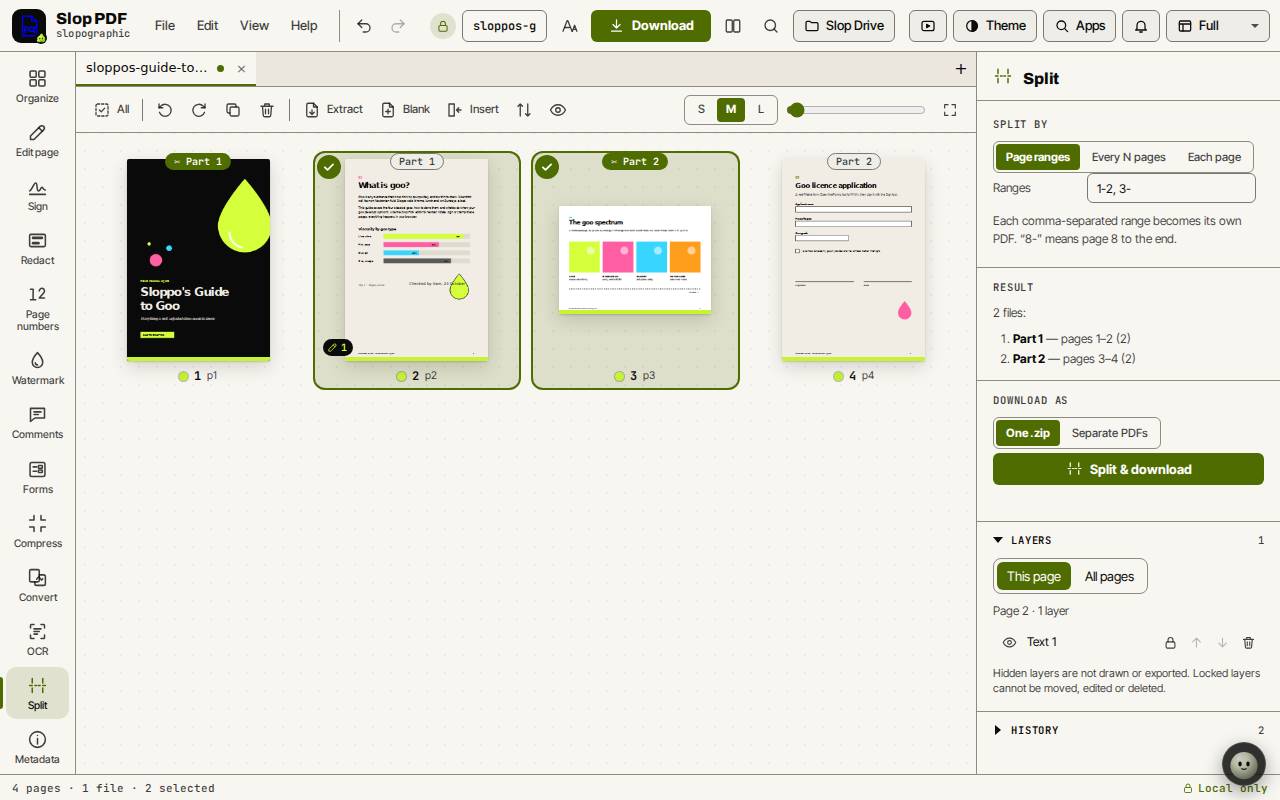
- Виберіть «Діапазони сторінок», «Кожні N сторінок» або «Кожну сторінку».
- Для діапазонів сторінок введіть їх через кому, наприклад 1-2, 3-. «8-» означає від сторінки 8 до кінця.
- У розділі «Результат» перегляньте список файлів. Сітка показує, до якої частини потрапляє кожна сторінка.
- Виберіть «Один .zip» або «Окремі PDF», потім натисніть «Розділити й завантажити».
Збережіть лише деякі сторінки
Виберіть сторінки й натисніть «Видобути в PDF» на панелі або «Завантажити вибрані сторінки» в меню «Файл». Решта документа не змінюється.
Клавіатурні скорочення
| Клавіші | Що робить |
|---|---|
Ctrl+A | Вибрати всі сторінки |
R / Shift+R | Повернути праворуч / ліворуч |
Delete | Видалити вибрані сторінки |
Ctrl+D | Дублювати |
Alt+arrow keys | Перемістити сторінку у фокусі |
Space | Вибрати сторінку у фокусі |
Ctrl+Z | Скасувати |