Посібник з PhotoSlop
Початок роботи з PhotoSlop
PhotoSlop — це редактор фото з шарами у вашому браузері. Ваші зображення залишаються на вашому пристрої: вони ніколи не вивантажуються.

Відкрийте фото
Кожне відкрите зображення має вкладку над полотном. Інструменти розміщено ліворуч, параметри поточного інструмента — на верхній панелі, а панелі («Колір», «Зразки», «Пензлі», «Символ», «Водяний знак», «Шари», «Історія») — праворуч.
- Перетягніть фото у вікно або виберіть «Файл», «Відкрити…» (Ctrl+O). Файли PSD відкриваються з шарами.
- Під час першого відвідування на порожньому полотні показано картку привітання. Натисніть «Спробувати із зразковим фото», щоб отримати зображення для практики.
- «Файл», «Новий…» (Ctrl+N) створює порожнє полотно вибраного розміру.
Налаштуйте кольори
У меню «Зображення» також є «Розмір зображення…», «Розмір полотна…», повороти й відзеркалення. У меню «Фільтр» — розмиття, різкість, шум та інше.
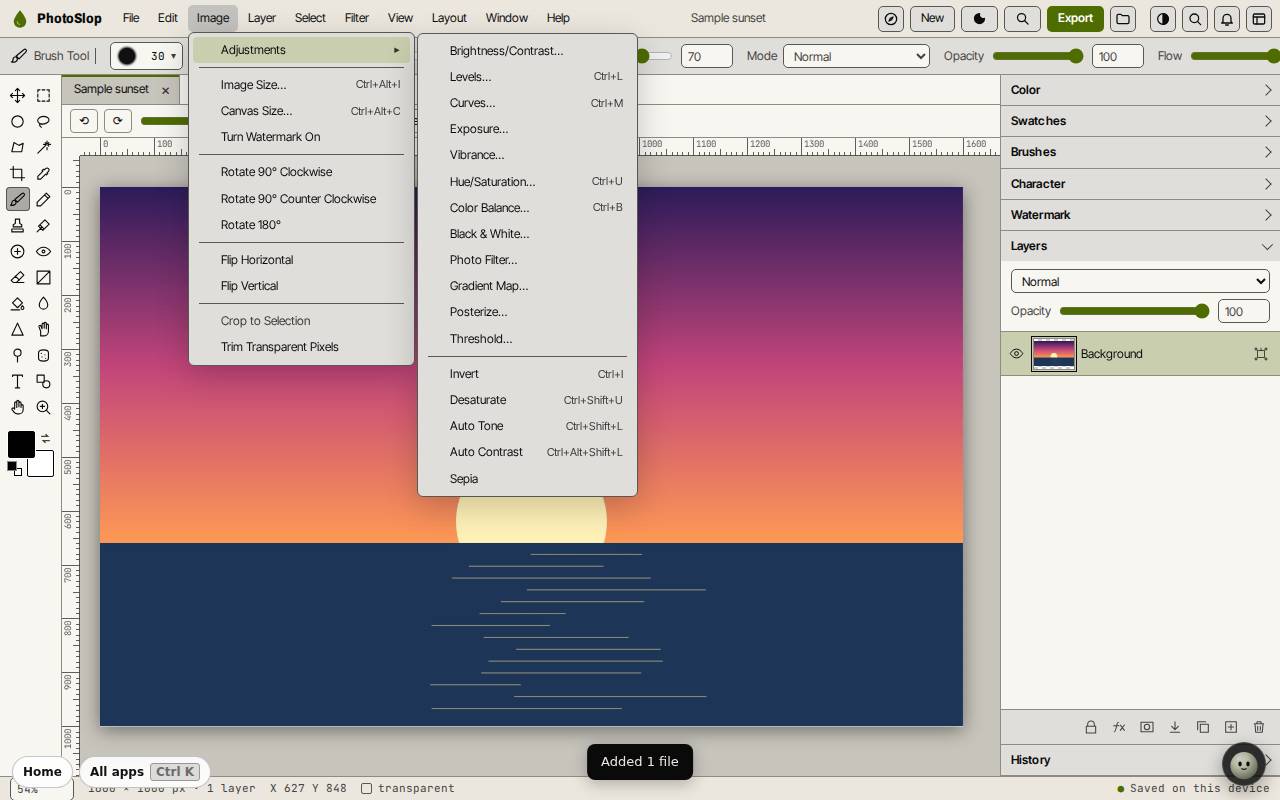
- Відкрийте меню «Зображення» і наведіть курсор на «Коригування».
- Виберіть один пункт, наприклад «Рівні…» (Ctrl+L), «Криві…» (Ctrl+M) або «Тон/насиченість…» (Ctrl+U).
- Пересувайте повзунки, стежте за попереднім переглядом, а потім підтвердьте.
Додайте текст
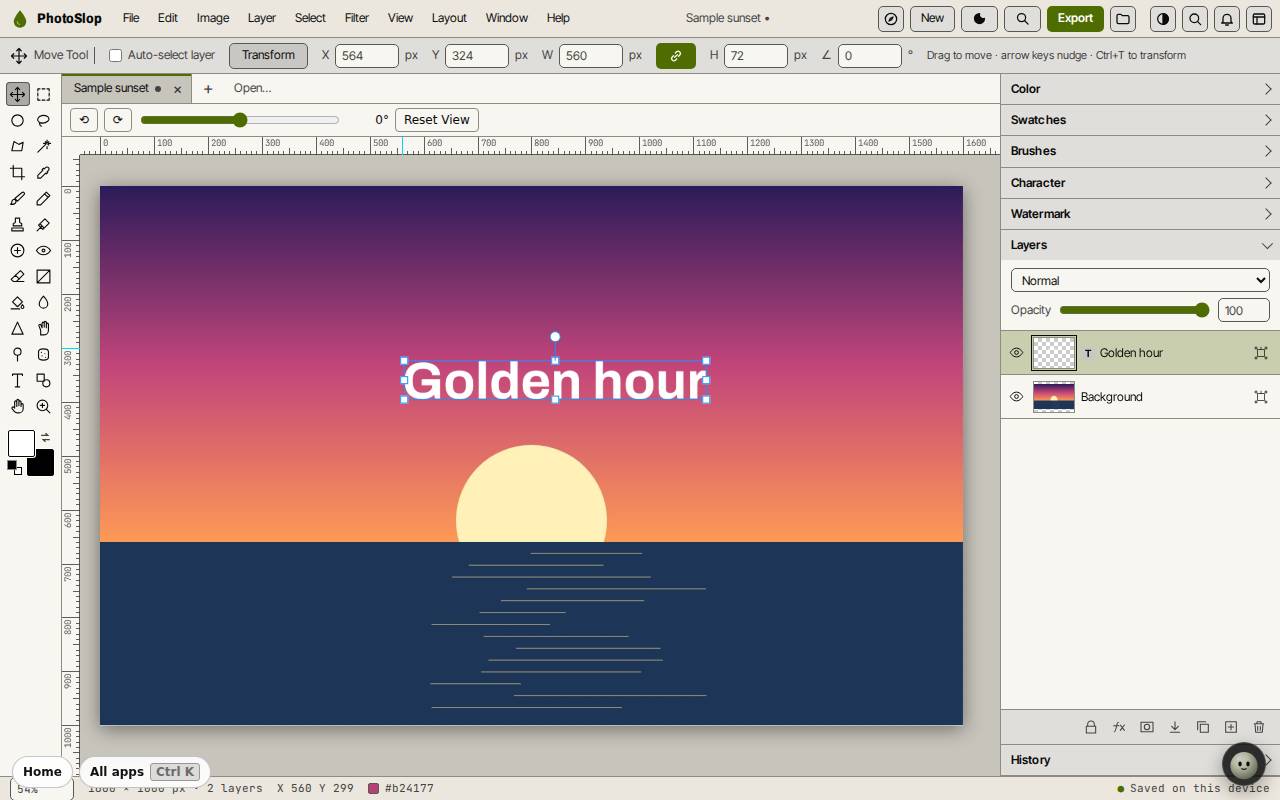
Текст лежить на окремому шарі, тож його можна пересунути чи змінити пізніше, не торкаючись фото. «Шар», «Редагувати текст» змінює слова.
- Натисніть T для інструмента «Горизонтальний текст» або клацніть T на панелі інструментів.
- Клацніть на зображенні та введіть текст. Задайте шрифт і розмір на панелі «Символ» або на верхній панелі.
- Натисніть Ctrl+Enter, щоб завершити.
- Натисніть V для інструмента «Переміщення» і перетягніть текст на місце.
Збережіть і експортуйте
PhotoSlop зберігає вашу роботу на цьому пристрої під час роботи. «Зберегти» (Ctrl+S) відправляє її в Slop Drive, а «Файл», «Завантажити як Photoshop (.psd)» зберігає кожен шар у файлі.
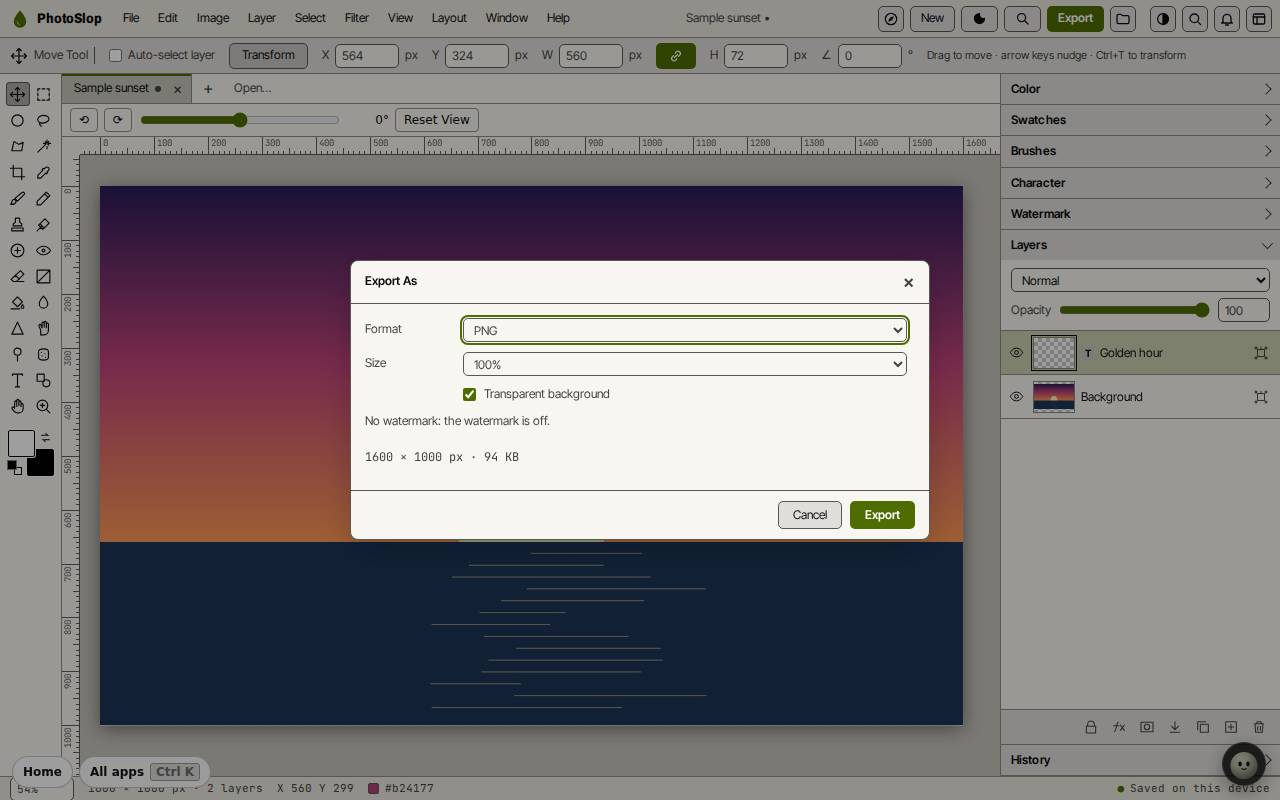
Щоб отримати плоске зображення, натисніть «Експорт» угорі (або «Файл», «Експортувати як…»). Виберіть PNG, JPEG або WebP і розмір, потім натисніть «Експорт». «Швидкий експорт у PNG» (Alt+Shift+Ctrl+S) пропускає діалог.
Клавіатурні скорочення
| Клавіші | Що робить |
|---|---|
V | Інструмент «Переміщення» |
M | Прямокутне виділення |
L | Лассо |
W | Чарівна паличка |
C | Кадрування |
B | Пензель |
E | Гумка |
T | Текст |
I | Піпетка |
X / D | Поміняти кольори / типові кольори |
Ctrl+T | Вільна трансформація |
Ctrl+Z / Shift+Ctrl+Z | Скасувати / повторити |
Ctrl+O | Відкрити |
Ctrl+S | Зберегти в Slop Drive |
Alt+Shift+Ctrl+W | Експортувати як |