Посібник з PhotoSlop
Шари, маски й режими накладання в PhotoSlop
Шари розділяють кожну частину зображення, тож ви можете змінити одну, не торкаючись інших. Цей посібник охоплює панель «Шари», режими накладання та маски.

Панель «Шари»
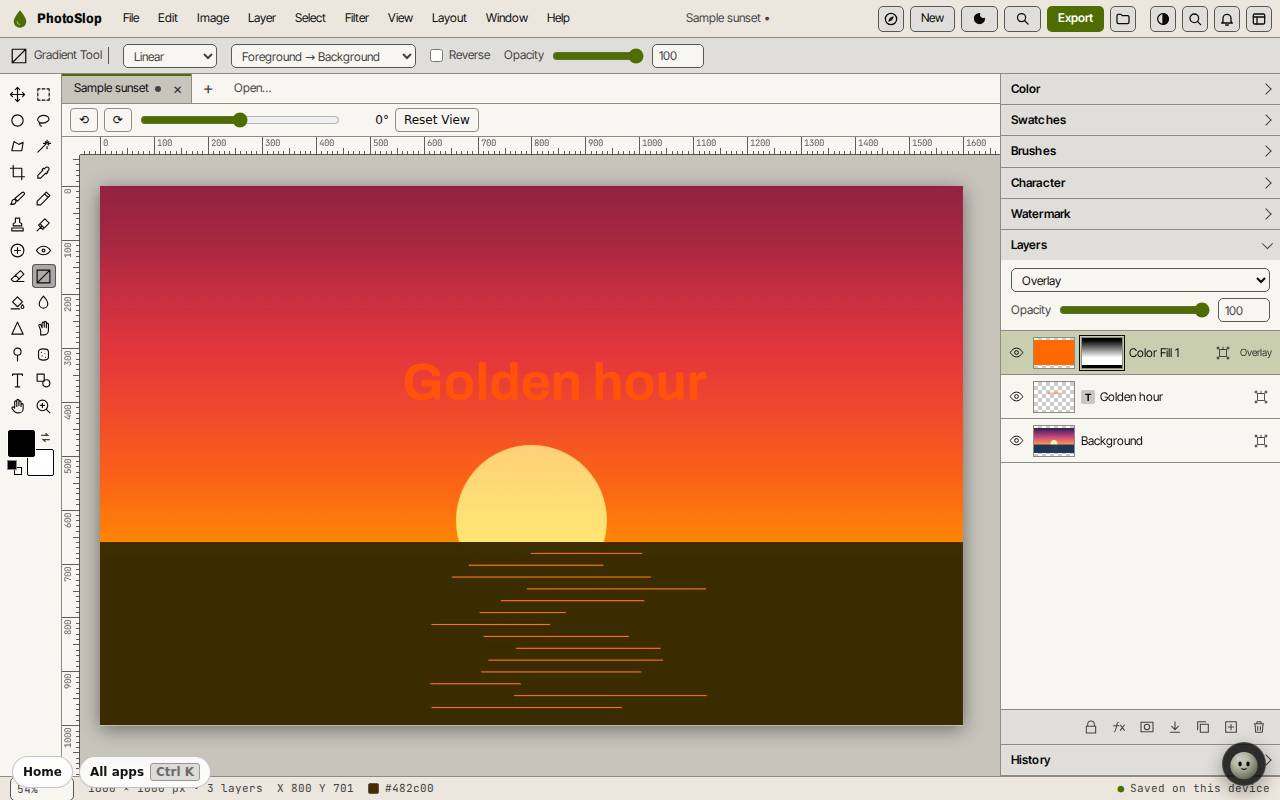
Кожен шар має око, щоб показати або сховати його, ескіз і назву. Клацніть шар, щоб працювати з ним. Перетягніть шар угору чи вниз, щоб змінити порядок: шари вище в списку малюються поверх.
Кнопки внизу панелі, зліва направо: «Заблокувати / розблокувати шар», «Стиль шару», «Додати маску шару», «Об’єднати з нижнім», «Дублювати шар», «Новий шар» і «Видалити шар».
- Клацніть «Новий шар» (Shift+Ctrl+N), щоб додати порожній шар.
- Малюйте на ньому пензлем (B). Нижній шар не змінюється.
- Двічі клацніть назву, щоб перейменувати шар.
Режими накладання й непрозорість
Список угорі панелі задає режим накладання вибраного шару, наприклад «Звичайний», «Множення», «Екран» або «Перекриття». Повзунок «Непрозорість» робить шар прозорим.
«Шар», «Новий шар заливки», «Суцільний колір (основний)» додає шар, залитий основним кольором. Задайте «Перекриття» або «М’яке світло», щоб тонувати все зображення.
Сховайте частину шару маскою
- Виберіть шар і натисніть «Додати маску шару», потім виберіть «Показати все». «Шар», «Маска», «Додати» має ті самі варіанти.
- Маска з’являється поруч із ескізом шару. Чорне на масці ховає шар, біле — показує.
- Натисніть D для чорного й білого, потім G для інструмента «Градієнт», і протягніть по зображенню. Шар плавно зникає вздовж руху.
- «Шар», «Маска» має «Інвертувати», «Застосувати», «Вимкнути» та «Видалити».
Порада: Маска ніколи не видаляє пікселі. Знову пофарбуйте маску в біле, щоб повернути шар.
Об’єднання й зведення
«Об’єднати з нижнім» (Ctrl+E) з’єднує шар з нижнім. «Об’єднати видимі» (Shift+Ctrl+E) з’єднує всі видимі шари, а «Звести зображення» робить один шар.
«Завантажити як Photoshop (.psd)» у меню «Файл» зберігає шари. Експорти PNG, JPEG і WebP — плоскі.
Клавіатурні скорочення
| Клавіші | Що робить |
|---|---|
Shift+Ctrl+N | Новий шар |
Ctrl+J | Шар через копіювання |
Ctrl+] / Ctrl+[ | Перенести вперед / назад |
Alt+Ctrl+G | Створити обтискну маску |
Ctrl+/ | Заблокувати / розблокувати шар |
Ctrl+E | Об’єднати з нижнім |
Shift+Ctrl+E | Об’єднати видимі |