Посібник з SlopCut
Початок роботи з SlopCut
SlopCut — це відеоредактор із медіа-оглядачем, багатодоріжковим таймлайном і миттєвим переглядом. Ваш відеоматеріал ніколи не покидає пристрій.
Імпортуйте медіа
Виберіть «Імпорт» на вкладці «Медіа» або перетягніть відео, аудіо та зображення в будь-яке місце вікна. «Диск» бере файли із Slop Drive. Перші імпортовані кліпи потрапляють на таймлайн і задають розмір послідовності.
Щоб спершу оглянути можливості, відкрийте пошук команд через Ctrl+K і виберіть «Завантажити зразковий проєкт».
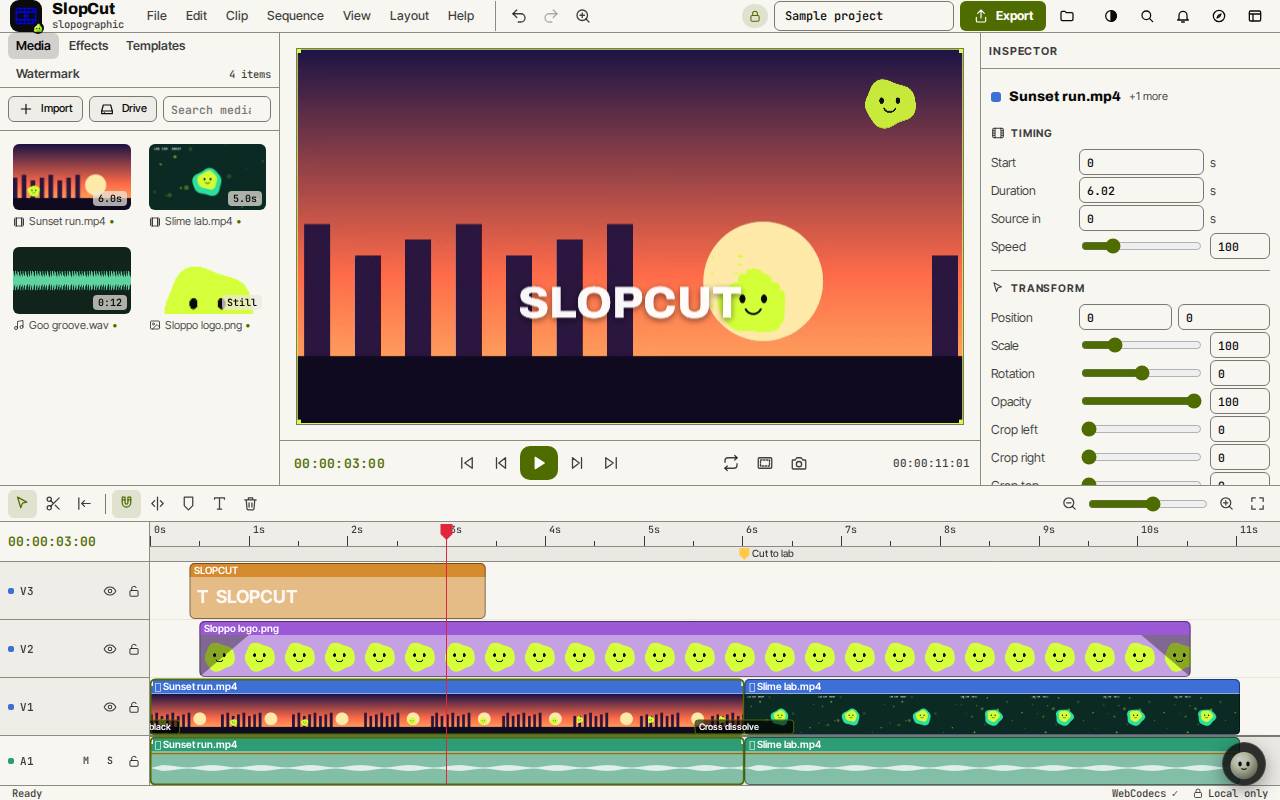
Монтуйте на таймлайні
Перетягуйте кліпи з оглядача на доріжку, а щоб пересунути — перетягуйте їх. Перетягніть край кліпа, щоб його обрізати. S розрізає кліп на позиції відтворення. Q і W обрізають початок або кінець до позиції відтворення та закривають проміжок.
Пробіл запускає й призупиняє, J, K і L перемикають назад, зупинку та вперед, а клавіші зі стрілками переходять на один кадр. Виберіть кліп, щоб змінити його час, положення, масштаб, колір і гучність в «Інспекторі».
Титри, переходи й ефекти
Вкладка «Ефекти» містить переходи, титри, графіку й колірні стилі. Клацніть один, щоб застосувати, або перетягніть його на таймлайн. «Шаблони» налаштовують розділений екран і сітки.
Експорт
Виберіть «Експорт». Оберіть розмір, наприклад «Телефон 1080×1920» або «Альбомний 1920×1080», частоту кадрів і якість, і експортуйте всю послідовність або частину між точками входу й виходу. Відео — MP4 або WebM; його можна завантажити або зберегти в Slop Drive. «Файл» також експортує GIF.
Клавіатурні скорочення
| Клавіші | Що робить |
|---|---|
Space | Відтворити або призупинити |
J / K / L | Назад, зупинка, уперед |
S | Розрізати на позиції відтворення |
Shift+S | Розрізати всі доріжки |
Q / W | Обрізати початок або кінець до позиції відтворення зі зсувом |
Ctrl+I | Імпорт медіа |
Ctrl+E | Експорт відео |
Ctrl+Z | Скасувати |
Ctrl+K | Пошук команд (Cmd+K на Mac) |