Slop Invoices ガイド
Slop Invoicesの使い方
Slop Invoicesは、請求書を作り、発行する時点で番号を付け、帳簿に計上して、入金を管理します。すべてこのブラウザーに保存されます。
始める前に
会社名、住所、税番号、通貨は、Slop Adminの「会社」タブから取られます。一度入力すれば、すべての請求書に表示されます。
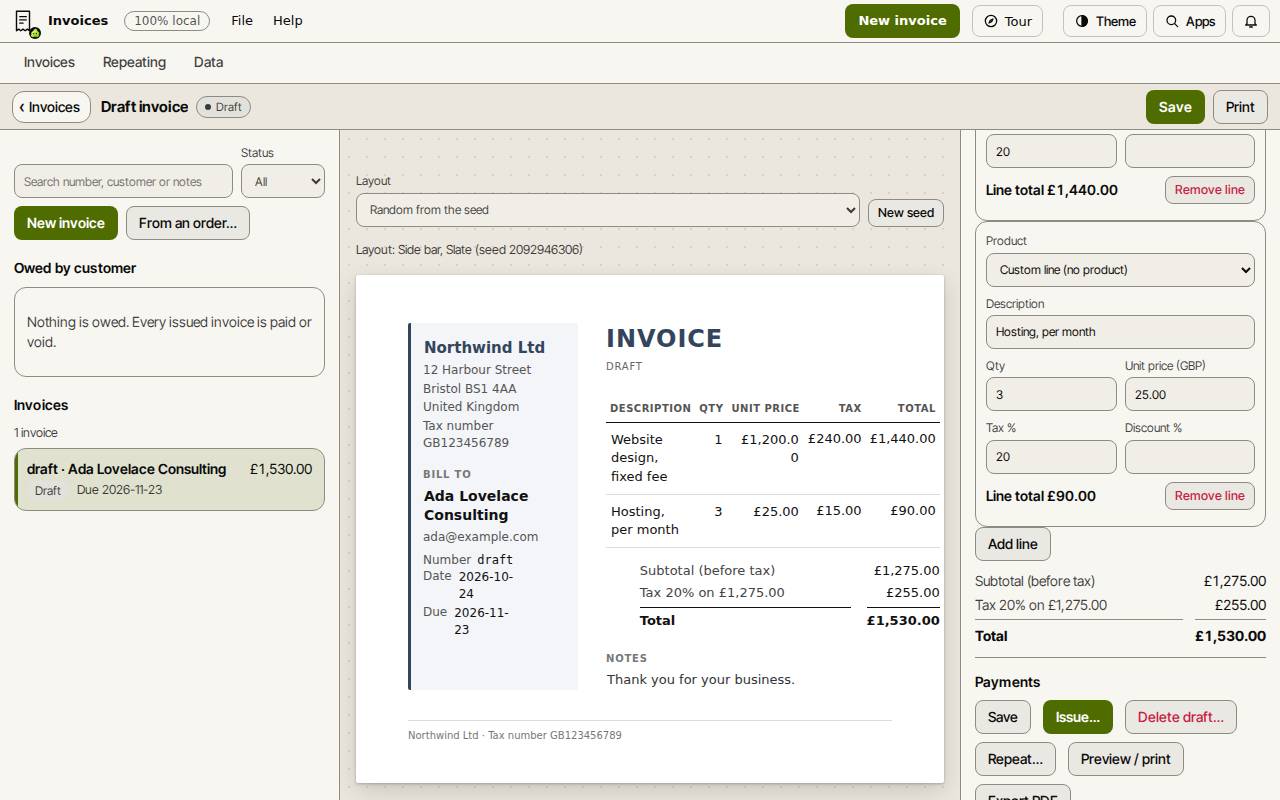
下書きを作る
請求書はフォームの横にページとして描かれます。下書きの場合は、ページ上の顧客、日付、明細、メモをクリックして、そこで変更できます。「レイアウト」で、5種類のデザインから選べます。
- 「新規請求書」を選びます。
- 「顧客」を選ぶか、「新規顧客」で追加します(名前は必須で、メールと電話は任意です)。
- 「請求日」と「支払期限」を確認します。
- 最初の明細を入力します。内容、数量、単価、税率(%)です。「値引き(%)」は任意です。明細を増やすには「明細を追加」を選びます。
- 必要に応じて、銀行口座の情報などの「メモ」を追加し、「下書きを保存」を選びます。
発行して入金を記録する
一部入金も可能です。残高がゼロになると、請求書には「入金済み」と表示されます。
- 「発行…」を選び、確認します。請求書には次の番号(INV-0001、次にINV-0002)が付き、帳簿に計上されます。発行済みの請求書は編集できません。
- ダウンロードするには「PDFを書き出し」を、印刷するには「プレビュー/印刷」を選びます。
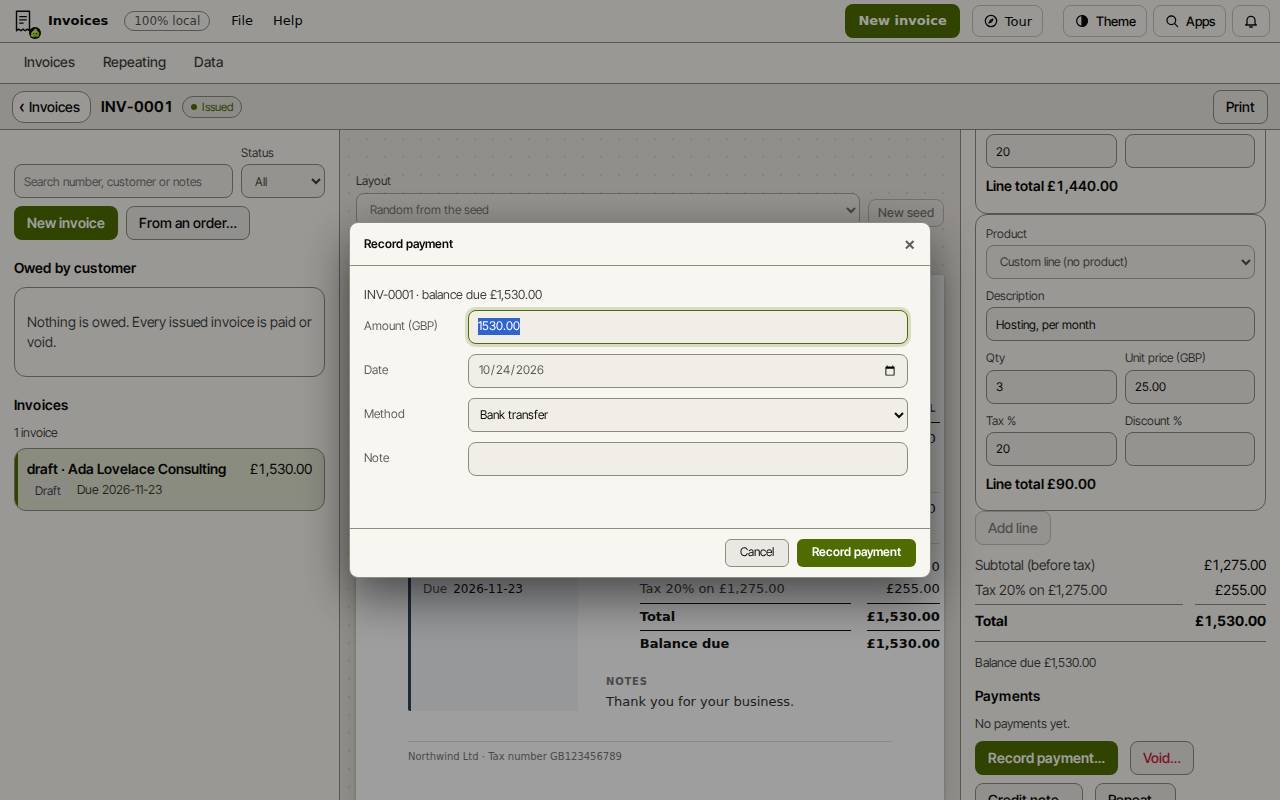
- 入金があったら「入金を記録…」を選びます。金額は残高から始まります。「日付」と「方法」(振込、現金、カード、その他)を設定して、「入金を記録」を選びます。
ヒント: 発行済みの請求書に誤りがありましたか? 入金がない間は「無効化…」で取り消せます。入金済みの場合は、代わりに「貸方票…」を使ってください。
誰が支払うべきかを確認する
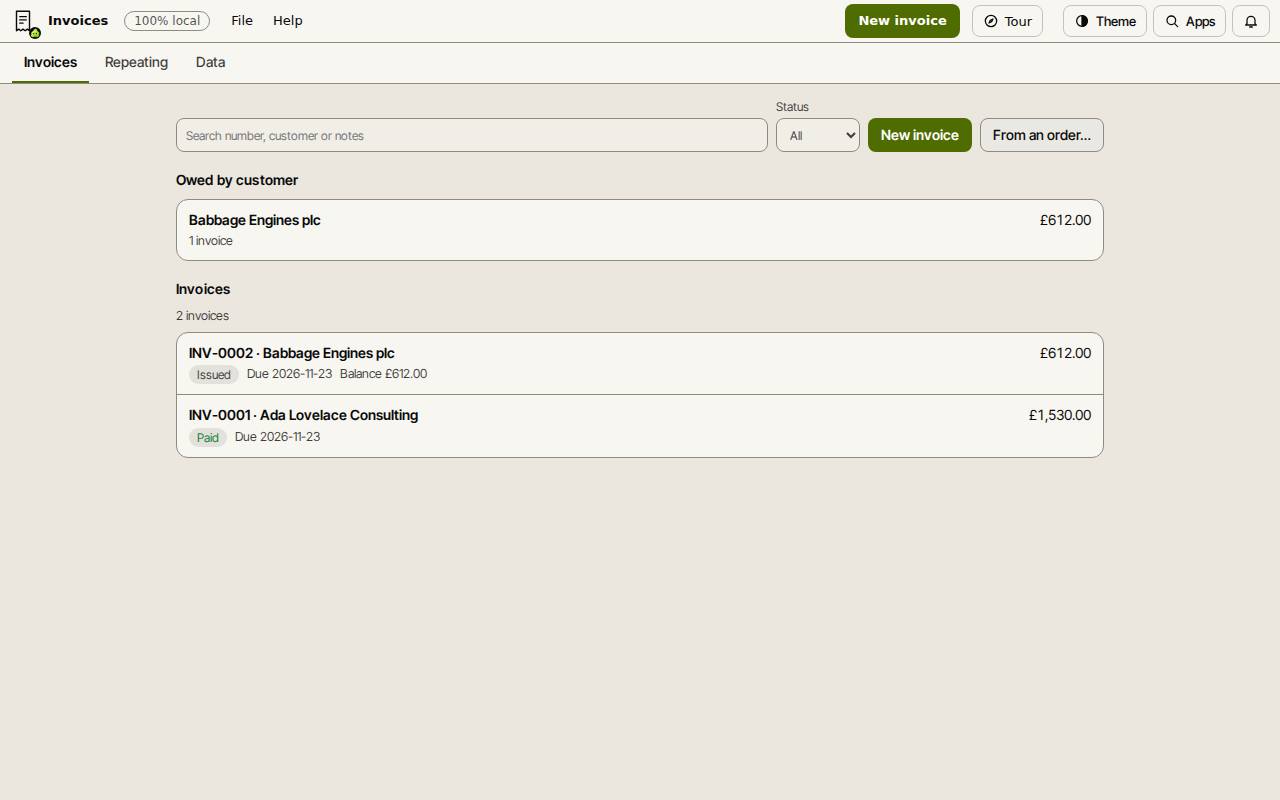
請求書の一覧には、すべての請求書がその状態(下書き、発行済み、入金済み、無効、期限切れ)とともに表示されます。番号、顧客、メモで検索でき、「状態」で絞り込めます。
「顧客ごとの未払い」には、顧客ごとの未払いの残高が合計されます。そこで顧客を開くと、残高が推移する明細が表示され、印刷やCSVでのダウンロードができます。
バックアップ
請求書はこの端末のこのブラウザーに保存されたままです。「データ」タブでは、完全バックアップのダウンロードと復元ができます。時々バックアップをダウンロードしてください。
キーボード ショートカット
| キー | 機能 |
|---|---|
Ctrl+K | コマンドを検索(Macでは Cmd+K) |
Enter | ページ上で入力した変更を保存 |
Escape | ページ上で入力した変更を元に戻す |