Slop Inventory ガイド
Slop Inventoryの使い方
Slop Inventoryは、商品の一覧と在庫の帳簿です。見積書、注文書、請求書は、ここから商品を選び、各保管場所の数を管理します。
商品を追加する
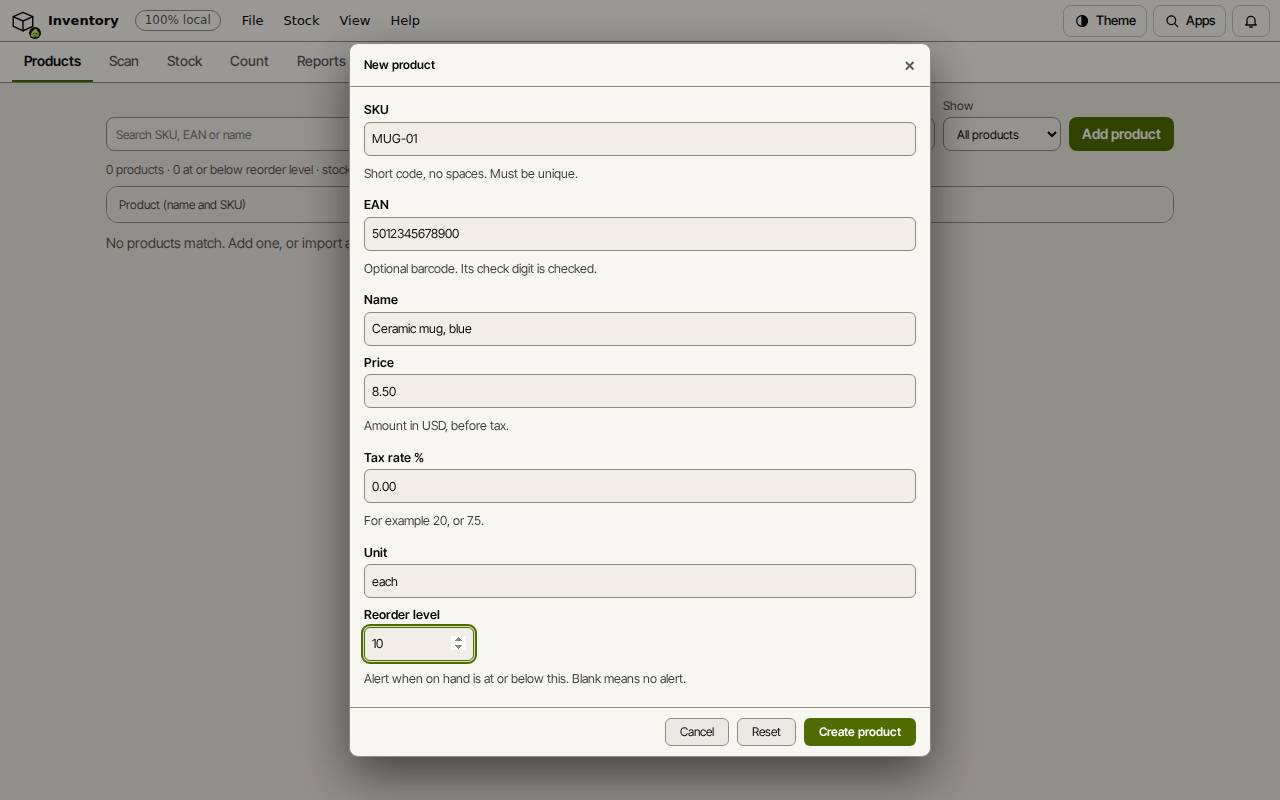
- 「商品」タブで「商品を追加」を選びます。
- SKU(空白のない短いコード)、名前、税抜きの価格を入力します。
- EANのバーコードがあれば入力し、税率(%)を入力します。
- 在庫が少なくなったときに通知を受けるため「発注点」を設定し、「商品を作成」を選びます。
ヒント: すでに一覧がありますか? 「データ」タブの「CSVから商品を取り込む…」を使うと、まとめて追加できます。
在庫を動かす
「在庫」タブには、商品を保管場所ごとに、すべての動きとともに表示します。商品が入ったら「入庫」、出たら「販売」、数を直すときは「調整」、保管場所の間で動かすときは「移動」を使います。最初の保管場所は「本拠」と呼ばれます。
バーコードを読み取る
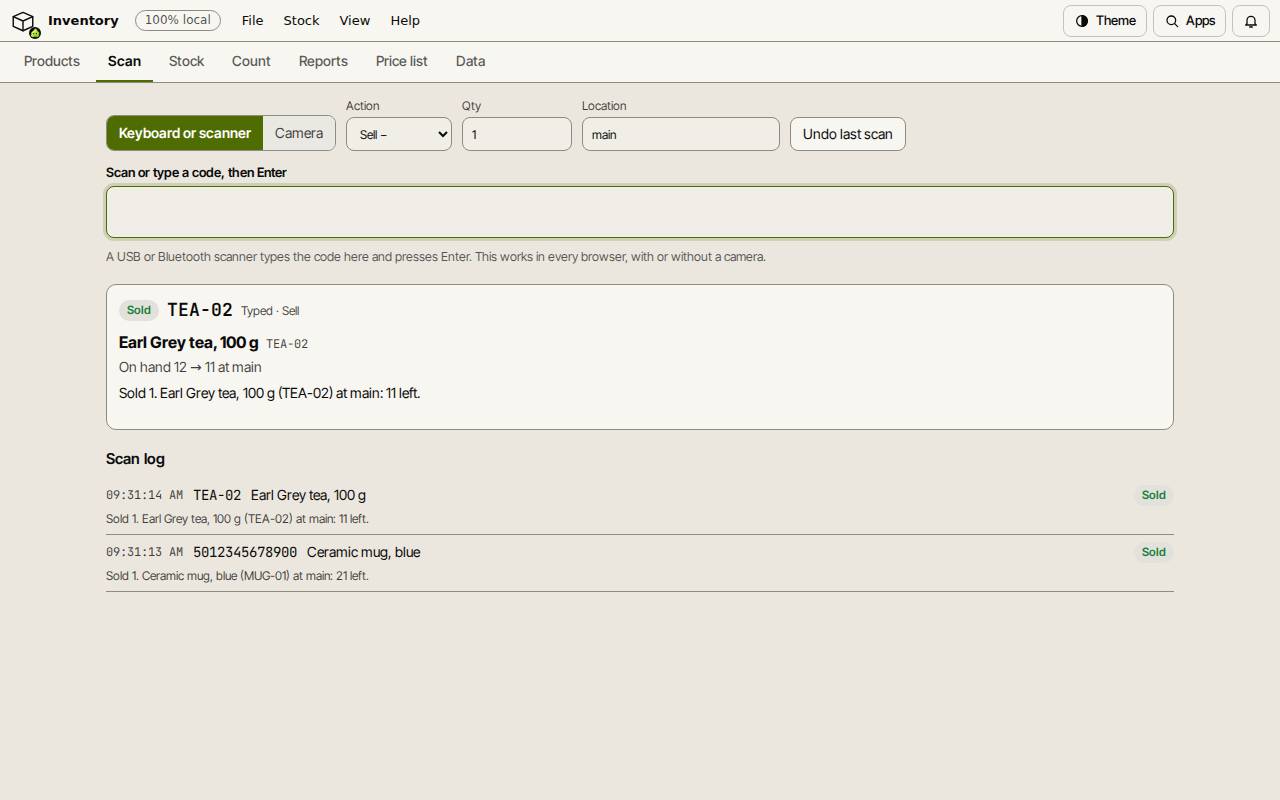
- 「スキャン」タブを開き、「操作」を選びます。「入庫+」「販売−」「棚卸し」「照会のみ」があります。
- 「数量」と「保管場所」を設定します。
- USBまたはBluetoothのスキャナーでバーコードを読み取るか、SKUまたはEANを入力してEnterキーを押します。ブラウザーが対応している場合は、「カメラ」を選ぶとカメラを使えます。
- スキャンするたびに、商品と新しい在庫の数が表示されます。「直前のスキャンを取り消す」で最後の1件を戻せます。
在庫が少ないものを確認する
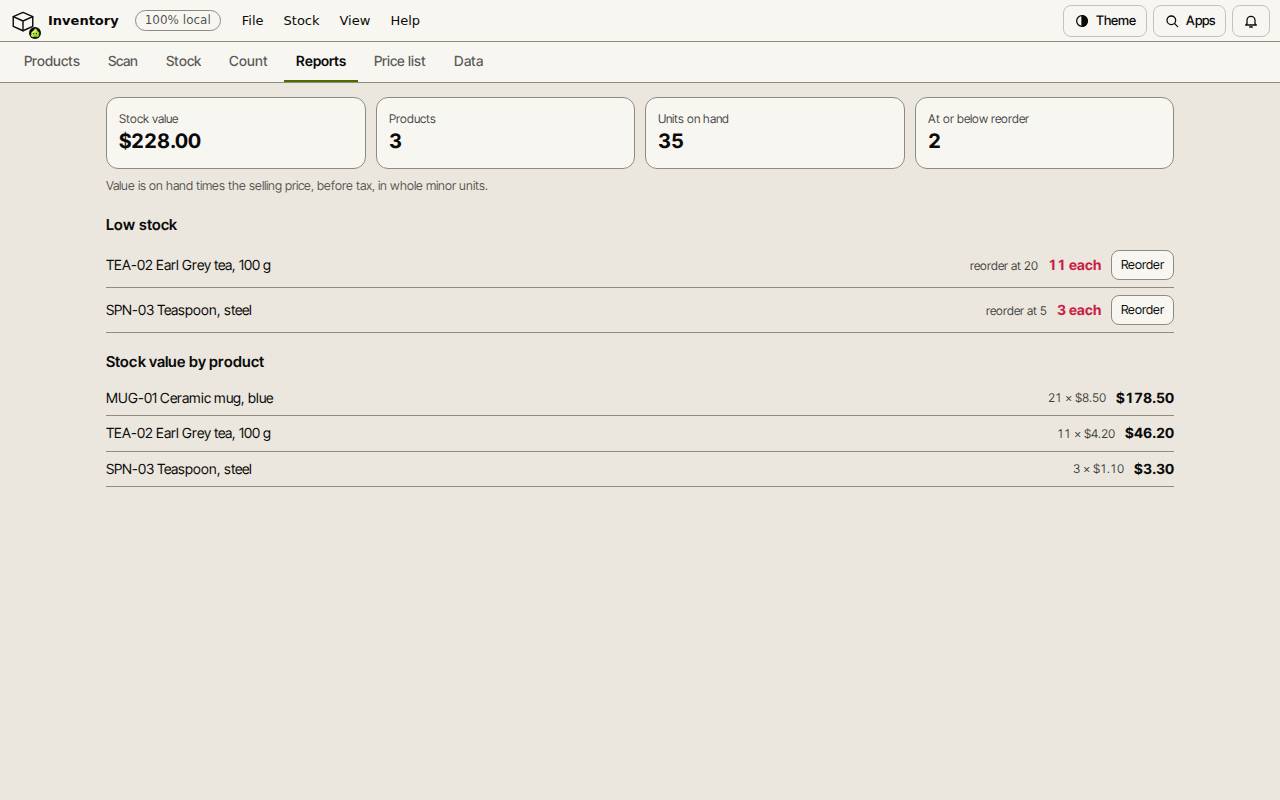
「レポート」タブには、在庫金額、商品の数と個数、そして「在庫不足」の一覧が表示されます。在庫不足の一覧には、発注点以下の商品が入ります。「再発注」を選ぶと、その商品のSlop Purchasesの発注書が始まります。
「棚卸し」タブでは、棚卸しの手順に沿って、差異を確定します。「価格表」タブでは、価格を印刷できます。
キーボード ショートカット
| キー | 機能 |
|---|---|
Enter | スキャン欄に入力したコードを読み取る |
Ctrl+K | コマンドを検索(Macでは Cmd+K) |