Slop Inventory · 無料、ブラウザーで
バーコードを読み取って在庫に記録する
操作を選んでからスキャンします。バーコードを1つ読み取るごとに、商品1つ(または設定した数量)が入庫、販売、または棚卸しされます。キーボードのように入力するスキャナーなら何でも使え、ブラウザーがバーコードを読み取れる場合はカメラでも使えます。
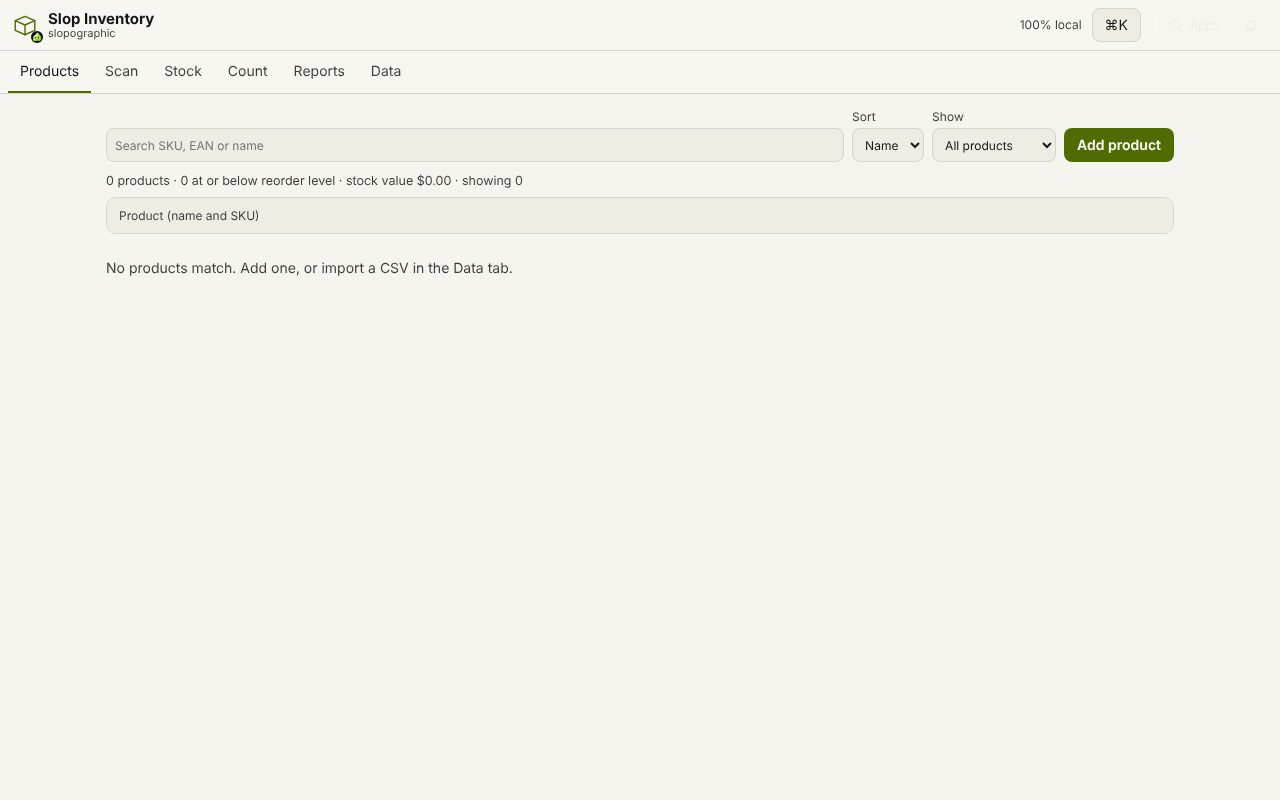
手順
- 「スキャン」タブを開き、「キーボードまたはスキャナー」か「カメラ」を選びます。
- 操作を選びます。「入庫+」「販売−」「棚卸し」「照会のみ」があります。数量と保管場所を設定します。
- スキャンします。結果は2秒間画面に表示され、「スキャンの記録」に追加されます。
- 未登録のEANの場合は、「このEANで商品を作成」または「このEANをこの商品に紐付け」を選びます。その後、スキャンが適用されます。
- 間違えた場合は、「直前のスキャンを取り消す」で最新の動きを取り消せます。
チェックデジットが誤っている場合は検出され、何も書き込まれません。ページには、正しいはずの数字が表示されます。カメラの前にあるコードは1回だけ数えられるため、1枚のラベルで複数の動きが記録されることはありません。
ファイルはこのデバイスに保存されたままです:Slop Inventory はブラウザーで動作し、アップロードもアカウントも透かしも必要ありません。
よくある質問
どのスキャナーが使えますか?
コードを入力してEnterキーを押す、USBやBluetoothのスキャナーなら使えます。ほとんどがそうです。速い入力は「スキャナー」、遅い入力は「入力」と表示されますが、どちらも同じように動きます。
スマホのカメラでも使えますか?
カメラでの読み取りには、バーコード検出が組み込まれたブラウザーが必要です。Chromium系のブラウザーの一部の環境で使えます。使えない場合は、カメラのパネルにその旨が表示され、キーボードでのスキャンは引き続き使えます。
再読み込み後もスキャンの記録は残りますか?
在庫の動きは残ります。スキャンの記録自体はメモリ上にあるため、再読み込み後に古いスキャンを取り消すには、「取り消す」ではなく、「在庫」タブの「調整」を使ってください。
Slop Inventory でほかにできること
関連するアプリ
 SlopLabel
ベータ
バーコードラベルをデザインして印刷できます。 Slop Tables
開発中
ExcelとGoogleスプレッドシートを、ブラウザー向けに作り直しました。 Slop Contacts
開発中
住所録:vCardとCSVの入出力、重複の統合。