SlopCut · gratuit, dans votre navigateur
Créer une vidéo en écran partagé
Choisissez une disposition, comme deux côte à côte, trois en ligne, une grille 2×2 ou 3×3, ou une incrustation, puis déposez un clip dans chaque case. SlopCut donne à chacun sa propre piste et exporte une seule vidéo.
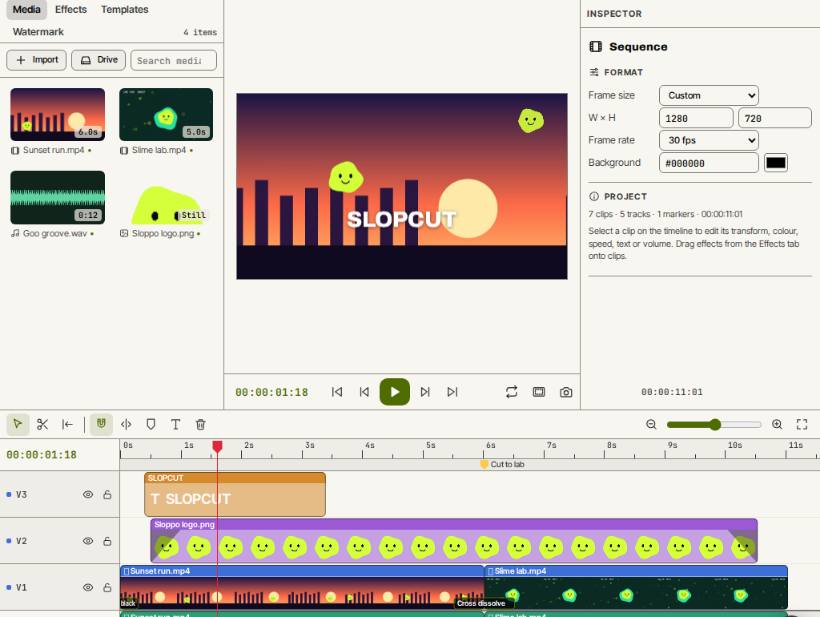
Comment faire
- Ouvrez SlopCut, déposez vos clips sur la page et ouvrez l’onglet Modèles (Maj+G).
- Choisissez une disposition : 2×1 pour deux colonnes, 1×2 pour deux rangées, 3×1, 2×2, 3×3, Incrustation, ou Personnalisée… jusqu’à 4×4.
- Faites glisser un clip depuis le bac de médias sur chaque case du moniteur, ou dans chaque emplacement du panneau.
- Faites glisser un emplacement rempli sur un autre pour les échanger. Chaque emplacement a sa propre piste, donc vous pouvez les découper un à un.
- Cliquez sur Exporter et choisissez la taille, comme Paysage 1920×1080 ou Téléphone 1080×1920.
Vos fichiers restent sur cet appareil : SlopCut tourne dans votre navigateur, sans envoi, sans compte et sans filigrane.
Questions
Les clips sont-ils recadrés pour tenir dans les cases ?
Non. Chaque clip est ajusté dans sa case avec des bandes noires, donc rien n’est coupé.
La disposition peut-elle changer pendant la vidéo ?
Oui. Sur la piste Disposition, choisissez une autre disposition et cliquez sur Basculer à la tête de lecture. Chaque bande garde sa disposition jusqu’au basculement suivant.
Quel son est lu ?
Chaque clip garde son son lié sur sa propre piste audio. Coupez le son ou baissez ceux que vous ne voulez pas.
Plus avec SlopCut
- Fusionner des vidéos en une seule
- Découper ou couper une vidéo
- Créer un GIF à partir d’une vidéo
- Ajouter du texte à une vidéo
- Une alternative gratuite à CapCut qui n’envoie jamais vos images
Applications liées
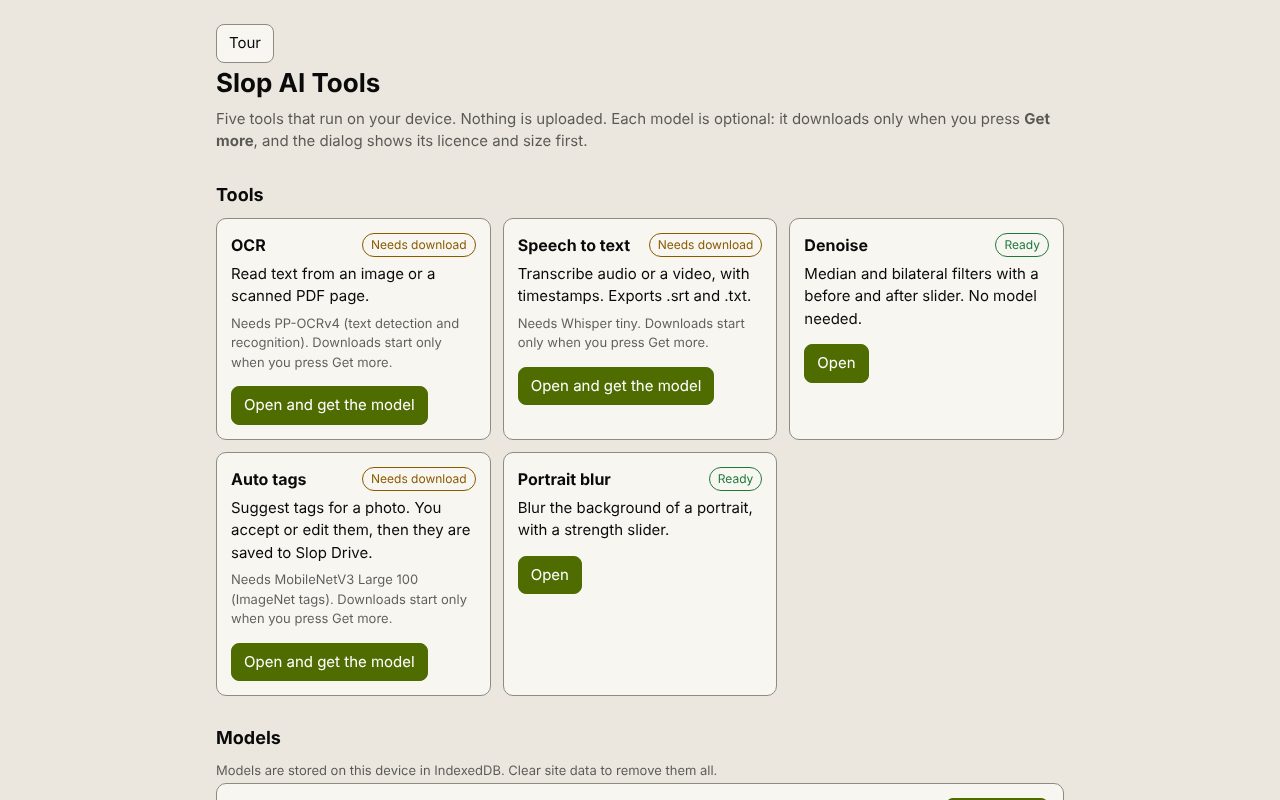 Slop AI Tools
Bêta
OCR, parole en texte, débruitage, étiquettes auto et flou de portrait. Sur votre appareil.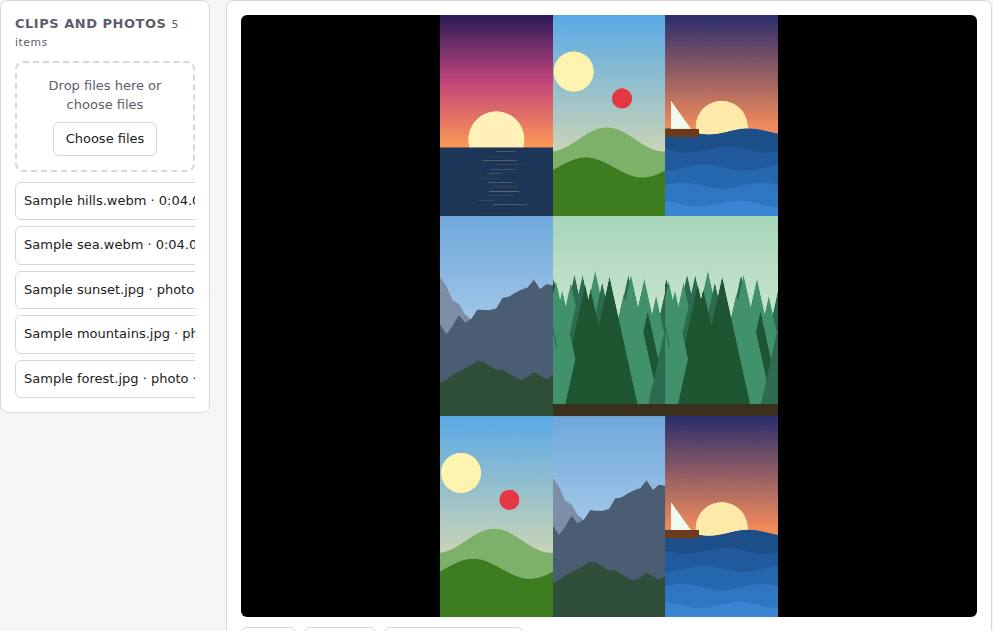 Reel Remix
En développement
Clips et photos en entrée, un montage aléatoire en sortie, puis réglage dans SlopCut.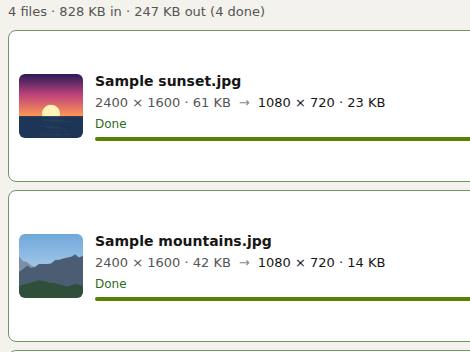 Slop Resize
Bêta
Redimensionnez images et vidéos selon une taille, un pourcentage ou une limite de poids. Rien n’est envoyé.