Guide de SlopCut
Premiers pas avec SlopCut
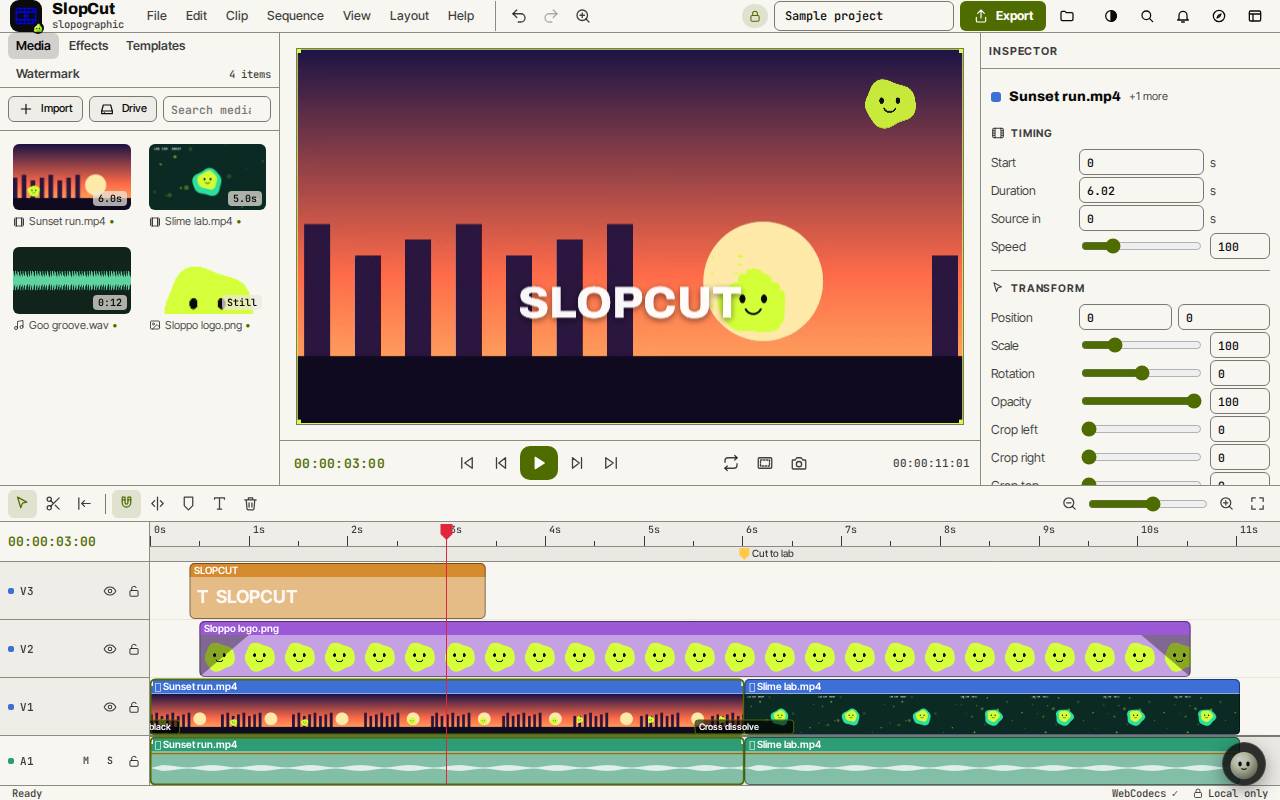
SlopCut est un éditeur vidéo avec une réserve de médias, une chronologie multipiste et un aperçu en direct. Vos rushs ne quittent jamais votre appareil.
Importer vos médias
Choisissez Importer dans l’onglet Médias, ou déposez vidéo, audio et images n’importe où sur la fenêtre. Drive importe des fichiers depuis Slop Drive. Les premiers clips importés vont sur la chronologie et fixent la taille de la séquence.
Pour regarder d’abord, ouvrez la recherche de commandes avec Ctrl+K et choisissez Charger le projet d’exemple.
Monter sur la chronologie
Glissez des clips depuis la réserve sur une piste, et glissez-les pour les déplacer. Glissez le bord d’un clip pour le découper. S coupe le clip à la tête de lecture. Q et W coupent le début ou la fin jusqu’à la tête de lecture et referment l’espace.
Espace lance et met en pause la lecture, J, K et L reculent, arrêtent et avancent, et les flèches avancent d’une image. Sélectionnez un clip pour modifier sa durée, sa position, son échelle, sa couleur et son volume dans l’Inspecteur.
Titres, transitions et effets
L’onglet Effets contient les transitions, les titres, les graphismes et les ambiances de couleur. Cliquez sur l’un pour l’appliquer, ou glissez-le sur la chronologie. Modèles met en place écrans partagés et grilles.
Exporter
Choisissez Exporter. Choisissez un format comme Téléphone 1080×1920 ou Paysage 1920×1080, une cadence d’images et la qualité, puis exportez toute la séquence ou la partie comprise entre les points d’entrée et de sortie. La vidéo est un MP4 ou un WebM ; vous pouvez la télécharger ou l’enregistrer dans Slop Drive. Fichier exporte aussi un GIF.
Raccourcis clavier
| Touches | Ce qu’elle fait |
|---|---|
Space | Lecture ou pause |
J / K / L | Reculer, arrêter, avancer |
S | Couper à la tête de lecture |
Shift+S | Couper toutes les pistes |
Q / W | Découper le début ou la fin jusqu’à la tête de lecture, avec décalage |
Ctrl+I | Importer des médias |
Ctrl+E | Exporter la vidéo |
Ctrl+Z | Annuler |
Ctrl+K | Rechercher des commandes (Cmd+K sur Mac) |