Guide de File convert
Premiers pas avec File convert
File convert transforme un type de fichier en un autre : images, PDF, tableurs, données et textes. Le travail se fait dans votre navigateur. Rien n’est envoyé.
Ajouter vos fichiers
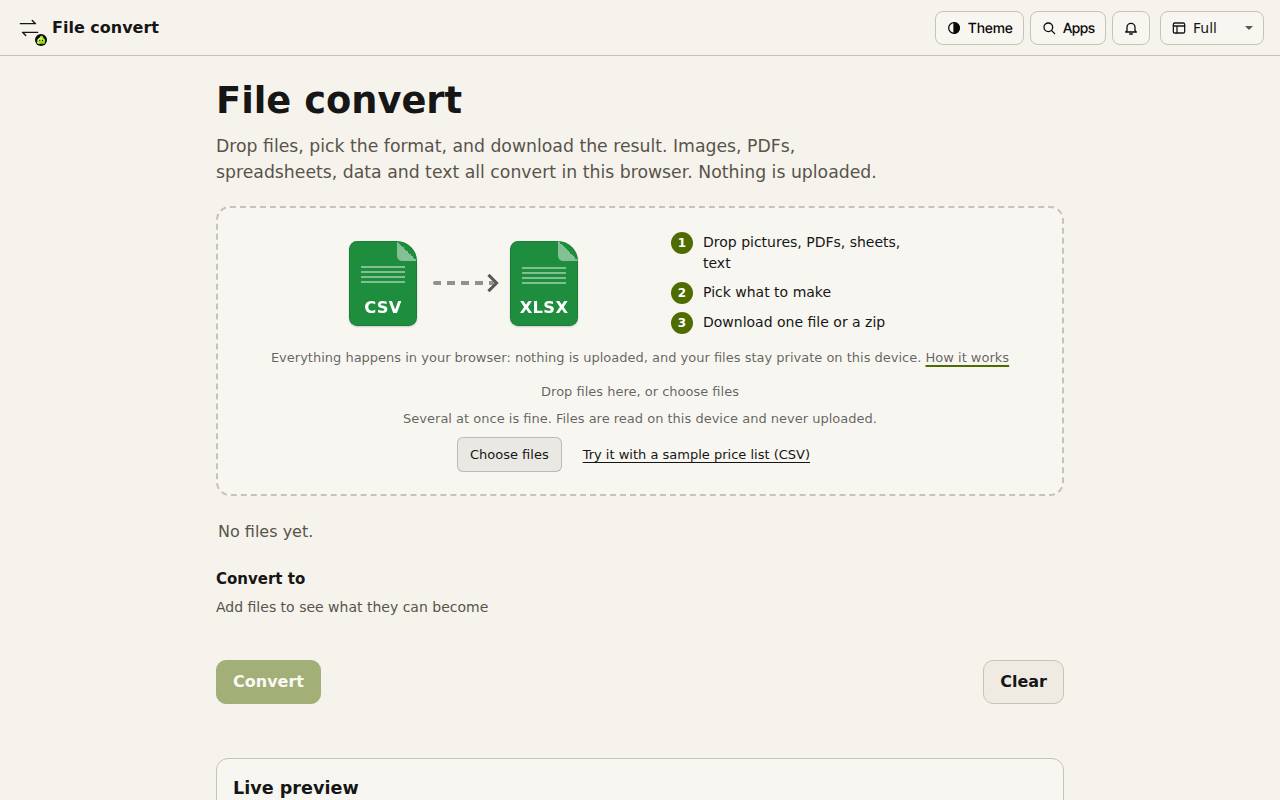
- Déposez des fichiers dans la zone, ou cliquez sur Choisir des fichiers. Plusieurs à la fois, c’est possible.
- Pour essayer, cliquez sur Essayer avec une liste de prix d’exemple (CSV).
- Chaque fichier apparaît dans la liste avec son type et sa taille. Cliquez sur Retirer pour en enlever un, ou sur Vider pour recommencer.
Choisir le format de sortie
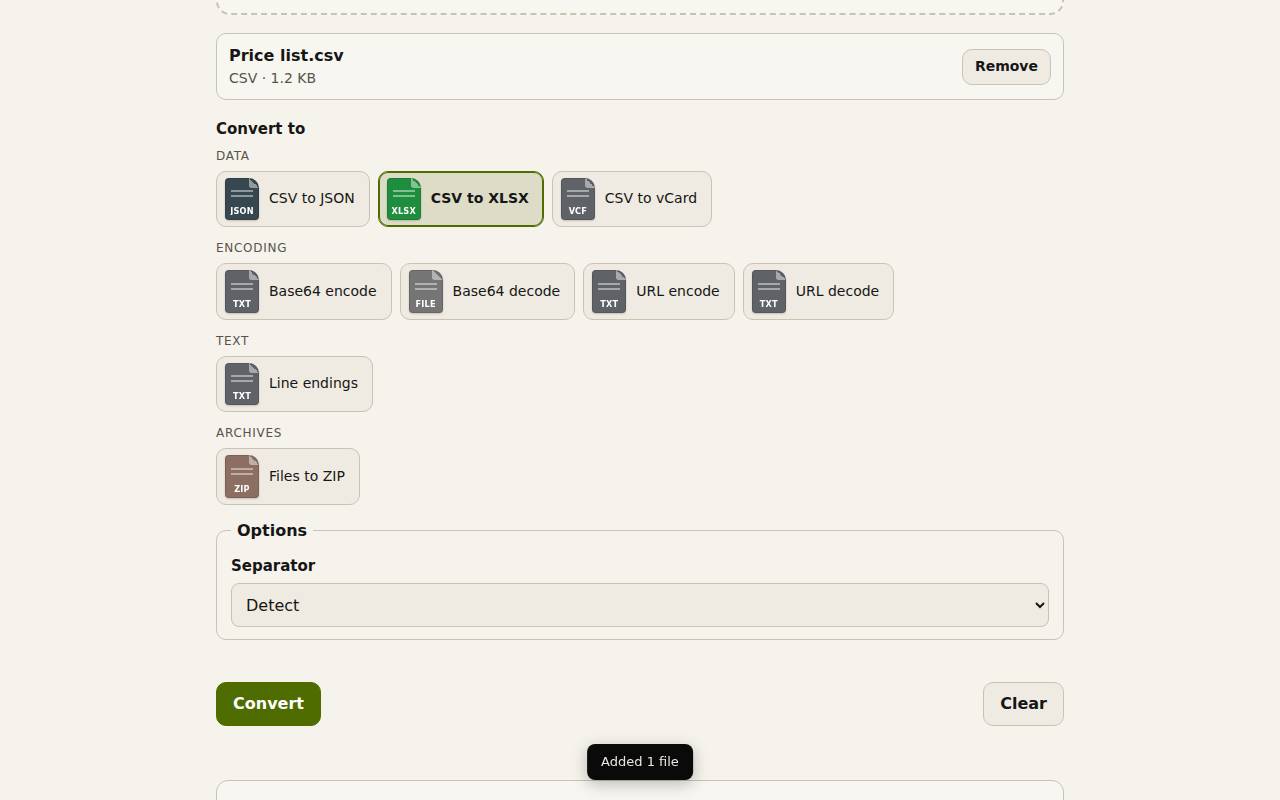
Chaque fichier a son propre Convertir en. Il ne liste que ce que ce fichier peut devenir, regroupé par genre, comme Données, Encodage, Texte et Archives ; tapez dans sa zone de recherche pour en trouver un. Pour régler plusieurs fichiers à la fois, cochez-les et utilisez Convertir en dans la barre au-dessus de la liste.
Chaque fichier a aussi des Options pour le format choisi. Pour un fichier CSV, par exemple, vous pouvez régler le séparateur ou le laisser sur Détecter.
Convertir et télécharger
L’Aperçu en direct, plus bas dans la page, montre le fichier avant et après, pour vérifier le résultat d’abord.
- Cliquez sur Convertir.
- La liste des résultats affiche chaque nouveau fichier avec sa taille. Cliquez sur Télécharger à côté d’un fichier pour l’enregistrer.
- Avec deux résultats ou plus, cliquez sur Tout télécharger en ZIP pour les obtenir dans un seul fichier.