Guía de Slop Watermark
Primeros pasos con Slop Watermark
Slop Watermark pone tu texto o tu logotipo en muchas fotos, vídeos y PDF a la vez. Los archivos se leen en tu navegador y nunca se suben.
Añade tus archivos
- Suelta archivos en la página, o haz clic en Abrir archivos…. Se pueden mezclar imágenes (PNG, JPEG, WebP, AVIF, BMP, GIF, SVG, HEIC), vídeos (MP4, MOV, WebM) y PDF.
- Para probarlo, haz clic en Pruébalo con 4 fotos de ejemplo.
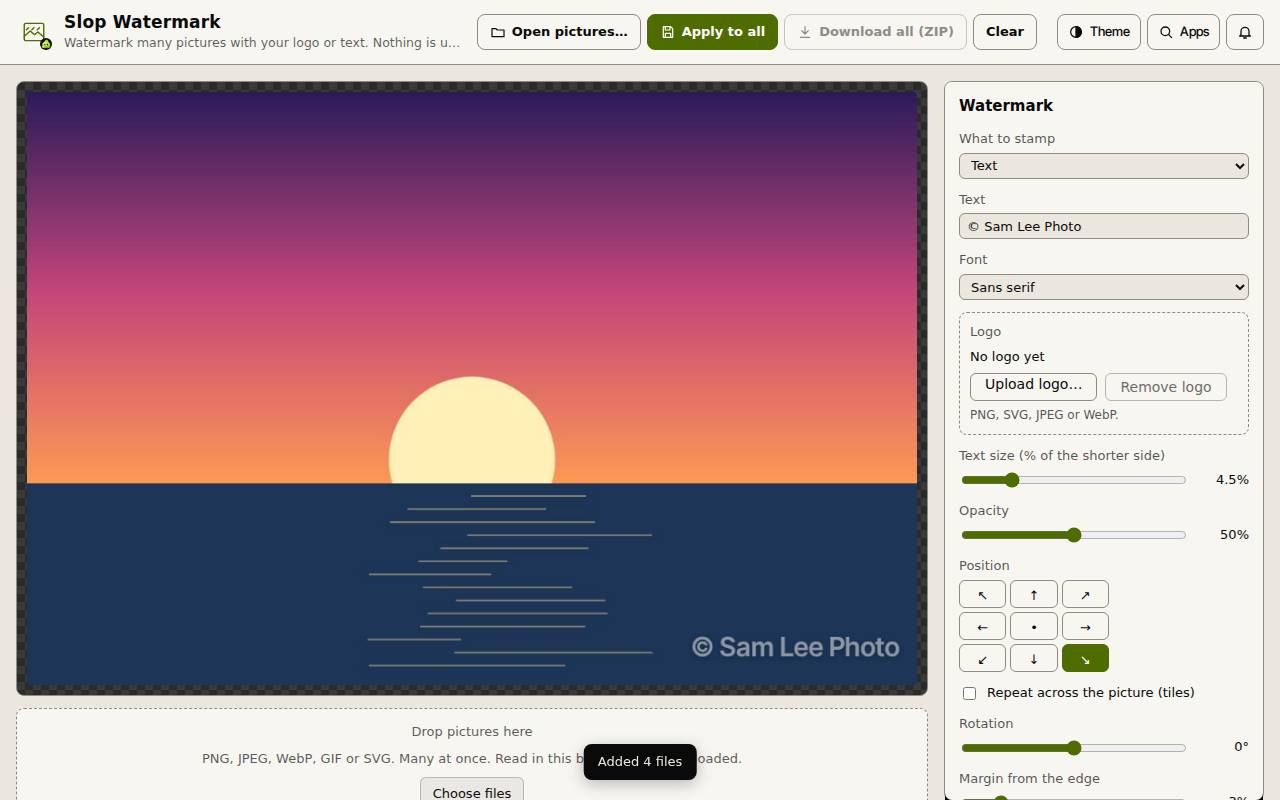
- El archivo abierto se muestra en el centro, con la marca de agua encima, para que veas el resultado mientras la cambias.
Configura la marca de agua
La configuración se guarda en este navegador, con el logotipo salvo que sea muy grande. Mis marcas de agua guarda marcas con nombre que también aparecen en PhotoSlop, SlopCut, Slop PDF y Slop Workflows. Restablecer valores predeterminados empieza de nuevo.
- La marca de agua empieza con una capa de texto. Escribe tu texto en Texto y elige una Fuente, o pulsa + Logotipo… y elige un archivo PNG, SVG, JPEG, WebP o GIF.
- Fija el Tamaño del texto o el Ancho del logotipo (un porcentaje del lado más corto) y la Opacidad.
- Haz clic en uno de los nueve botones de Posición, o marca Repetir por toda la imagen.
- Rotación, Separación del borde, Color y Sombra suave detrás del texto afinan el resultado. Pulsa + Texto o + Logotipo… de nuevo para más capas.
Pon la marca y descarga
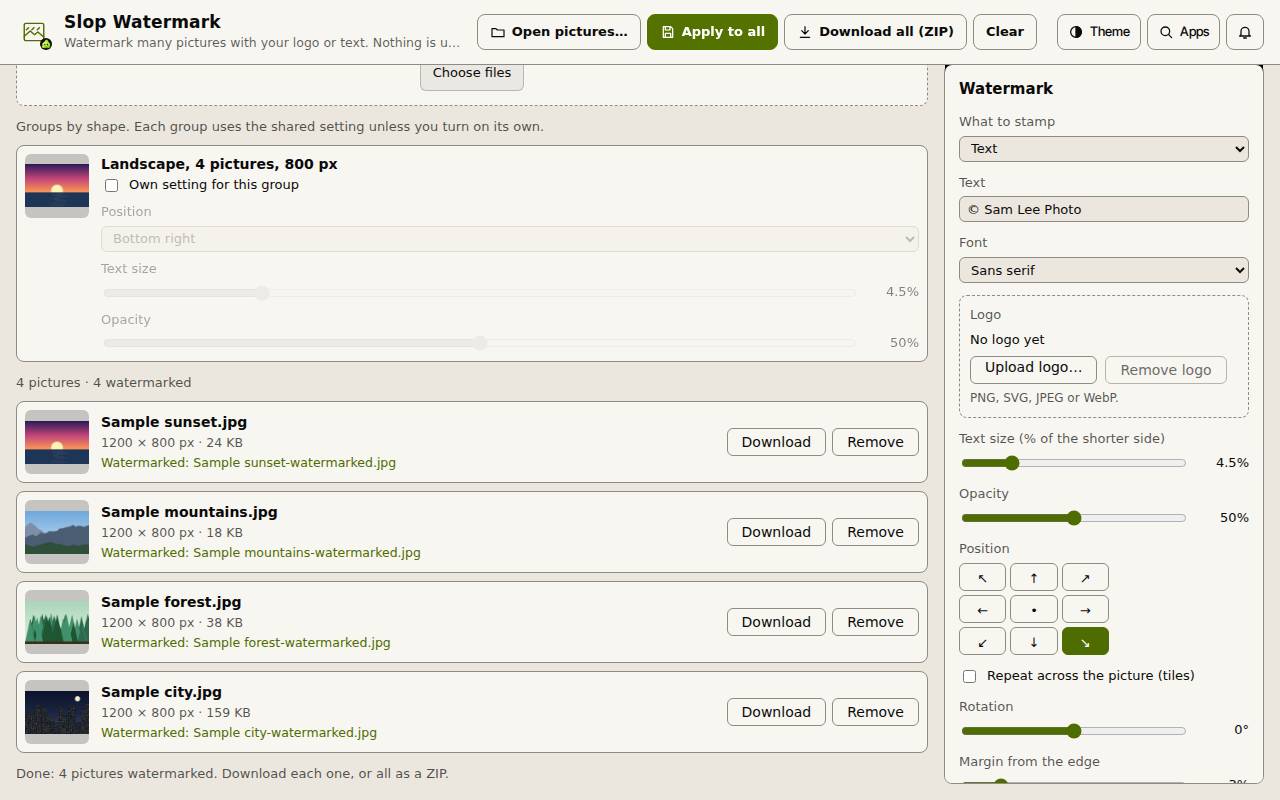
Los archivos se agrupan por forma, como horizontal o vertical. Marca Ajuste propio para este grupo para dar a un grupo su propia posición, tamaño y opacidad. Los vídeos tardan más: el motor de vídeo se descarga una vez, tras una pregunta.
- Haz clic en el botón Marca de agua al pie del panel (indica cuántos archivos hay). Cada archivo dice Con marca de agua y recibe el nombre de su nuevo archivo.
- Haz clic en Descargar para un archivo, o en Descargar todos (ZIP) para todos.
Consejo: Si cambias la configuración después de poner la marca, haz clic de nuevo en el botón Marca de agua para actualizar los resultados.