Guía de Slop To-do
Primeros pasos con Slop To-do
Slop To-do guarda tus tareas en listas, en este navegador. Las tareas con hora límite también aparecen en Slop Calendar.
Añade tareas
Escribe en Añadir una tarea y pulsa Intro. Va a la lista que estás viendo (si no, a la Bandeja de entrada), y vence hoy cuando estás en la vista Hoy.
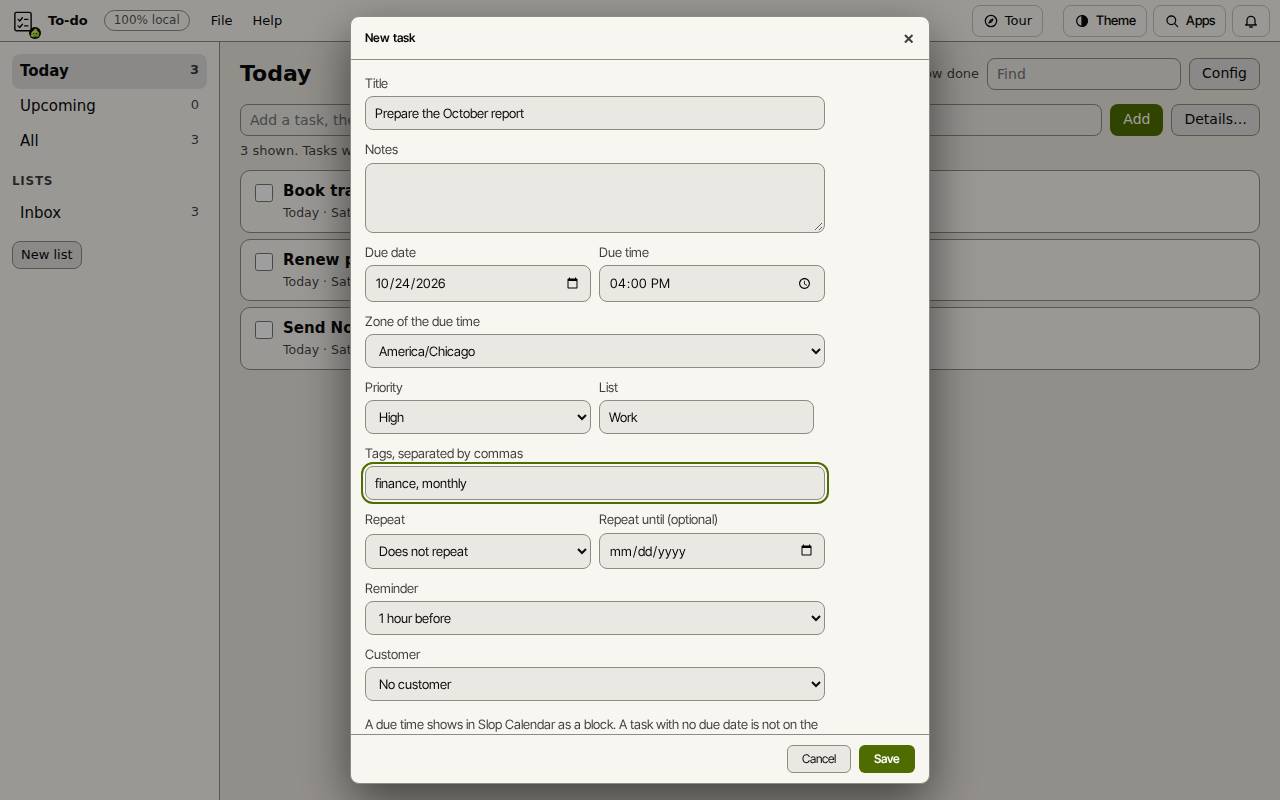
Para más opciones, elige Detalles…. Fija la Fecha límite y la Hora límite, la Prioridad, una Lista, Etiquetas separadas por comas, una Repetición, un Recordatorio y un Cliente, y luego elige Guardar.
Ve completándolas
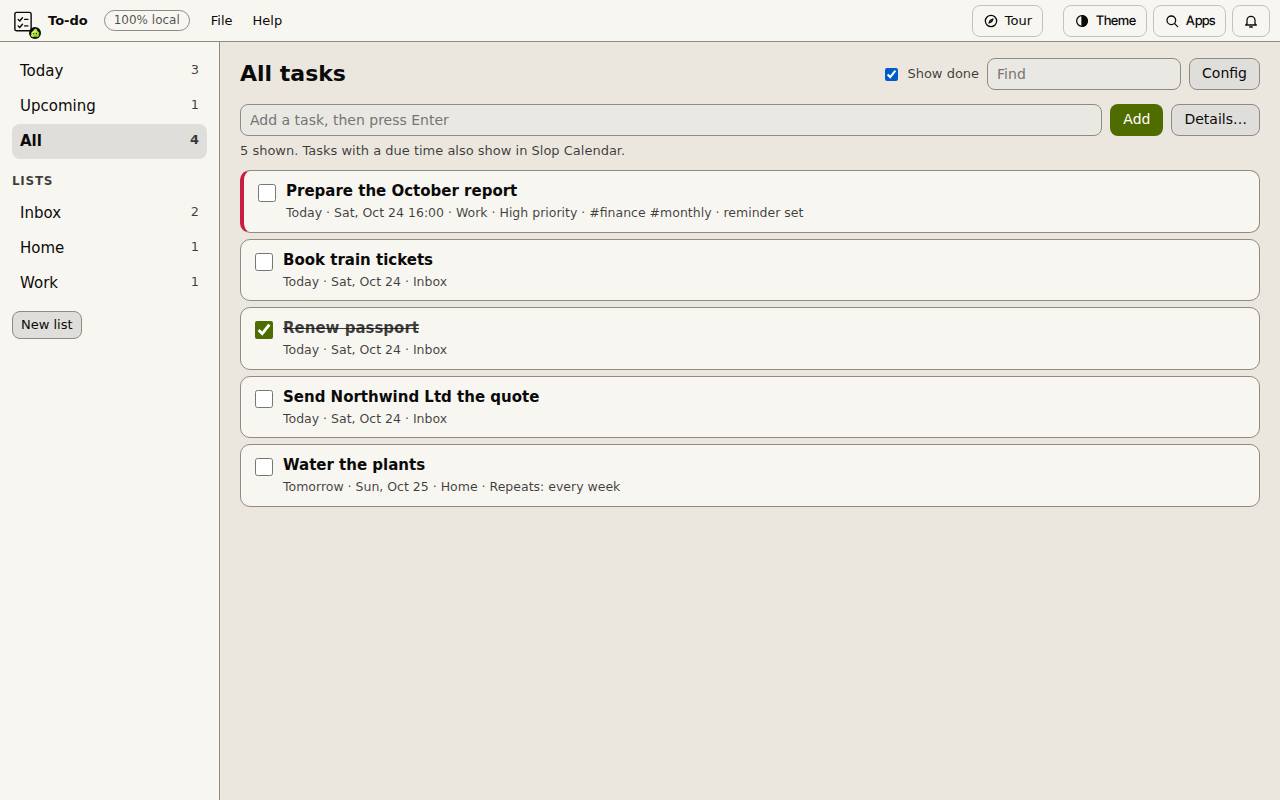
Hoy, Próximas y Todas, a la izquierda, muestran lo que vence, y tus listas están debajo. Nueva lista añade una. Marca una tarea para completarla; Mostrar completadas vuelve a mostrar las marcadas. Haz clic en una tarea para cambiarla o añadir subtareas. Buscar busca en tus tareas.
En tu calendario
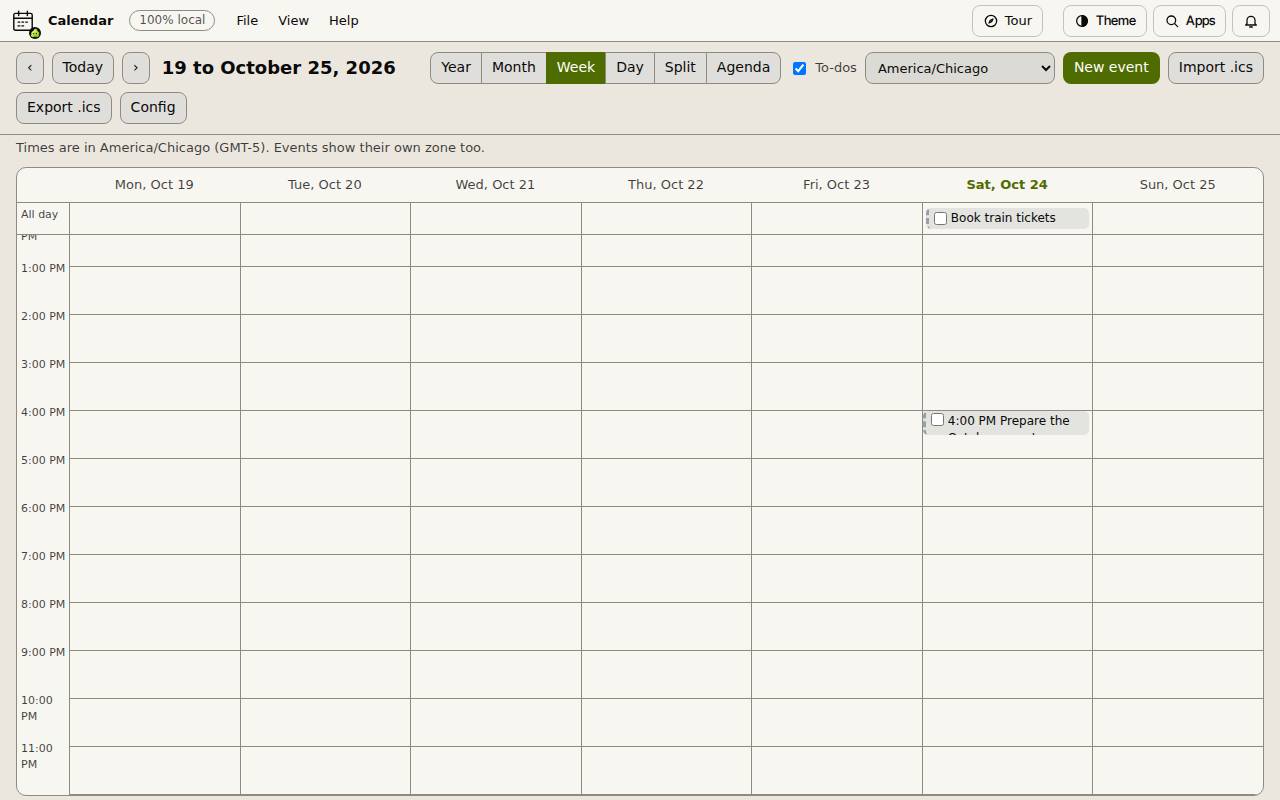
Una tarea con fecha límite aparece en Slop Calendar cuando su cuadro Tareas está marcado: como un bloque a su hora, o arriba del día cuando no tiene hora. Una tarea sin fecha límite no aparece en el calendario. Los recordatorios se muestran en Slop Reminders.
Atajos de teclado
| Teclas | Qué hace |
|---|---|
N | Nueva tarea |
T | Hoy |
U | Próximas |
A | Todas las tareas |
F | Buscar una tarea |
H | Mostrar u ocultar las tareas completadas |