Guía de Slop Time
Primeros pasos con Slop Time
Slop Time muestra la hora en todo el mundo, planifica reuniones entre husos horarios y convierte horas. Usa el reloj de tu dispositivo y no envía nada a ningún sitio.
Crea tu reloj mundial
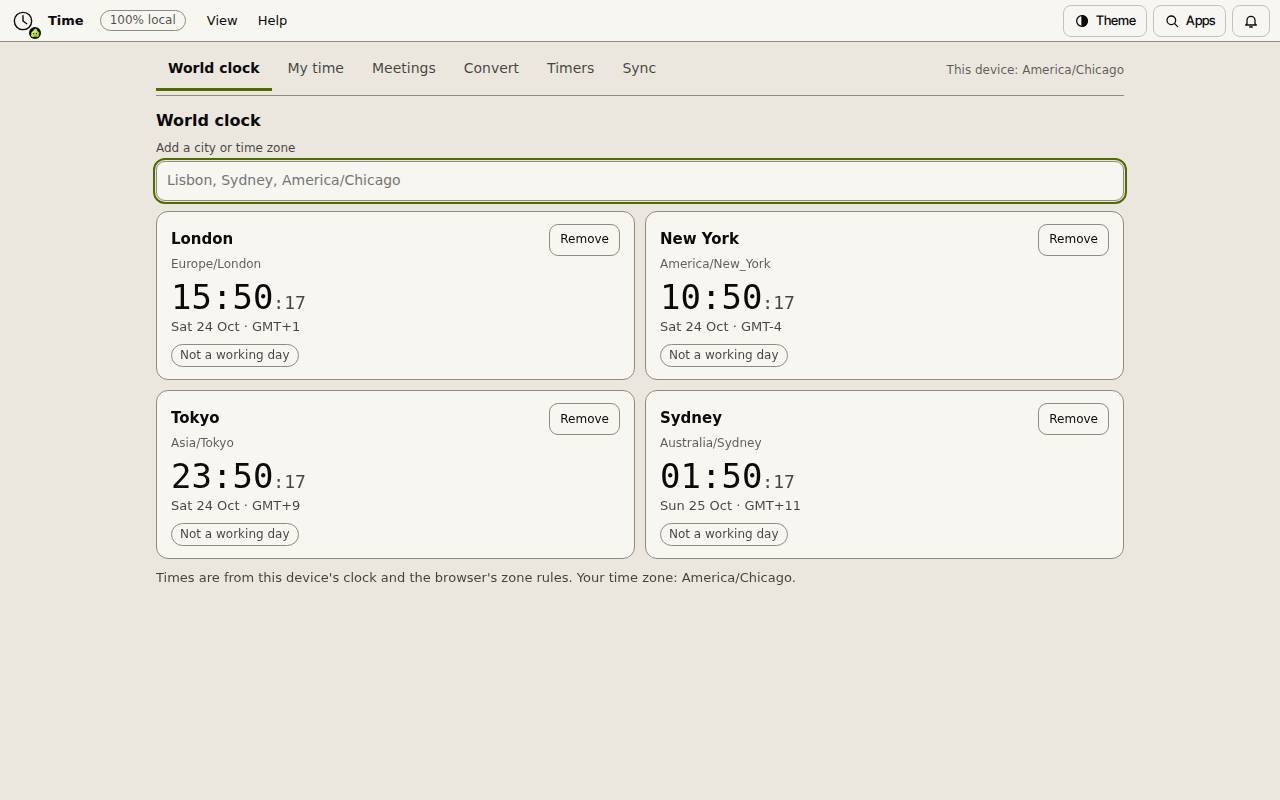
La pestaña Reloj mundial empieza con Londres, Nueva York y Tokio. Escribe una ciudad o zona en Añadir una ciudad o zona horaria y pulsa Intro para añadirla. Cada tarjeta muestra la hora, el día, la diferencia con GMT y si es un día laborable allí. Quitar elimina una ciudad.
Planifica una reunión
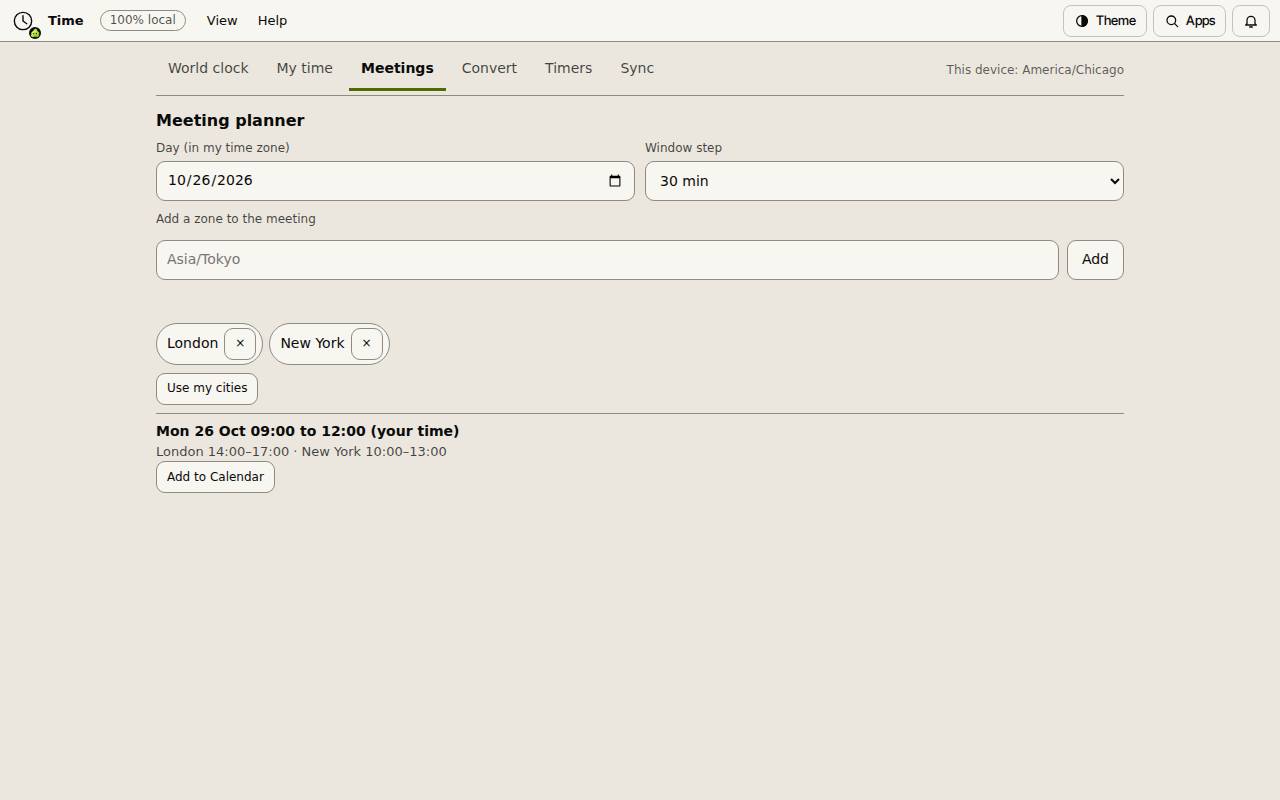
- Fija tu horario y tus días laborables en la pestaña Mi hora.
- Abre Reuniones y elige el Día.
- Añade las zonas de las personas con las que te reúnes, o elige Usar mis ciudades.
- El planificador enumera cada franja en la que todos están dentro de su horario laboral, con la hora local de cada uno. Añadir al calendario pone una en Slop Calendar.
Convierte una hora
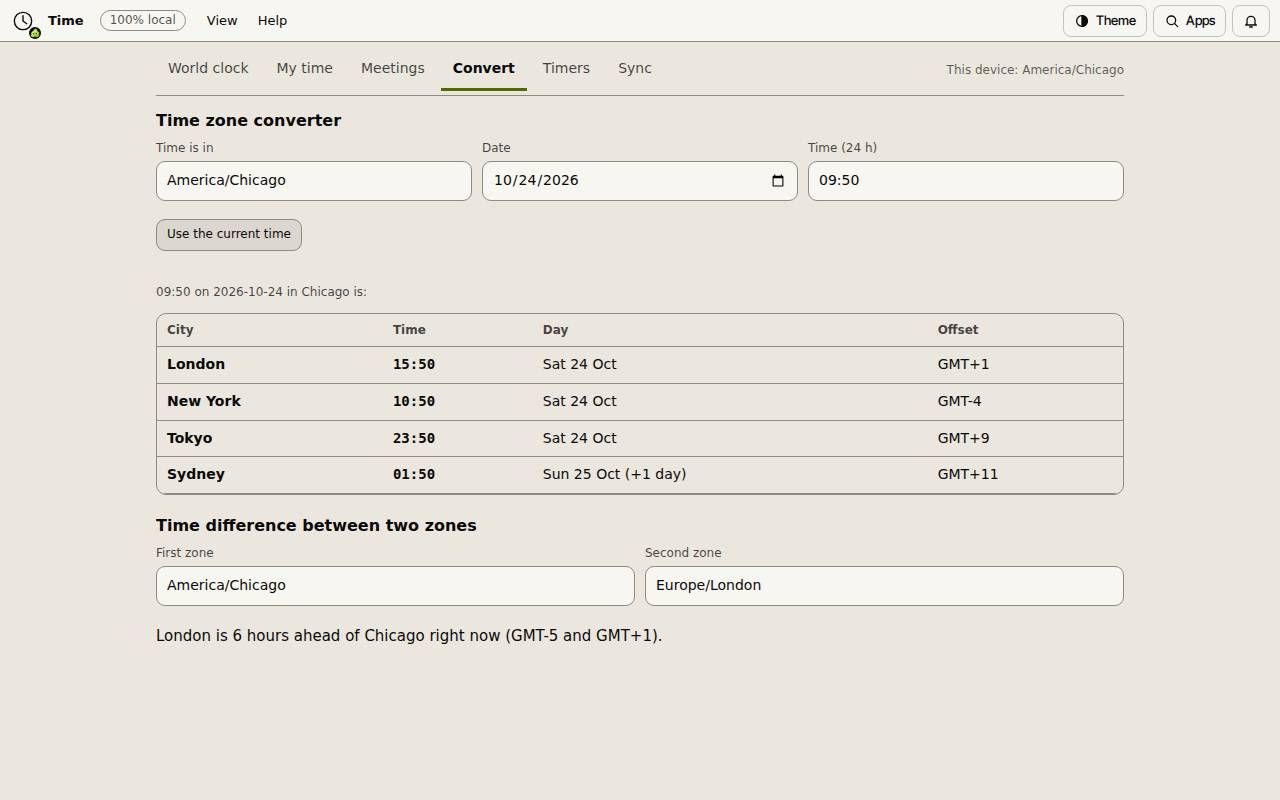
En la pestaña Convertir, escribe una hora y elige la zona en la que está, o elige Usar la hora actual. Cada ciudad de tu lista se muestra con su hora y su día. Debajo, Diferencia horaria entre dos zonas indica cuánto separan ahora dos zonas.
Temporizadores y desfase del reloj
Temporizadores tiene un cronómetro con vueltas y una cuenta atrás que admite 5, 4:30 o 1:05:00. Sincronizar te deja escribir una hora de una fuente en la que confíes; Slop Time entonces muestra los relojes desplazados por la diferencia. Nunca obtiene la hora por sí mismo.
Atajos de teclado
| Teclas | Qué hace |
|---|---|
Ctrl+Alt+1 to 6 | Abrir Reloj mundial, Mi hora, Reuniones, Convertir, Temporizadores o Sincronizar |
Ctrl+Alt+A | Añadir una ciudad |
Ctrl+Alt+G | Iniciar o detener el cronómetro |
Ctrl+K | Buscar comandos (Cmd+K en un Mac) |