Guía de Slop Photo Sorter
Primeros pasos con Slop Photo Sorter
Slop Photo Sorter te muestra tus fotos una a una para que te quedes con las mejores. Se ordenan en este navegador y no se guardan al cerrar la página.
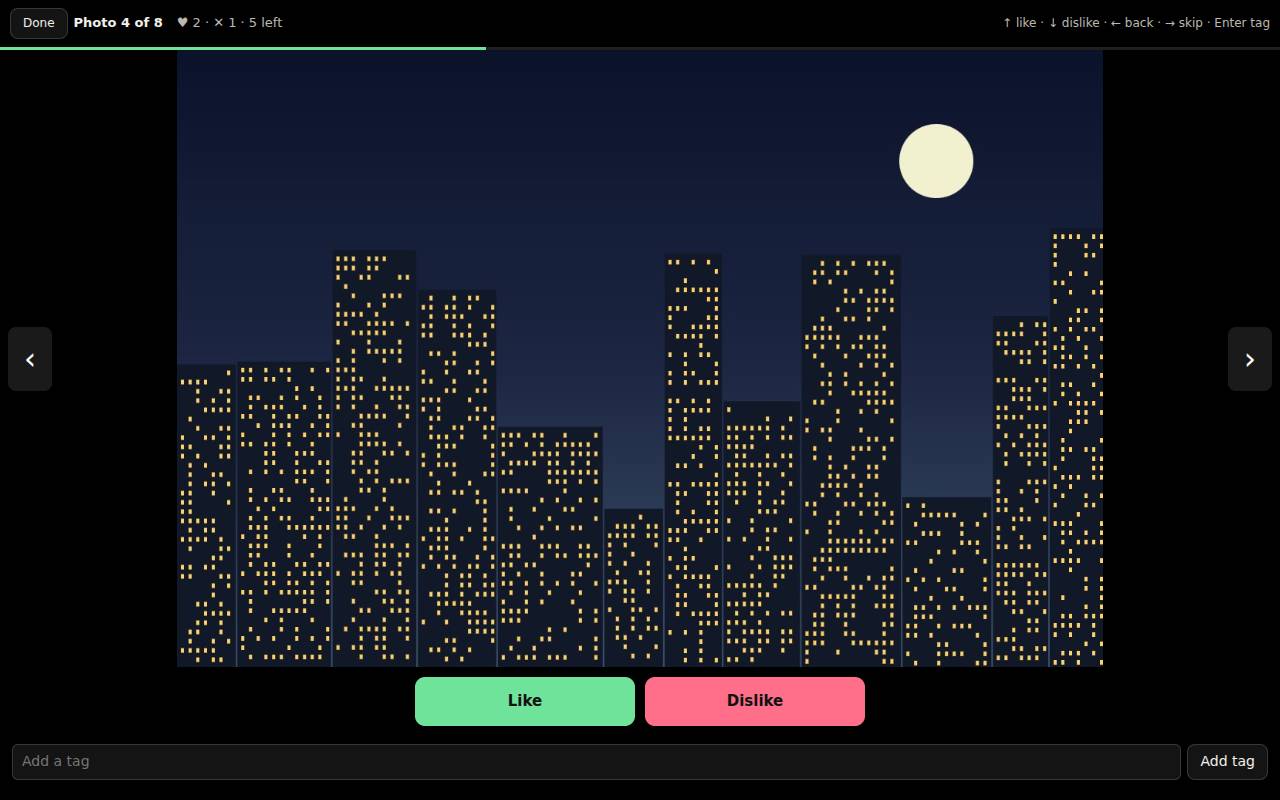
Añade tus fotos
- Suelta fotos o una carpeta entera en la página, o haz clic en Elegir archivos o Elegir una carpeta….
- Para probarlo, haz clic en Pruébalo con 8 fotos de ejemplo.
- Las fotos se muestran en una cuadrícula. Haz clic en Empezar a ordenar.
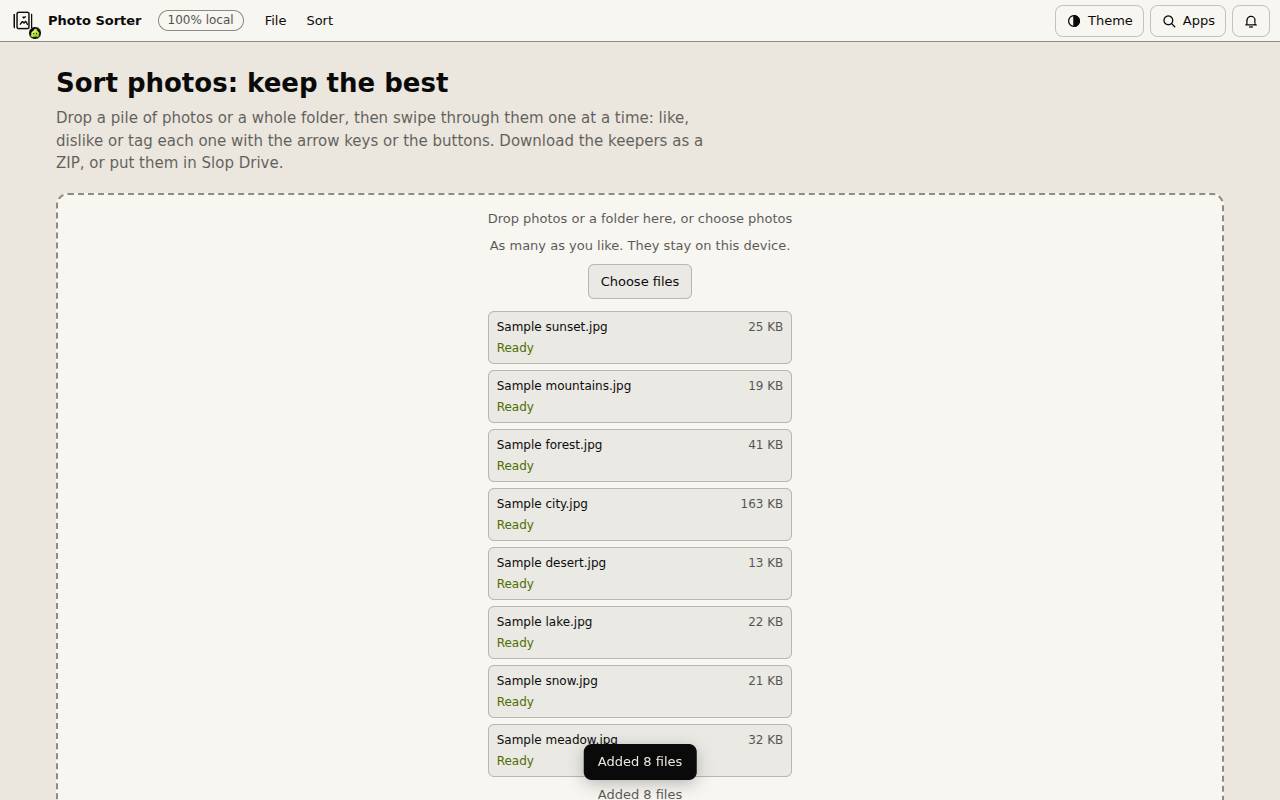
Me gusta, no me gusta y etiqueta
Arriba se ve en qué foto estás, cuántas te han gustado y no te han gustado, y cuántas quedan.
- Pulsa la flecha hacia arriba, o haz clic en Me gusta, para quedarte con una foto y pasar a la siguiente.
- Pulsa la flecha hacia abajo, o haz clic en No me gusta, para descartarla.
- La flecha izquierda vuelve atrás y la derecha salta adelante, sin decidir.
- Para etiquetar una foto, escribe en Añadir una etiqueta y haz clic en Añadir etiqueta, o empieza a escribir sobre la foto. Las comas separan varias etiquetas.
- Haz clic en Listo, o pulsa Esc, para volver a la cuadrícula.
Quédate con lo mejor
De vuelta en la cuadrícula, los botones muestran Todas, Sin ordenar todavía, Me gusta, No me gusta y cada etiqueta. Haz clic en una foto para seguir ordenando desde allí.
Descargar las que me gustan (ZIP) guarda las fotos que te han gustado. Guardar las que me gustan en Slop Drive las conserva allí. Descargar la lista (CSV) guarda cada nombre con su decisión y sus etiquetas.
Consejo: No se guarda nada al cerrar la página, así que descarga o guarda antes las elegidas.
Atajos de teclado
| Teclas | Qué hace |
|---|---|
Up arrow | Me gusta y siguiente |
Down arrow | No me gusta y siguiente |
Left arrow | Atrás |
Right arrow | Saltar adelante |
Enter, or type | Añadir una etiqueta |
Escape | Cerrar la vista de ordenación |