Guía de SlopIsolate
Primeros pasos con SlopIsolate
SlopIsolate quita el fondo de las fotos con una IA que funciona en tu navegador. Tus fotos no se suben y los resultados no llevan marca de agua.
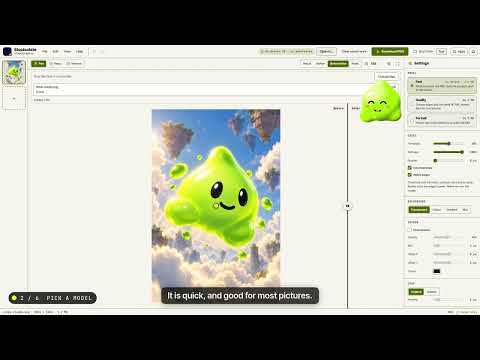
Recorta una foto
- Suelta una o varias imágenes en la página, haz clic en Elegir imágenes, o pega una con Ctrl+V. Para probarlo, haz clic en Probar un ejemplo.
- La primera vez, un diálogo enumera los modelos. Haz clic en Continuar. El modelo se descarga una vez y se guarda en este navegador.
- Se quita el fondo. Cada imagen tiene una miniatura en la lista de la izquierda.
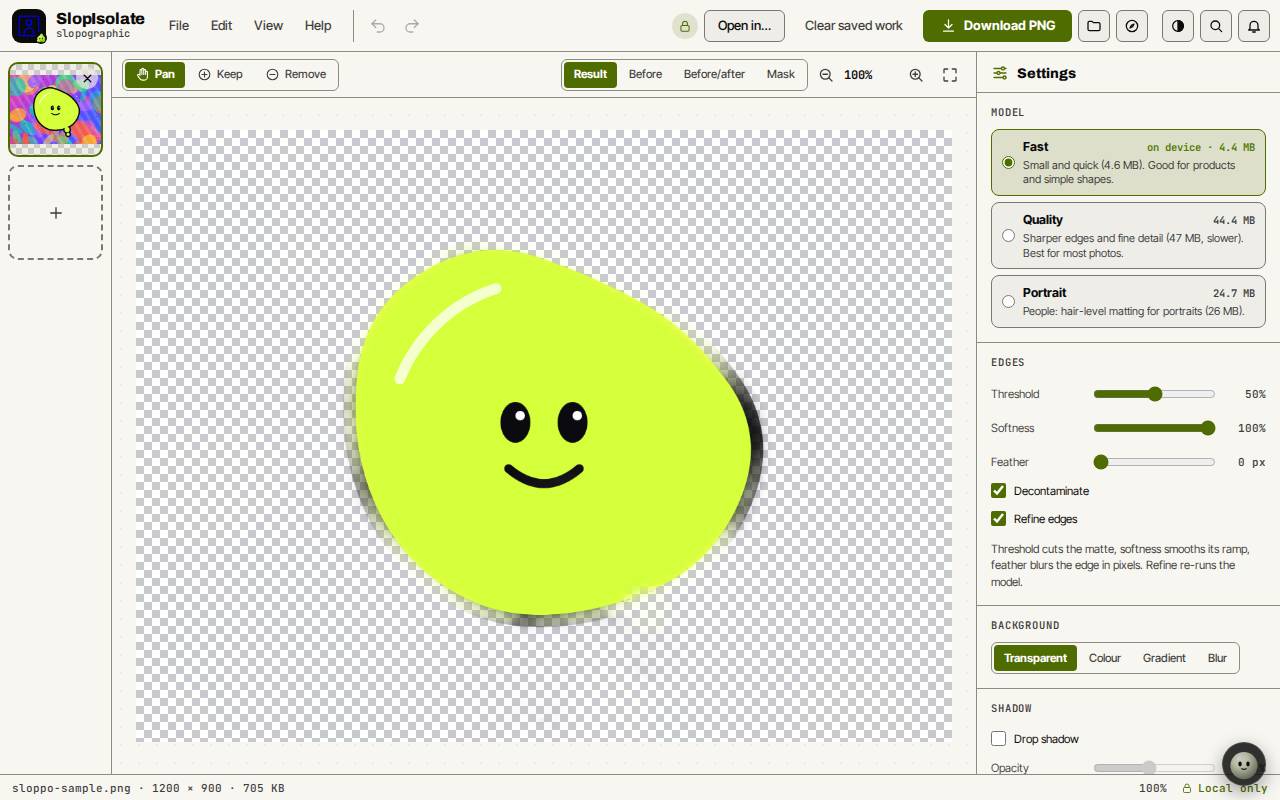
Revisa y corrige el resultado
Cambia la vista con Resultado, Antes, Antes/después y Máscara sobre la imagen.
Elige Mantener (K) y pinta sobre las partes que deben quedarse, o Quitar (R) y pinta sobre las que deben irse. Arrastrar con el botón derecho cambia el tamaño del pincel. Limpiar ediciones del pincel, en el menú Editar, elimina todos tus trazos.
En Ajustes, elige el modelo Rápido, Calidad o Retrato. En Bordes, Umbral, Suavidad y Difuminado cambian el borde. Descontaminar quita el color del fondo antiguo de los bordes.
Añade un fondo y exporta
En Fondo, deja Transparente, o elige Color, Degradado o Desenfoque. Sombra añade una sombra proyectada.
Haz clic en Descargar PNG para guardar la imagen. Archivo, Exportar… (Ctrl+S) te deja elegir PNG, WebP o JPG, y Exportar todas como ZIP… (Mayús+Ctrl+S) guarda todas las imágenes de una vez.
Abrir en… envía el resultado a PhotoSlop, SlopVector o SlopCut.
Consejo: Los vídeos también funcionan, de hasta 30 segundos. El resultado es un WebM con transparencia, o un MP4 sobre un color.
Atajos de teclado
| Teclas | Qué hace |
|---|---|
Ctrl+O | Abrir imágenes |
K / R | Pincel Mantener / Quitar |
H | Desplazar |
0 | Ajustar a la ventana |
+ / - | Acercar / alejar |
Ctrl+Z / Ctrl+Y | Deshacer / rehacer |
Ctrl+S | Exportar |
Shift+Ctrl+S | Exportar todas como ZIP |