Guía de Slop Sheets
Primeros pasos con Slop Sheets
Slop Sheets abre hojas de cálculo para que puedas leerlas, ordenarlas y filtrarlas. No cambia el archivo. No se sube nada.
Abre una hoja de cálculo
Los archivos .xls antiguos no son compatibles. Guárdalos antes como .xlsx.
- Suelta un archivo .xlsx, .csv o .tsv en la página, o haz clic en Abrir una hoja de cálculo. Abrir (Ctrl+O), arriba, hace lo mismo.
- Para probarlo, haz clic en Pruébalo con una lista de precios de ejemplo.
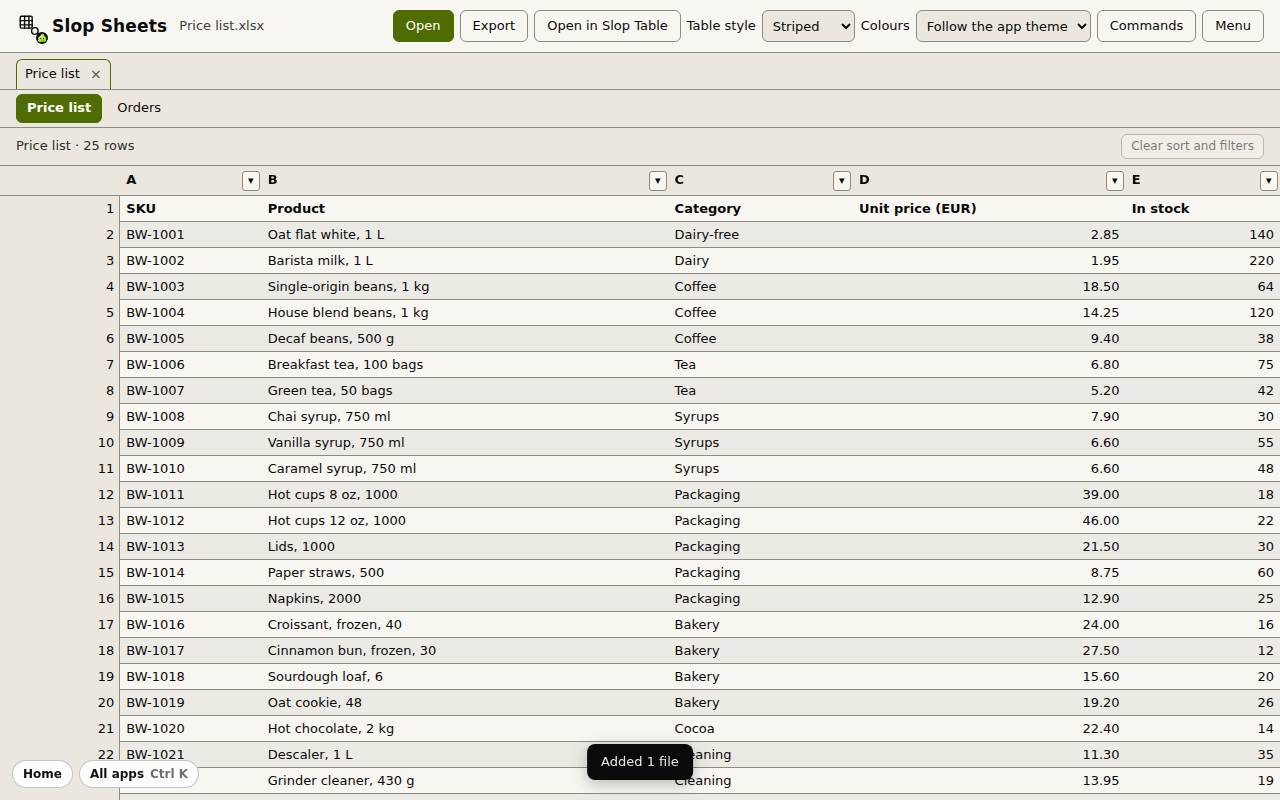
- Cada archivo recibe una pestaña bajo la barra superior, y cada hoja del archivo recibe un botón debajo. Haz clic en uno para cambiar.
Ordena y filtra
- Haz clic en un encabezado de columna para ordenar por ella, de A a Z. Haz clic otra vez para Z a A, y una tercera vez para quitar el orden.
- Haz clic en la pequeña flecha de un encabezado para filtrar esa columna. Marca los valores que quieras conservar, escribe en Texto contiene, o elige una condición numérica.
- Haz clic en Aplicar. La línea sobre la cuadrícula indica cuántas filas se muestran y qué orden y filtros están activos.
- Quitar orden y filtros lo devuelve todo a su sitio.
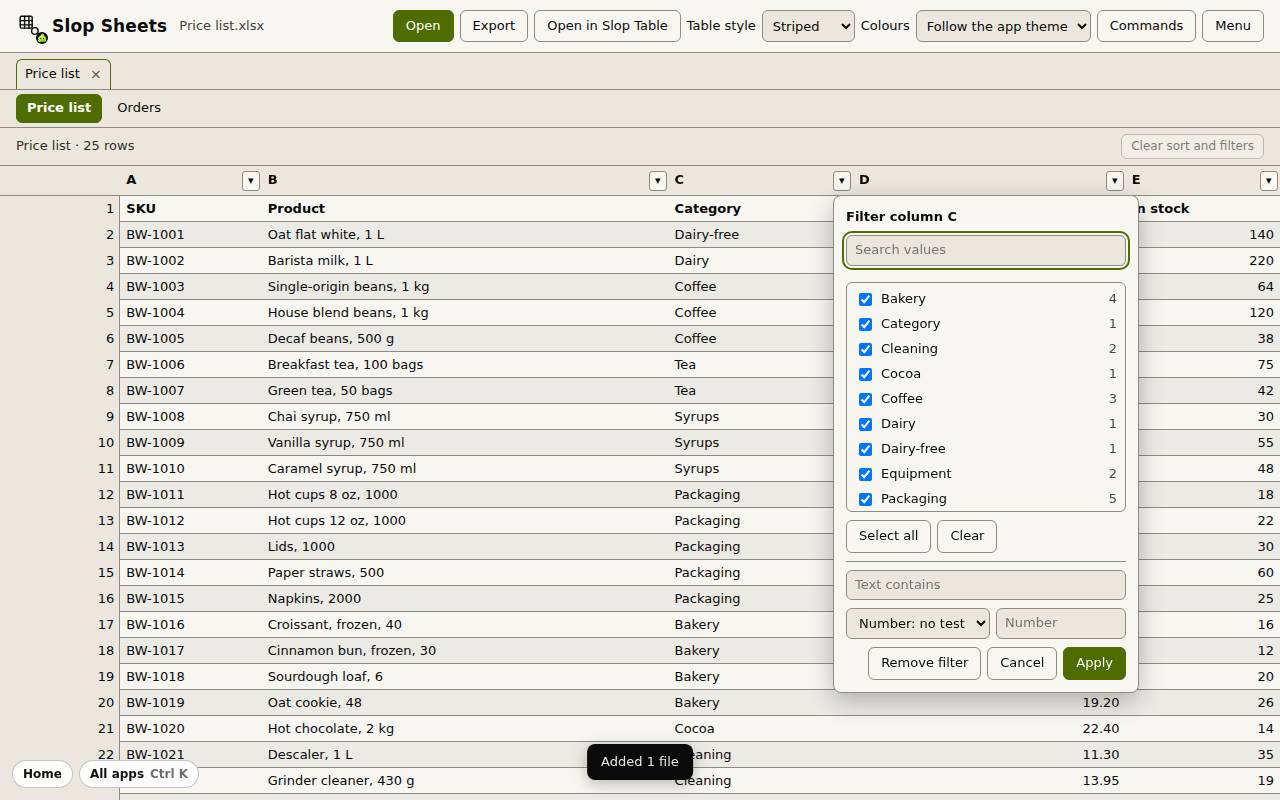
Consejo: La primera fila del archivo se trata como una fila de datos, así que una fila de encabezados se ordena y filtra junto con el resto.
Exporta o edita
Exportar guarda las filas que ves (tras ordenar y filtrar) o todas las filas, como CSV, TSV o XLSX.
Abrir en Slop Table envía la hoja actual a Slop Tables, donde puedes editarla. Estilo de tabla y Colores cambian el aspecto de la cuadrícula.