Guía de Slop Resize
Primeros pasos con Slop Resize
Slop Resize cambia el tamaño de muchas imágenes, y de vídeos cortos, de una vez. Todo ocurre en tu navegador.
Añade tus archivos
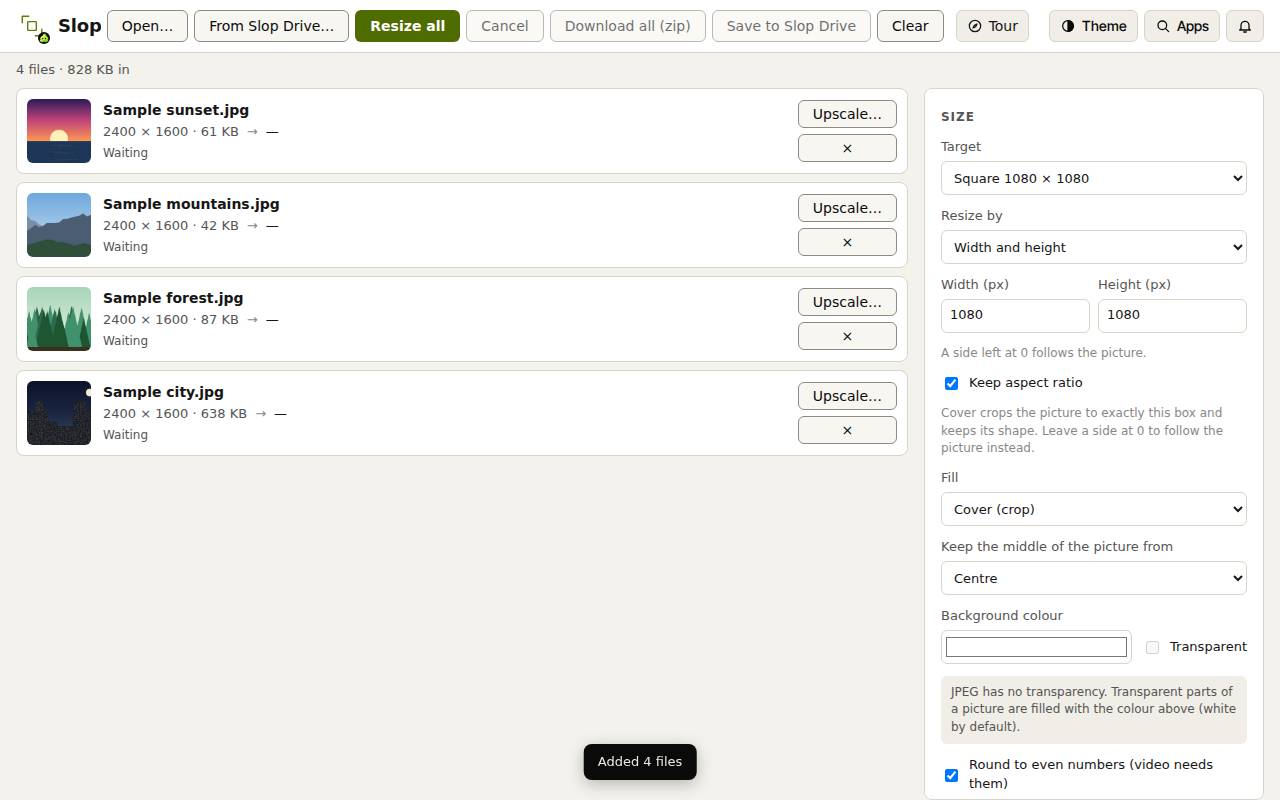
- Suelta imágenes o vídeos en la página, o haz clic en Abrir…. Desde Slop Drive… abre los archivos que guardas allí.
- Para probarlo, haz clic en Pruébalo con 4 fotos de ejemplo.
- Cada archivo aparece en la lista con su tamaño en píxeles y en KB. Haz clic en × para quitar uno.
Elige el tamaño
Un lado que queda en 0 sigue a la imagen. Mantener la relación de aspecto evita que la imagen se deforme.
- Elige un Destino, como Cuadrado 1080 × 1080, o fija tu propio tamaño.
- En Cambiar tamaño por, elige Ancho y alto, Porcentaje, Lado largo o Tamaño máximo de archivo (imágenes).
- Para ancho y alto, elige un Relleno: Ajustar (con bandas), Cubrir (recortar), Estirar o Ajustar dentro (sin relleno). Con Cubrir, Mantener el centro de la imagen indica qué parte se conserva.
- Elige el Formato de imagen (JPEG, PNG, WebP o AVIF) y la calidad. Los vídeos tienen sus propios ajustes de formato, calidad y fotogramas por segundo.
Cambia el tamaño y descarga
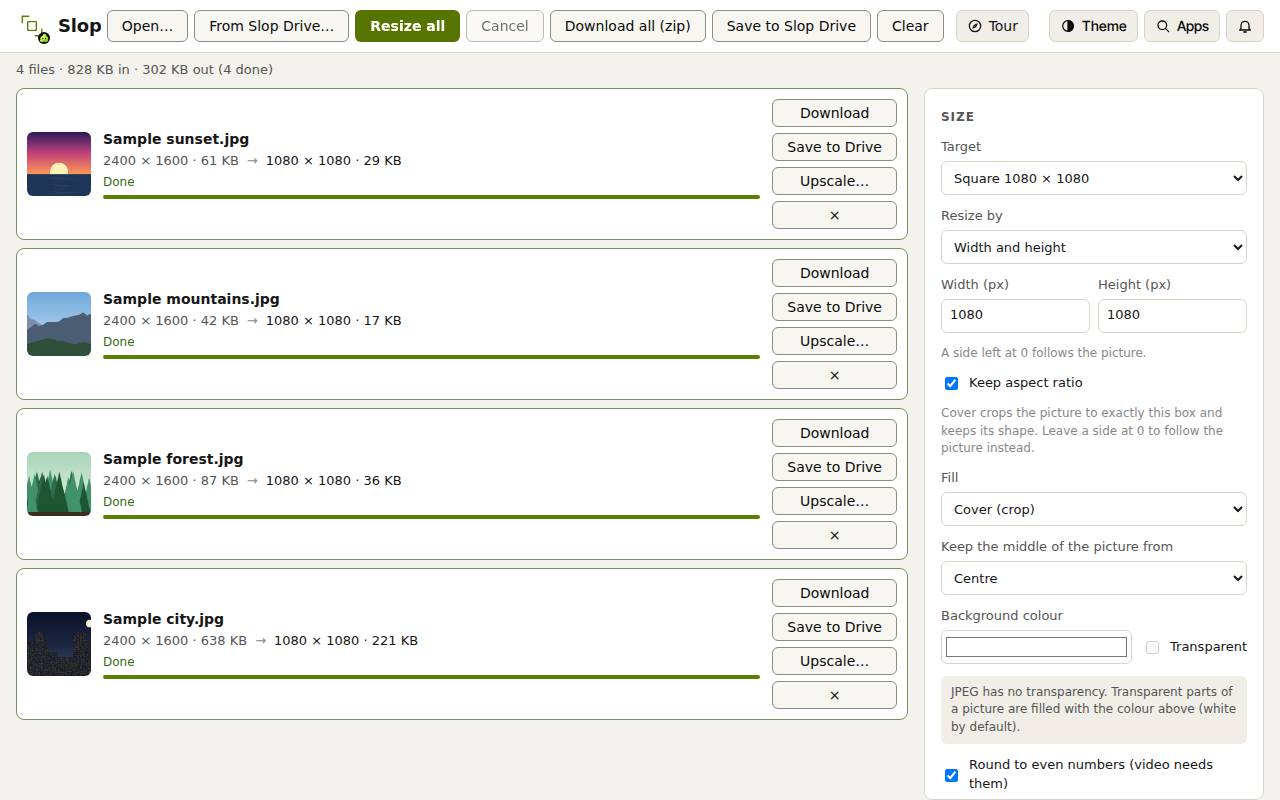
- Haz clic en Cambiar tamaño a todas. Cada archivo muestra su nuevo tamaño y Listo.
- Haz clic en Descargar todas (zip) para cada archivo, o en Descargar junto a un archivo.
- Guardar en Slop Drive conserva los resultados en Slop Drive.
Consejo: Para hacer una imagen pequeña más grande y nítida, haz clic en Ampliar… junto a ella para abrirla en Slop Upscale.