Guía de Slop Quotes
Primeros pasos con Slop Quotes
Slop Quotes escribe presupuestos y estimaciones para tus clientes. Cuando un cliente dice que sí, el presupuesto se convierte en pedido o factura sin volver a escribirlo.
Escribe un presupuesto
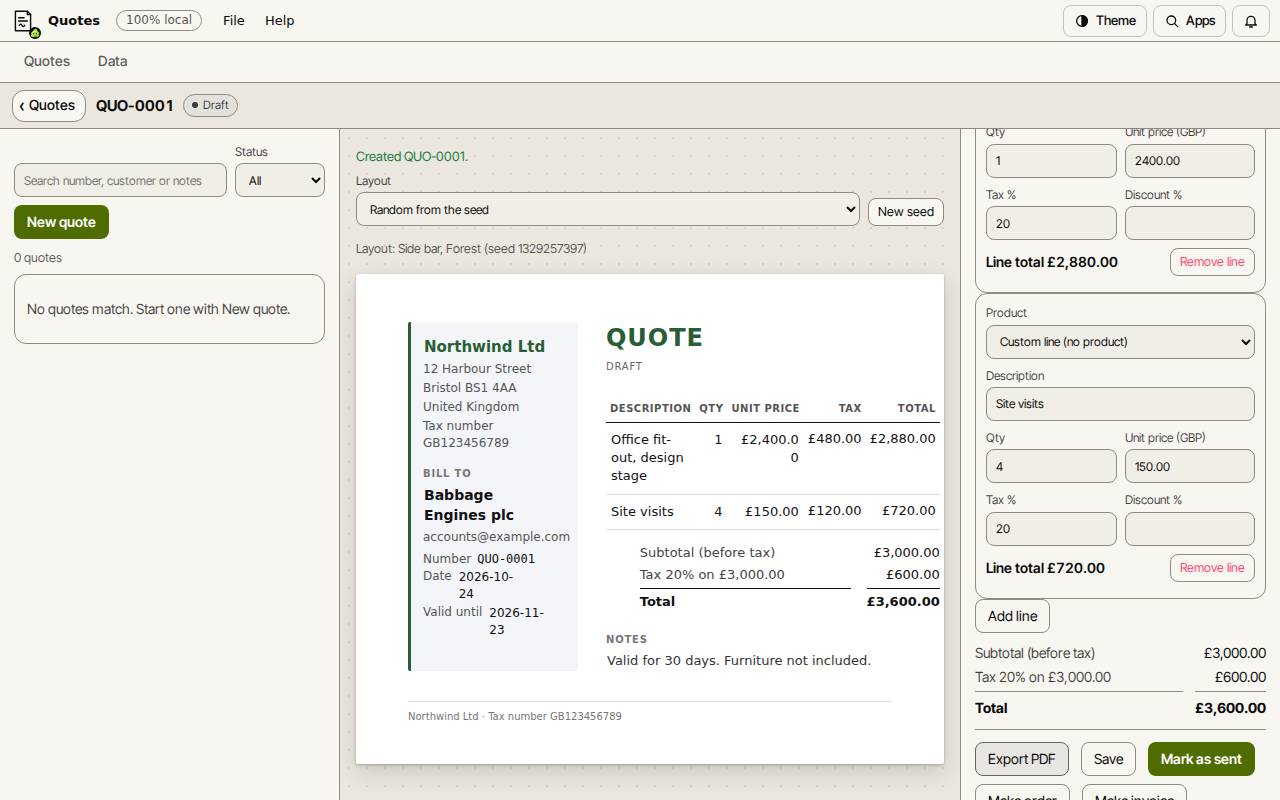
- Elige Nuevo presupuesto.
- Elige un Cliente, o elige Nuevo cliente.
- Revisa la Fecha y la Válido hasta.
- Rellena las líneas: Descripción, Cant., Precio unitario e IVA %. Elige Añadir línea para más.
- Usa Notas para el alcance y lo que no incluye, y luego elige Guardar borrador.
Envíalo
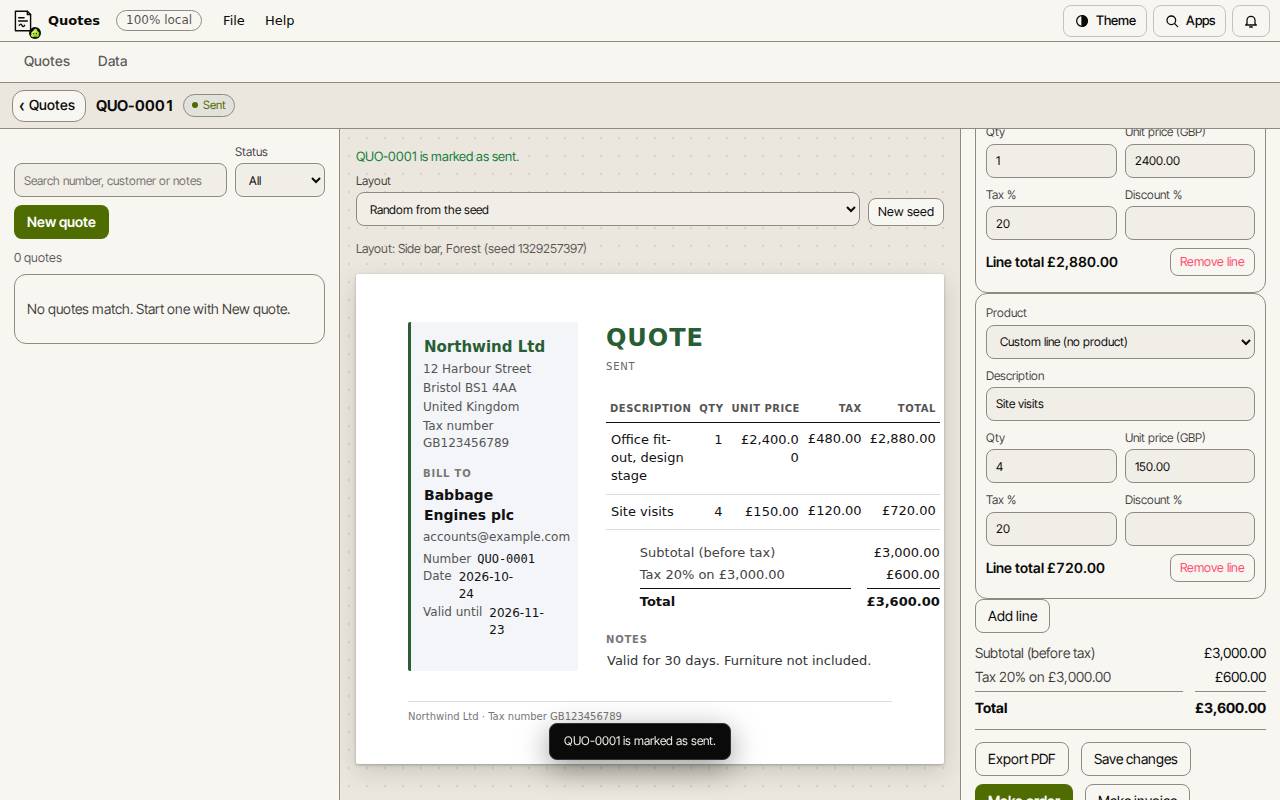
Elige Exportar PDF para descargar el presupuesto y enviárselo a tu cliente. Después elige Marcar como enviado, para que la lista muestre qué presupuestos esperan respuesta.
Un borrador o un presupuesto enviado cuya fecha Válido hasta ya pasó aparece como Caducado. Cambia la fecha para volver a ofrecerlo.
Cuando el cliente responda
Un presupuesto se puede convertir en pedido o factura una sola vez. Mantiene un enlace a lo que se hizo a partir de él. Nada entra en tu contabilidad hasta que esa factura se emite.
- Si acepta, elige Marcar como aceptado, o ve directamente a Crear pedido o Crear factura.
- Crear pedido genera un pedido confirmado en Slop Orders. Crear factura genera un borrador de factura en Slop Invoices.
- Si dice que no, elige Rechazar…. Un presupuesto rechazado se puede reabrir más tarde con Reabrir.
Atajos de teclado
| Teclas | Qué hace |
|---|---|
Ctrl+K | Buscar comandos (Cmd+K en un Mac) |