Guía de QR SLOP
Primeros pasos con QR SLOP
QR SLOP crea códigos QR en tu navegador, con vista previa en directo. El código se genera en tu dispositivo y no se sube nada.
Crea un código
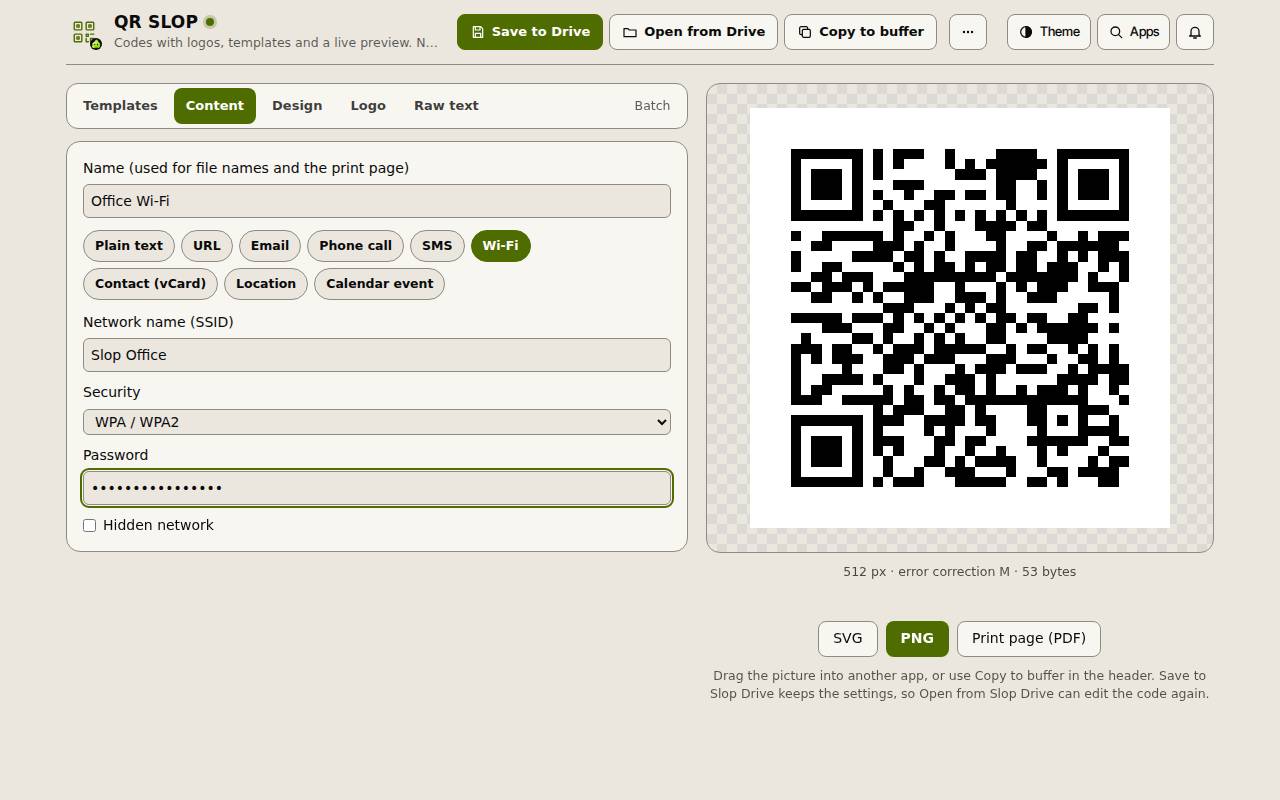
- En la pestaña Contenido, ponle nombre al código. Se usa para los nombres de archivo y la página de impresión.
- Elige el tipo de código: Texto sin formato, URL, Correo electrónico, Llamada telefónica, SMS, Wi-Fi, Contacto (vCard), Ubicación o Evento de calendario.
- Rellena el formulario. En Wi-Fi, son el nombre de la red, el tipo de seguridad y la contraseña.
- El código de la derecha cambia mientras escribes. Debajo ves su tamaño, el nivel de corrección de errores y cuántos bytes contiene.
Consejo: Plantillas tiene formularios listos para los códigos más comunes. Texto en bruto te permite escribir exactamente lo que va en el código.
Cambia el aspecto
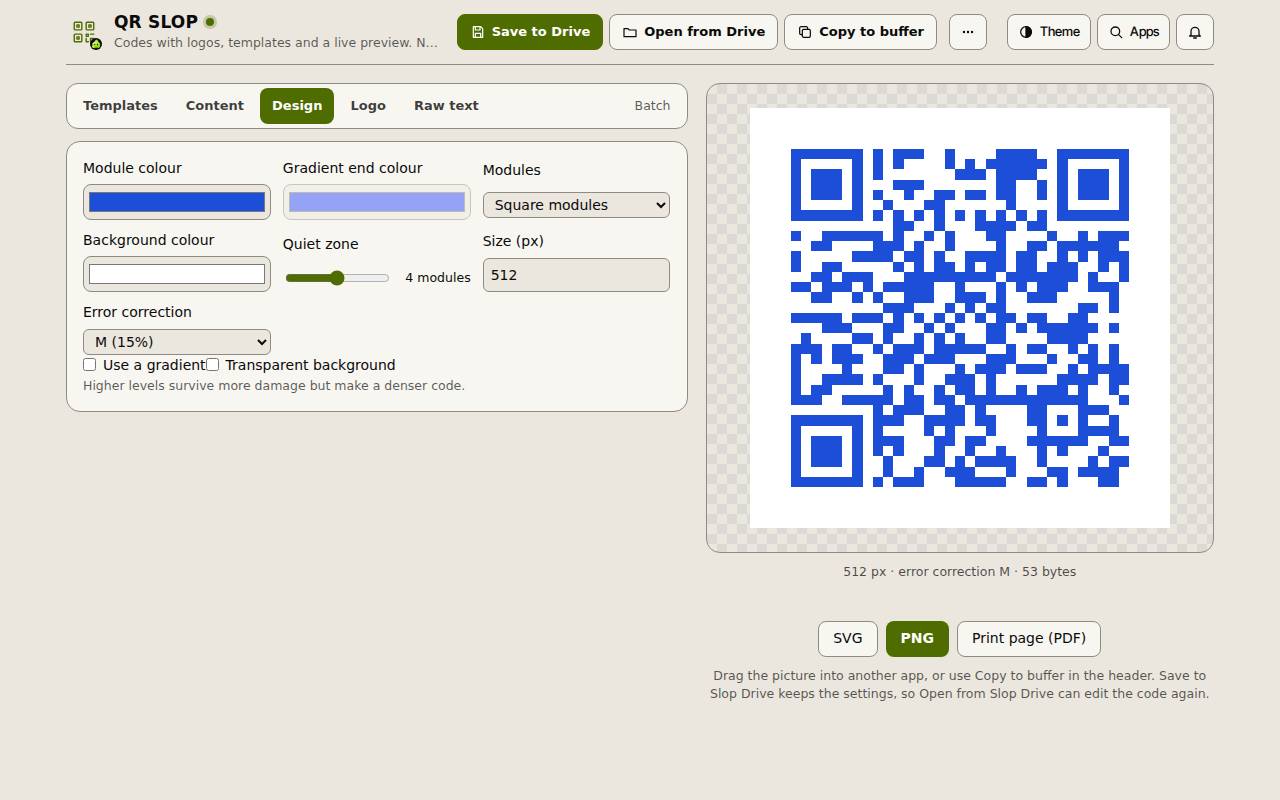
En la pestaña Diseño, fija el Color de los módulos y el Color de fondo, o marca Usar un degradado. Módulos alterna entre módulos cuadrados y redondeados. También están Zona de silencio, Tamaño (px) y Corrección de errores.
En la pestaña Logotipo, suelta una imagen o elige una de las marcas incluidas, y fija el ancho del logotipo. Usa una corrección de errores más alta con un logotipo, para que el código siga leyéndose.
Descarga y guarda
Haz clic en SVG o PNG bajo la vista previa para descargar el código, o en Imprimir página (PDF) para una página que imprimir.
Guardar en Drive conserva el código y sus ajustes en Slop Drive, para que Abrir desde Drive pueda editarlo más tarde.
Para muchos códigos a la vez, abre Lote: cada línea que escribas se convierte en un código con el mismo diseño, y cada uno tiene su propia descarga de SVG y PNG. Se generan hasta 100 líneas.
Consejo: Prueba el código con un teléfono antes de imprimir muchas copias.