Guía de Slop Paint Classic
Primeros pasos con Slop Paint Classic
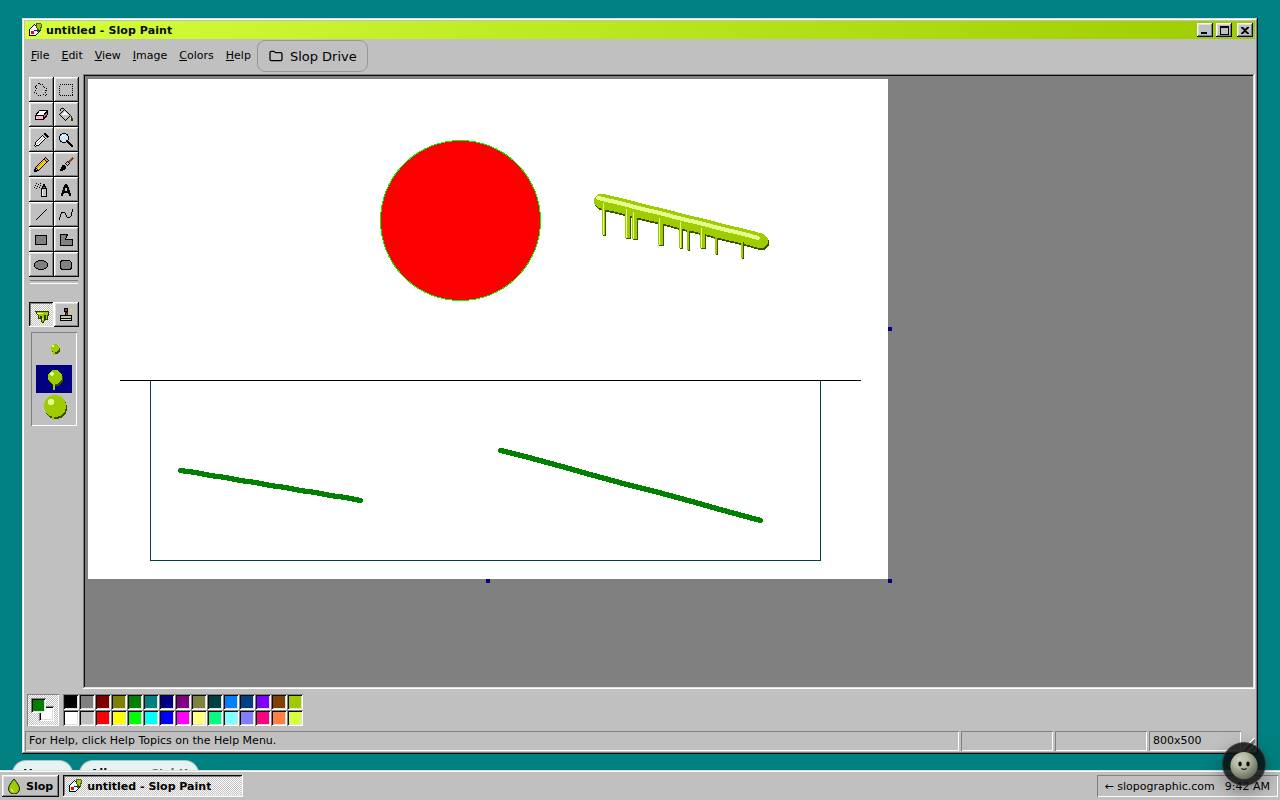
Slop Paint Classic es un programa de pintura al estilo de 1998, en tu navegador. Tiene las herramientas clásicas, además de un Pincel Slop y un Sello Slop.
Dibuja
Las herramientas son Selección a mano alzada, Selección, Borrador/Borrador de color, Rellenar con color, Tomar color, Lupa, Lápiz, Pincel, Aerógrafo, Texto, Línea, Curva, Rectángulo, Polígono, Elipse, Rectángulo redondeado, Pincel Slop y Sello Slop.
- Haz clic en una herramienta de la caja de herramientas de la izquierda. Señala una herramienta para ver su nombre.
- Haz clic en un color de la paleta de la parte inferior para convertirlo en el color principal. Haz doble clic en un color para editarlo.
- Arrastra sobre el lienzo blanco para dibujar. Mantén Mayús con Rectángulo o Elipse para un cuadrado o un círculo, o con Línea para ajustar a 45 grados.
- Debajo de la caja de herramientas, elige el tamaño o el estilo de relleno de la herramienta que usas.
Cambia la imagen
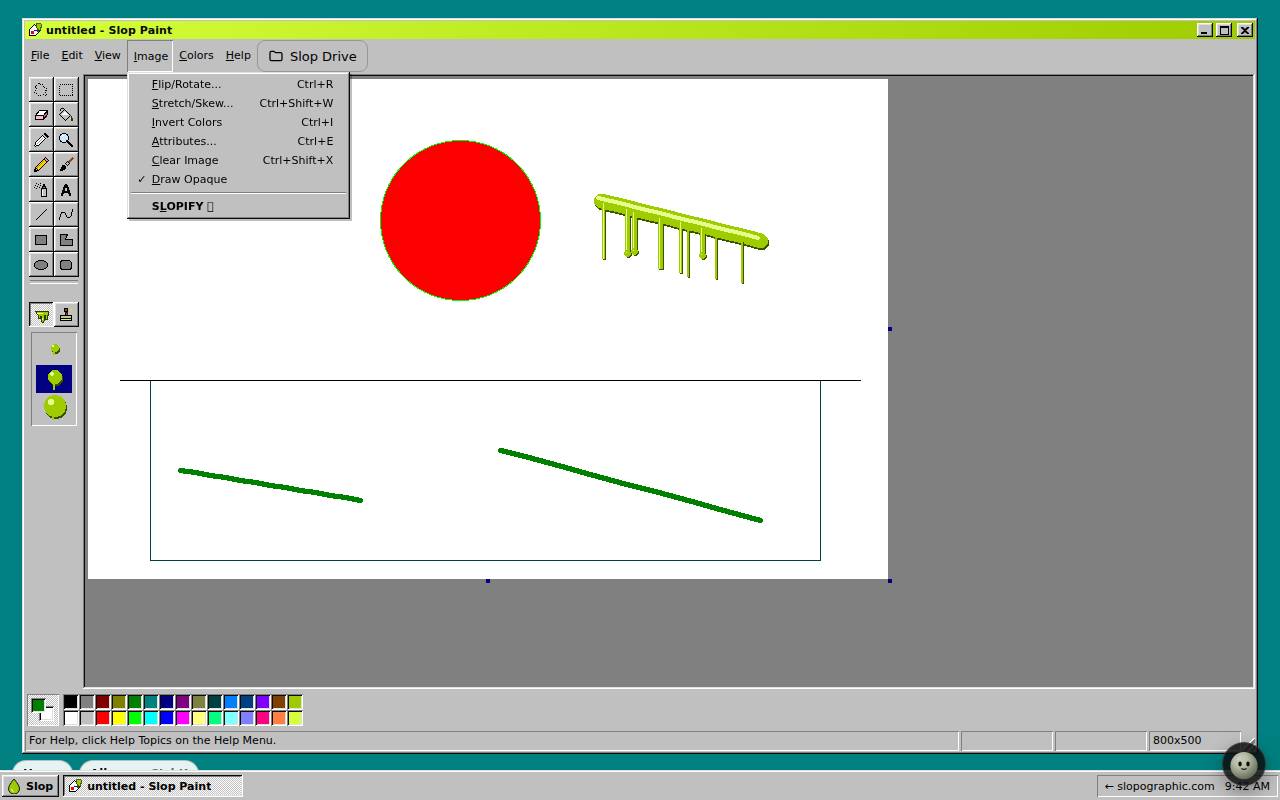
El menú Imagen tiene Voltear/Girar… (Ctrl+R), Estirar/Inclinar… (Ctrl+Mayús+W), Invertir colores (Ctrl+I), Atributos… (Ctrl+E) para el tamaño del lienzo, y Borrar imagen. SLOPIFY convierte toda la imagen en slop; Ctrl+Z lo deshace.
También puedes arrastrar los pequeños tiradores de los bordes del lienzo para cambiar su tamaño.
Abre y guarda
Archivo, Abrir… (Ctrl+O) abre una imagen de tu ordenador, y Abrir desde Slop Drive… abre una de Slop Drive.
Archivo, Guardar (Ctrl+S) descarga la imagen como archivo PNG. Guardar como… te permite darle antes un nuevo nombre.
Consejo: Ayuda, Buscar comandos… (Ctrl+K) encuentra cualquier elemento de menú por su nombre, y Ayuda, Atajos de teclado… te deja cambiar las teclas.
Atajos de teclado
| Teclas | Qué hace |
|---|---|
Ctrl+Z / Ctrl+Y | Deshacer / repetir |
Ctrl+A | Seleccionar todo |
Delete | Quitar la selección |
X | Intercambiar colores principal y secundario |
Ctrl+G | Mostrar cuadrícula |
Ctrl+PageUp / Ctrl+PageDown | Tamaño normal / grande |
Ctrl+O / Ctrl+S | Abrir / guardar |