Guía de Slop Orders
Primeros pasos con Slop Orders
Slop Orders lleva el control de lo que los clientes han pedido, desde el primer borrador hasta la entrega y la factura. Comparte clientes y productos con las demás apps de negocio.
Toma un pedido
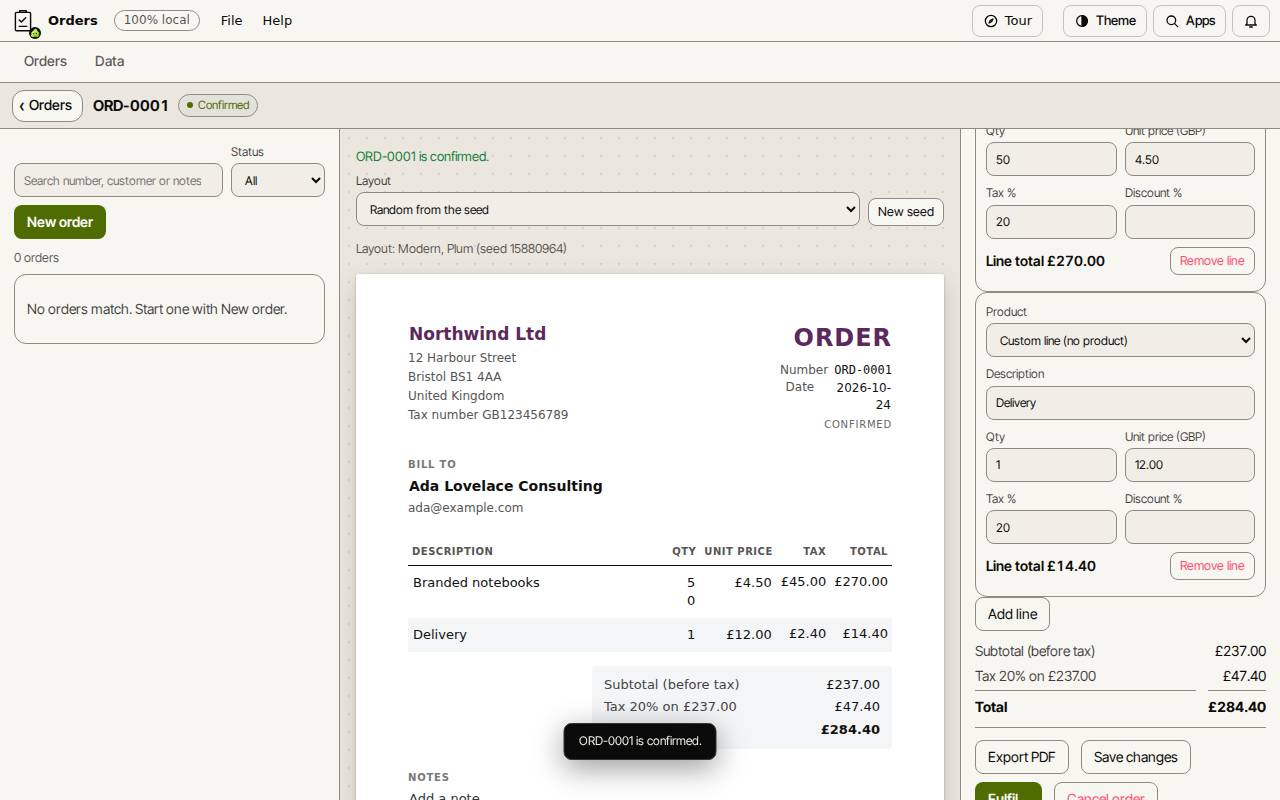
- Elige Nuevo pedido.
- Elige un Cliente, o elige Nuevo cliente.
- En cada línea, elige un Producto de Slop Inventory para rellenar su precio y su impuesto, o deja Línea personalizada (sin producto) y escríbela.
- Elige Guardar borrador y luego Confirmar pedido.
Sirve y entrega
Cuando salga la mercancía, elige Servir…. Las líneas de producto se descuentan del stock del almacén principal. Si no hay stock suficiente, nada cambia y se te indica el motivo.
Albarán muestra una nota para imprimir y meter en el paquete con la mercancía.
Factúralo
Elige Convertir en factura. Se crea un borrador de factura en Slop Invoices con el mismo cliente, líneas y notas. El pedido muestra un enlace a ella. Emítela allí.
Busca un pedido
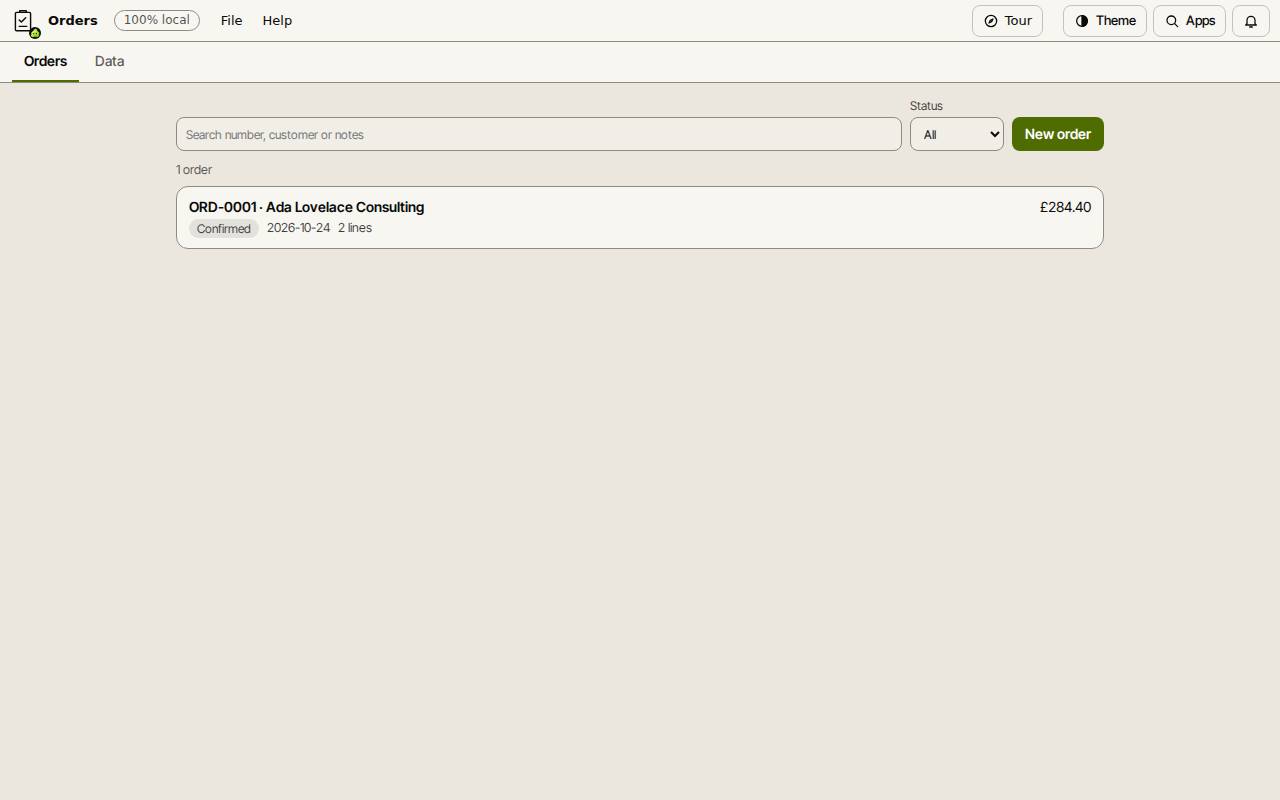
La lista de Pedidos muestra primero los más recientes. Busca por número, cliente o notas, o filtra por Estado. Haz clic derecho en una fila para Abrir, Confirmar, Servir, Cancelar y Convertir.
Los pedidos nunca se borran, así que sus números siguen sin huecos. Cancelar pedido cierra uno que no necesitas.
Atajos de teclado
| Teclas | Qué hace |
|---|---|
Ctrl+K | Buscar comandos (Cmd+K en un Mac) |