Guía de Slop Notes
Primeros pasos con Slop Notes
Slop Notes guarda tus notas en cuadernos y carpetas, escritas en Markdown con vista previa en directo. Cada nota se guarda en Slop Drive en este navegador, y no se sube nada.
Escribe tu primera nota
Cada cambio se guarda unos medio segundo después de que dejes de escribir. Arriba a la izquierda aparece Guardando… y luego Guardado en Slop Drive.
- Elige Nueva nota arriba, o pulsa Ctrl+Alt+N.
- Escribe un título donde pone Sin título.
- Añade etiquetas en el cuadro de debajo, separadas por comas.
- Escribe la nota en Markdown en el cuadro de la izquierda. La vista previa de la derecha se actualiza mientras escribes.
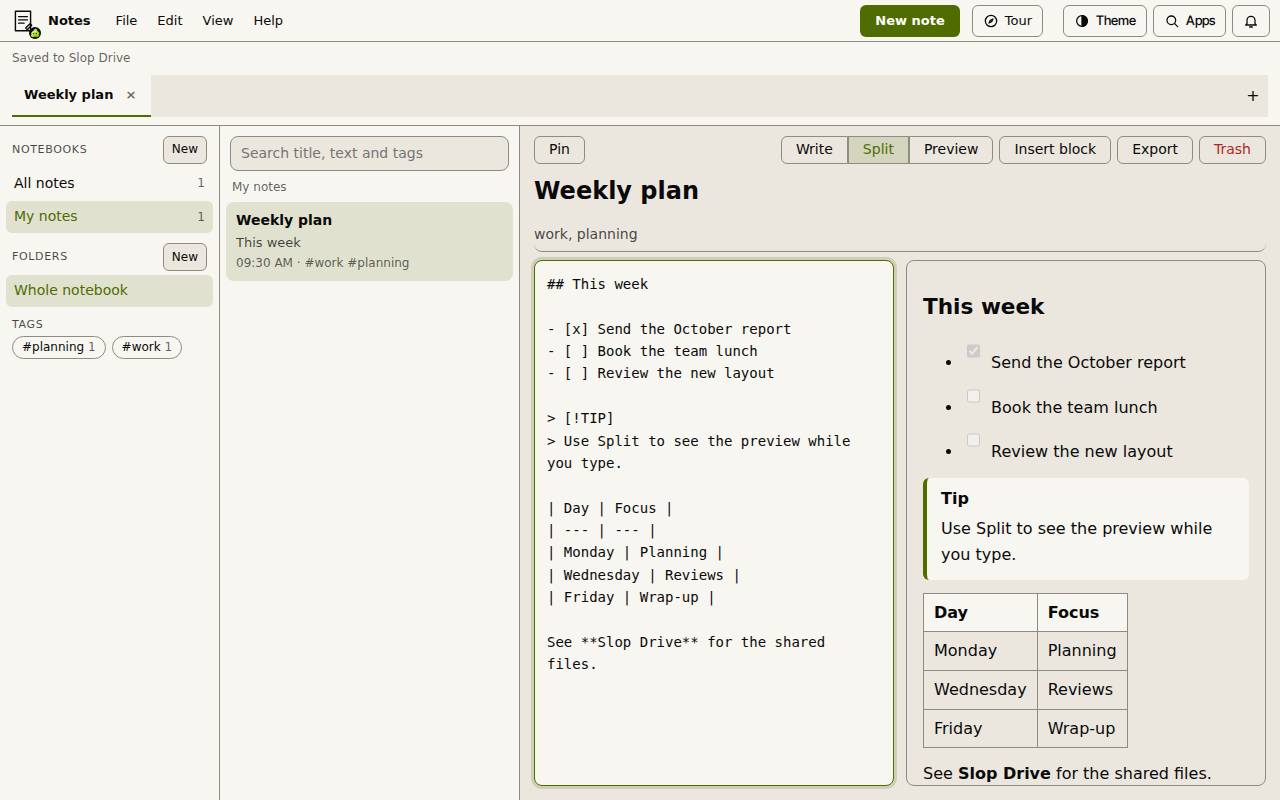
Escribir, Dividir o Vista previa
Usa los botones Escribir, Dividir y Vista previa para ver solo el Markdown, ambos lados juntos, o solo la nota terminada. Ctrl+Alt+V recorre las vistas.
Markdown incluye encabezados, negrita y cursiva, listas y listas de tareas, citas, código, enlaces y tablas. Una cita que empieza por [!NOTE], [!TIP] o [!WARNING] se muestra como nota destacada.
Inserta bloques
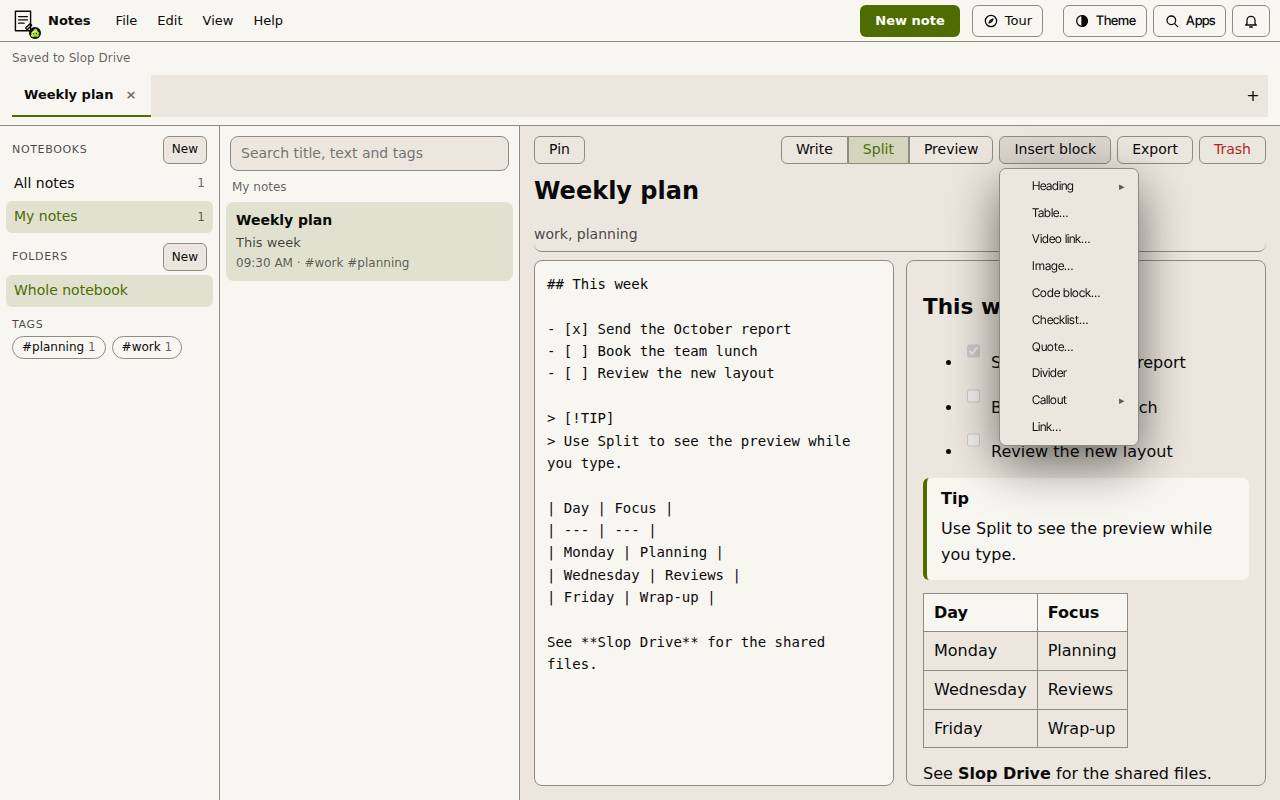
Elige Insertar bloque para un Encabezado, Tabla…, Enlace de vídeo…, Imagen…, Bloque de código…, Lista de tareas…, Cita…, Separador, Nota destacada o Enlace…. Cada bloque se añade como Markdown donde esté el cursor.
Una imagen se guarda dentro de la nota (hasta 2 MB). Un enlace de vídeo se convierte en una tarjeta con un enlace al vídeo; nada se reproduce dentro de la nota. Pegar una tabla desde una página web o una hoja de cálculo la convierte en una tabla Markdown.
Cuadernos, carpetas y etiquetas
Pulsa F2 sobre una nota, carpeta o cuaderno de las listas para cambiarle el nombre. Fijar mantiene una nota al principio de la lista.
- Elige Nuevo junto a Cuadernos para crear un cuaderno, y ponle un nombre.
- Elige Nuevo junto a Carpetas para añadir una carpeta al cuaderno en el que estás.
- Haz clic derecho en una nota para Fijar arriba, Cambiar nombre…, Mover a carpeta, Mover a cuaderno, Exportar y Mover a la papelera….
- Elige una etiqueta en la barra lateral para ver solo las notas que la tienen, o busca en el título, el texto y las etiquetas con el cuadro de búsqueda.
Exporta una nota
Elige Exportar para Markdown (.md), HTML (.html), texto sin formato (.txt), PDF (vista de impresión) o Word (.doc). PDF abre el diálogo de impresión; elige Guardar como PDF allí.
El menú Exportar también puede guardar el cuaderno entero como ZIP de archivos Markdown o HTML.
Consejo: Papelera mueve una nota a la Papelera de Slop Drive, desde donde puedes restaurarla.
Atajos de teclado
| Teclas | Qué hace |
|---|---|
Ctrl+Alt+N | Nueva nota |
Ctrl+S | Guardar la nota en Slop Drive ahora |
Ctrl+Alt+V | Recorrer Dividir, Escribir y Vista previa |
Ctrl+Shift+F | Buscar notas |
Ctrl+Alt+P | Fijar o desfijar la nota |
Ctrl+Alt+Down / Up | Nota siguiente o anterior |
F2 | Cambiar el nombre de la nota, carpeta o cuaderno seleccionado |