Guía de Slop Ledger
Primeros pasos con Slop Ledger
Slop Ledger es el libro de partida doble que hay detrás de las apps de negocio. Las facturas emitidas, los pagos y los gastos se anotan solos; también puedes añadir tus propios asientos.
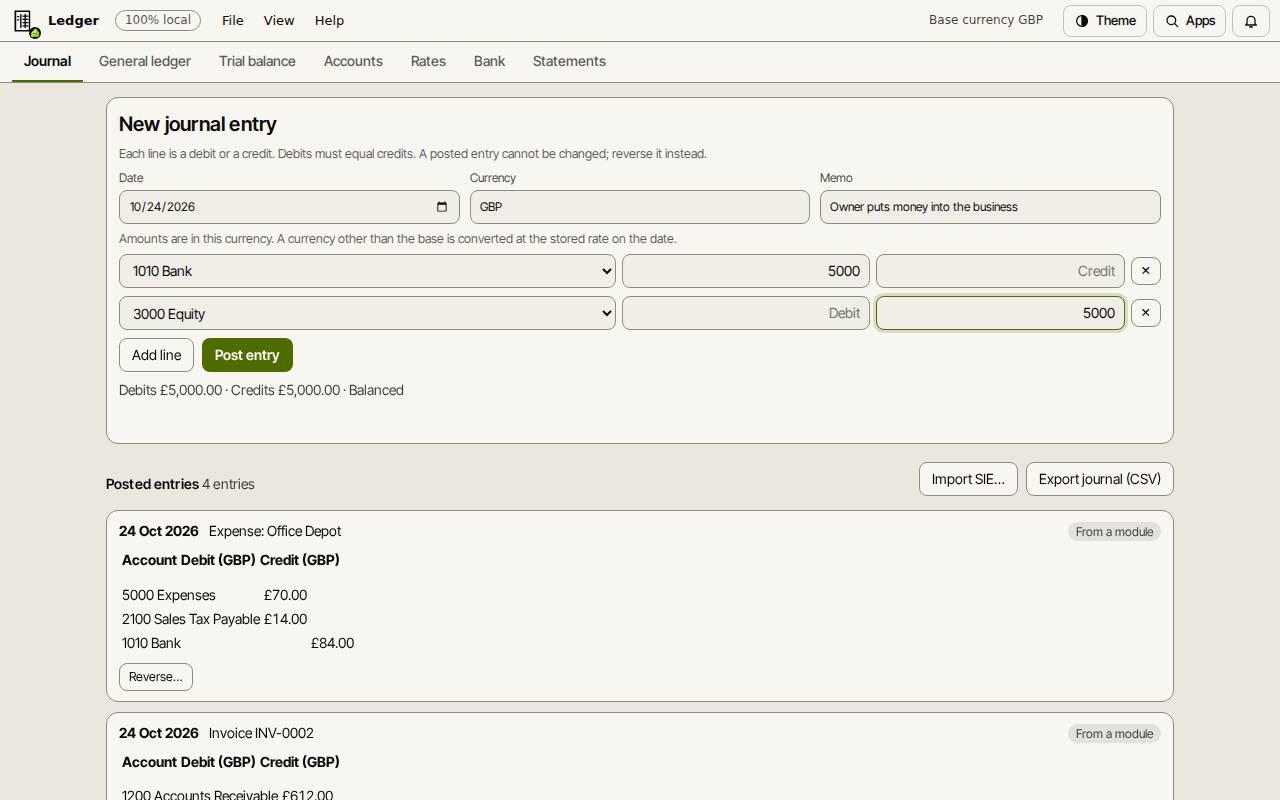
Anota un asiento de diario
Los asientos registrados aparecen abajo, del más reciente al más antiguo. Los asientos creados por otras apps se marcan como Desde un módulo. Un asiento registrado no se puede cambiar: Revertir… registra el asiento contrario.
- En la pestaña Diario, fija la Fecha y escribe una Descripción.
- En cada línea, elige una cuenta y escribe un Debe o un Haber. Elige Añadir línea para más.
- Revisa que los totales bajo las líneas digan Cuadrado, y luego elige Contabilizar asiento.
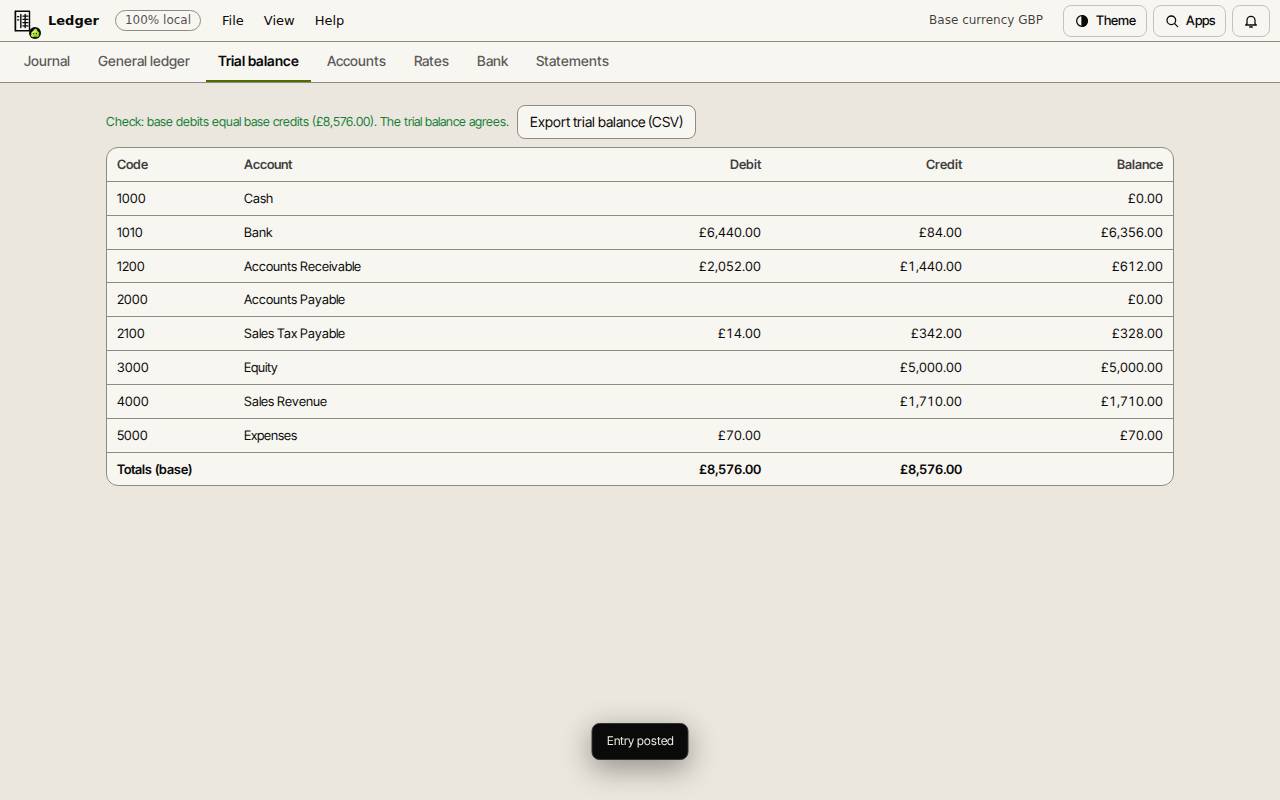
Revisa el balance de comprobación
La pestaña Balance de comprobación suma cada cuenta y comprueba que el debe y el haber son iguales. La pestaña Libro mayor muestra cada línea de una cuenta con su saldo acumulado. Cuentas añade una cuenta con un código de cuatro dígitos, y Exportar balance de comprobación (CSV) descarga la tabla.
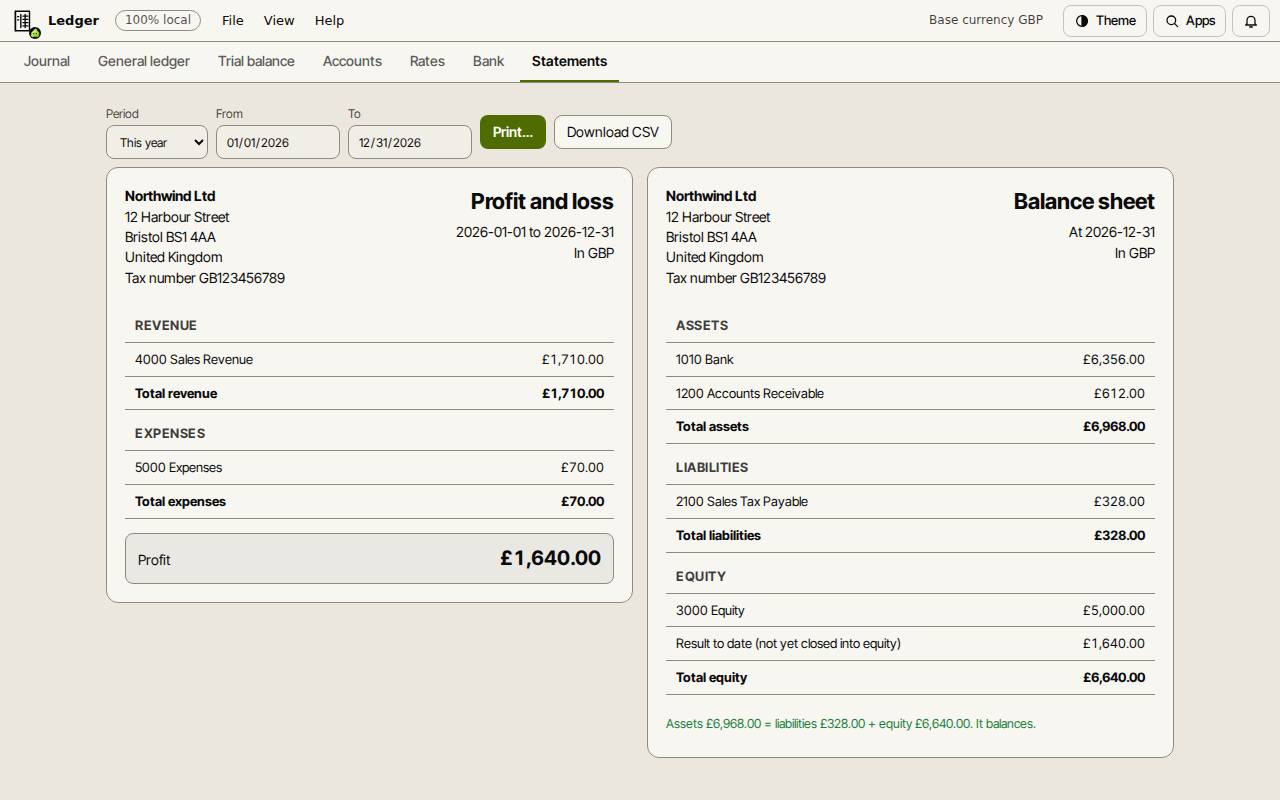
Cuenta de resultados y balance
La pestaña Estados muestra la cuenta de resultados de un Periodo y el balance a su último día. Elige Este mes, Este trimestre, Este año o tus propias fechas, y luego Imprimir… o Descargar CSV.
Banco, tipos y otros programas
La pestaña Banco importa un extracto (CSV, OFX, QFX, QIF, camt.053 o MT940) y relaciona cada línea con tu contabilidad. Tipos guarda los tipos de cambio para asientos en otras monedas. Importar SIE… en la pestaña Diario trae cuentas y comprobantes de otro programa de contabilidad.
Atajos de teclado
| Teclas | Qué hace |
|---|---|
Ctrl+K | Buscar comandos (Cmd+K en un Mac) |