Guía de Slop Invoices
Primeros pasos con Slop Invoices
Slop Invoices crea facturas, les asigna número al emitirlas, las anota en tu contabilidad y lleva el control de lo cobrado. Todo se guarda en este navegador.
Antes de empezar
El nombre de tu empresa, su dirección, tu número de identificación fiscal y la moneda vienen de la pestaña Empresa de Slop Admin. Rellénalos una vez y aparecerán en cada factura.
Crea un borrador
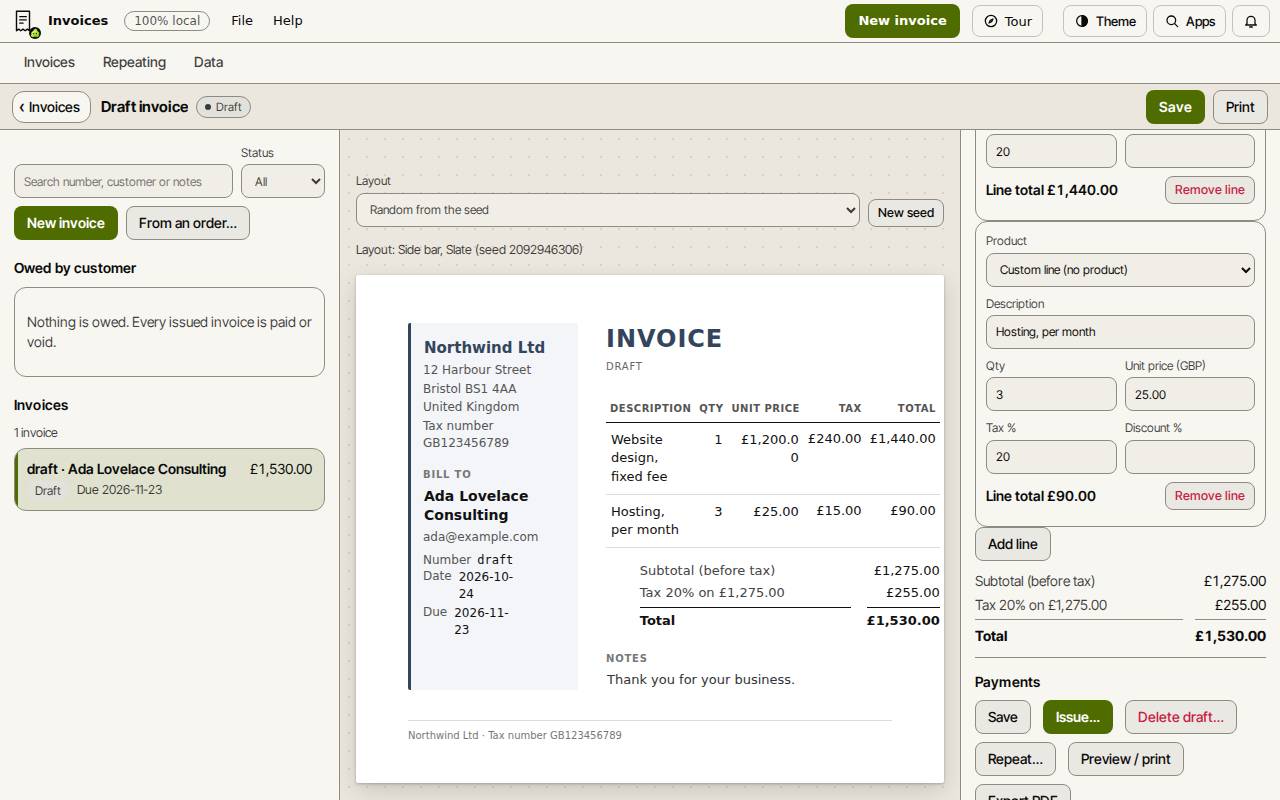
La factura se dibuja como una página junto al formulario. En un borrador puedes hacer clic en el cliente, una fecha, una línea o las notas de la página para cambiarlos allí. Diseño elige uno de cinco modelos.
- Elige Nueva factura.
- Elige un Cliente, o elige Nuevo cliente para añadir uno (el Nombre es obligatorio; el Correo y el Teléfono son opcionales).
- Revisa la Fecha de factura y la Fecha de vencimiento.
- Rellena la primera línea: Descripción, Cant., Precio unitario e IVA %. El Descuento % es opcional. Elige Añadir línea para más.
- Añade Notas si quieres, como tus datos bancarios, y elige Guardar borrador.
Emítela y registra el pago
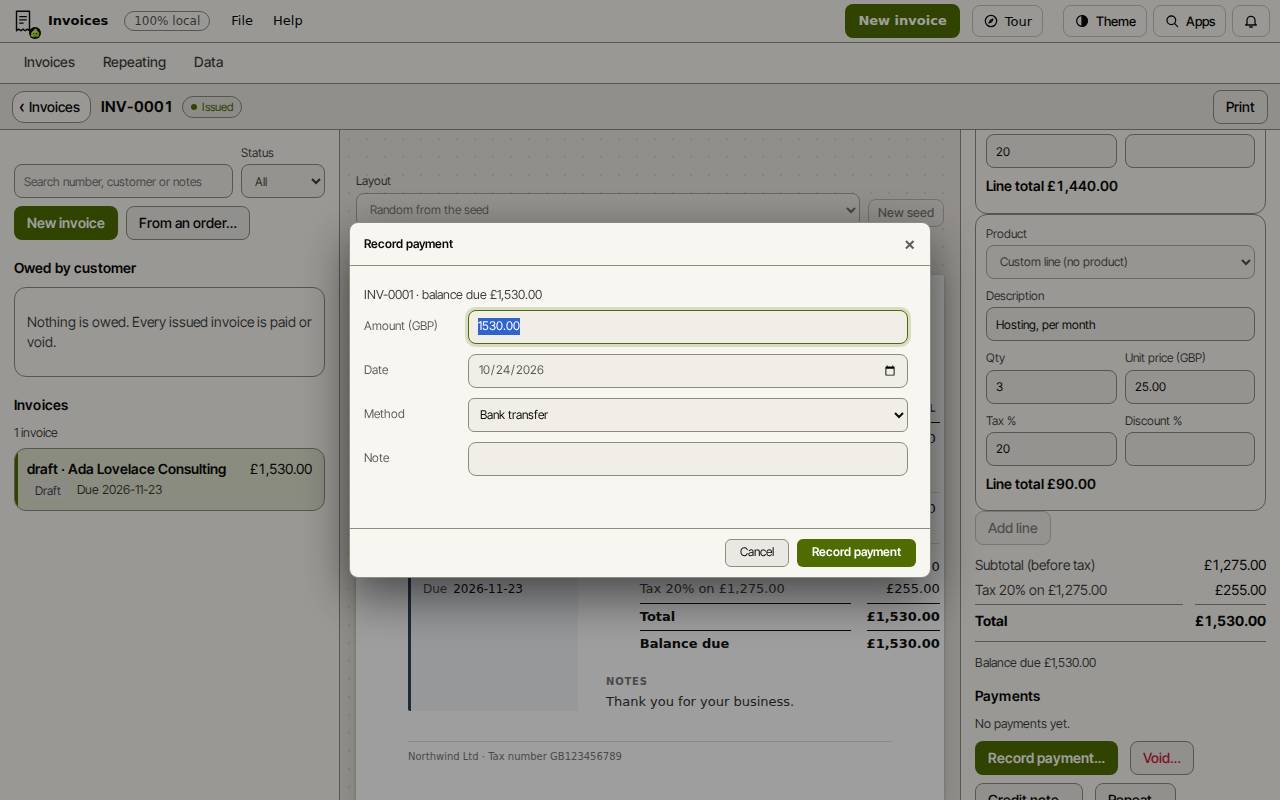
Se permite un pago parcial. Cuando el saldo llega a cero, la factura aparece como Pagada.
- Elige Emitir… y confirma. La factura recibe el siguiente número (INV-0001, luego INV-0002) y se anota en el libro mayor. Una factura emitida no se puede editar.
- Elige Exportar PDF para descargarla, o Vista previa / imprimir para imprimirla.
- Cuando llegue el dinero, elige Registrar pago…. El importe empieza en el saldo; fija la Fecha y el Método (transferencia bancaria, efectivo, tarjeta u otro) y elige Registrar pago.
Consejo: ¿Te has equivocado en una factura emitida? Anular… la revierte mientras no esté pagada. Una vez pagada, usa Nota de crédito… en su lugar.
Mira quién te debe
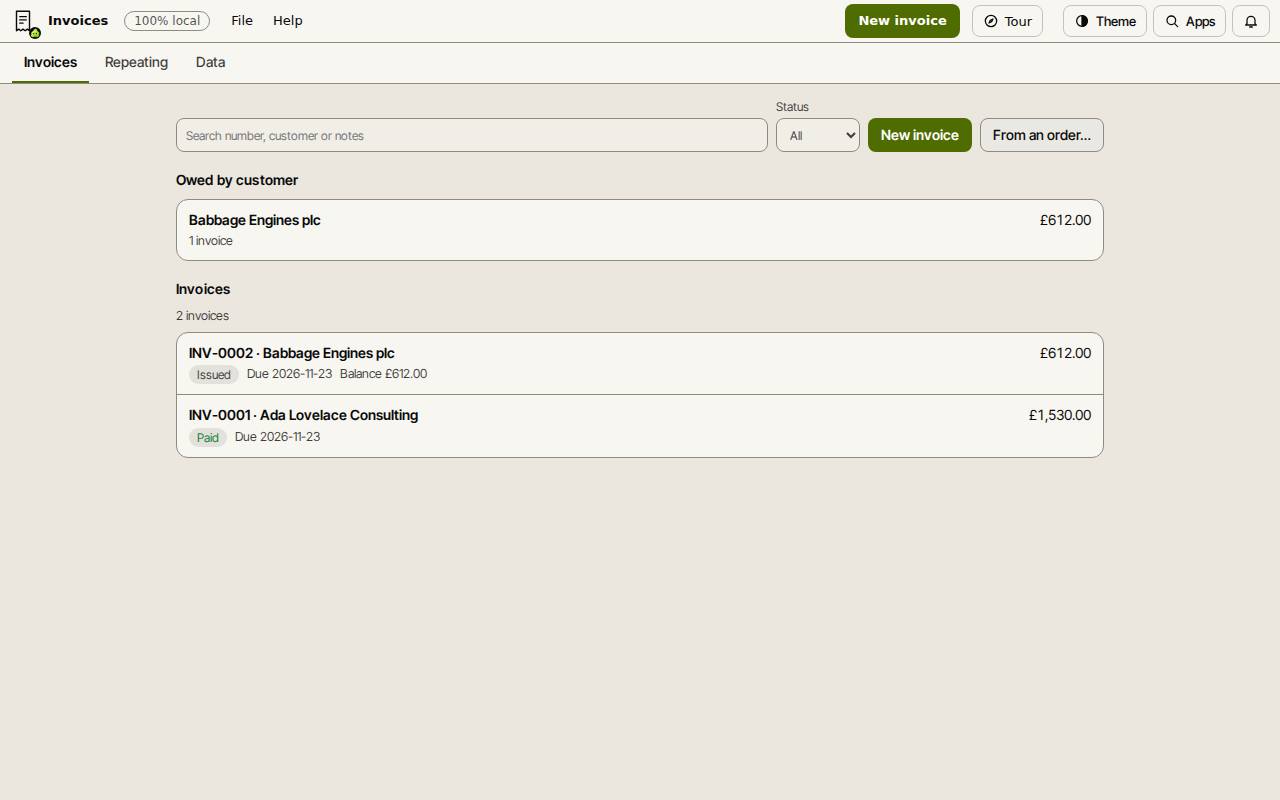
La lista de Facturas muestra cada factura con su estado: Borrador, Emitida, Pagada, Anulada o vencida. Busca por número, cliente o notas, y filtra por Estado.
Pendiente por cliente suma los saldos sin cobrar de cada cliente. Abre un cliente allí para ver un extracto con saldo acumulado, que puedes imprimir o descargar en CSV.
Copia de seguridad
Las facturas se quedan en este navegador, en este dispositivo. La pestaña Datos descarga una copia de seguridad completa y restaura una. Descarga una copia de vez en cuando.
Atajos de teclado
| Teclas | Qué hace |
|---|---|
Ctrl+K | Buscar comandos (Cmd+K en un Mac) |
Enter | Conservar un cambio escrito en la página |
Escape | Deshacer un cambio escrito en la página |