Guía de Slop Inventory
Primeros pasos con Slop Inventory
Slop Inventory es tu catálogo de productos y tu libro de stock. Presupuestos, pedidos y facturas toman productos de aquí, y lleva la cuenta de lo que tienes en cada ubicación.
Añade un producto
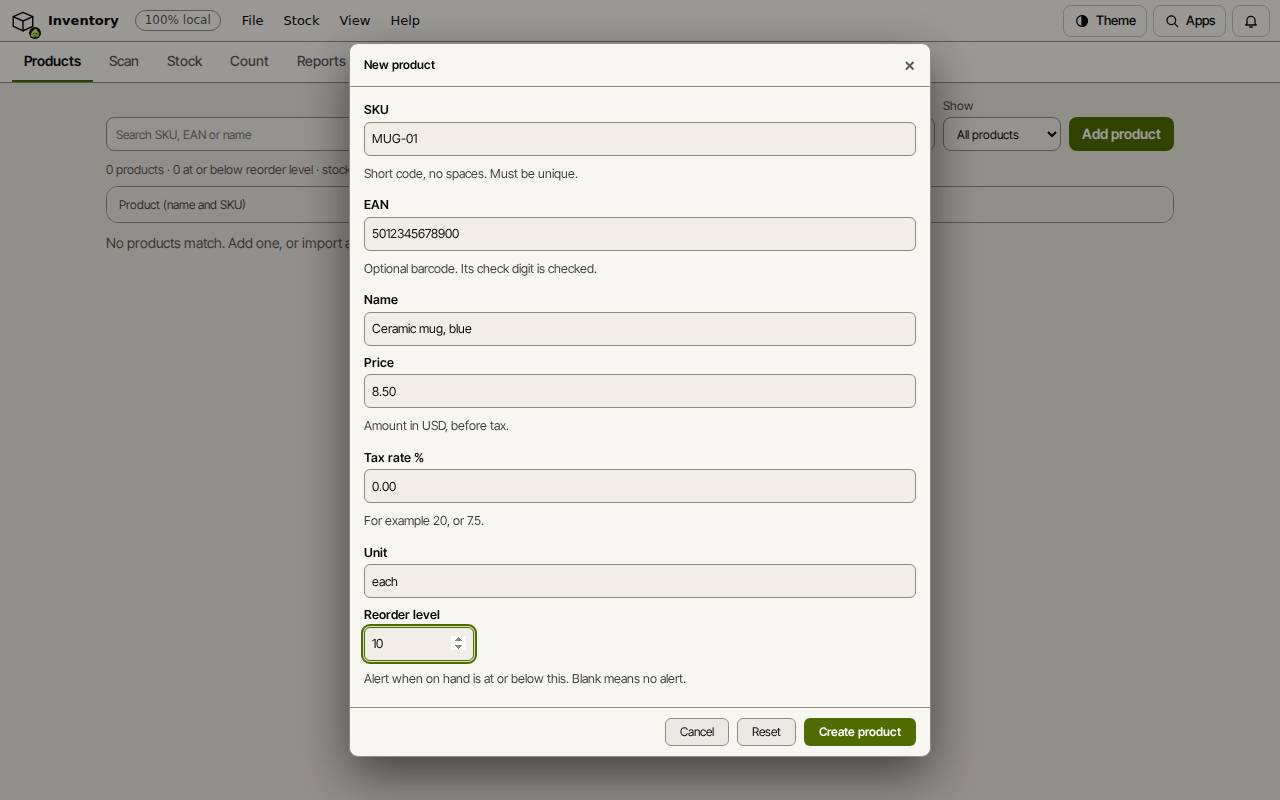
- En la pestaña Productos, elige Añadir producto.
- Escribe un SKU (un código corto sin espacios), el Nombre y el Precio sin impuestos.
- Añade el código de barras EAN si lo tiene, y el Tipo de IVA %.
- Fija un Nivel de reposición para que te avise cuando el stock baje, y elige Crear producto.
Consejo: ¿Ya tienes una lista? En la pestaña Datos, Importar productos desde CSV… los añade todos de una vez.
Mueve el stock
La pestaña Stock muestra un producto por ubicación, con cada movimiento. Usa Recibir cuando entre mercancía, Vender cuando salga, Ajustar para corregir un número, y Transferir para mover stock entre ubicaciones. La primera ubicación se llama principal.
Escanea códigos de barras
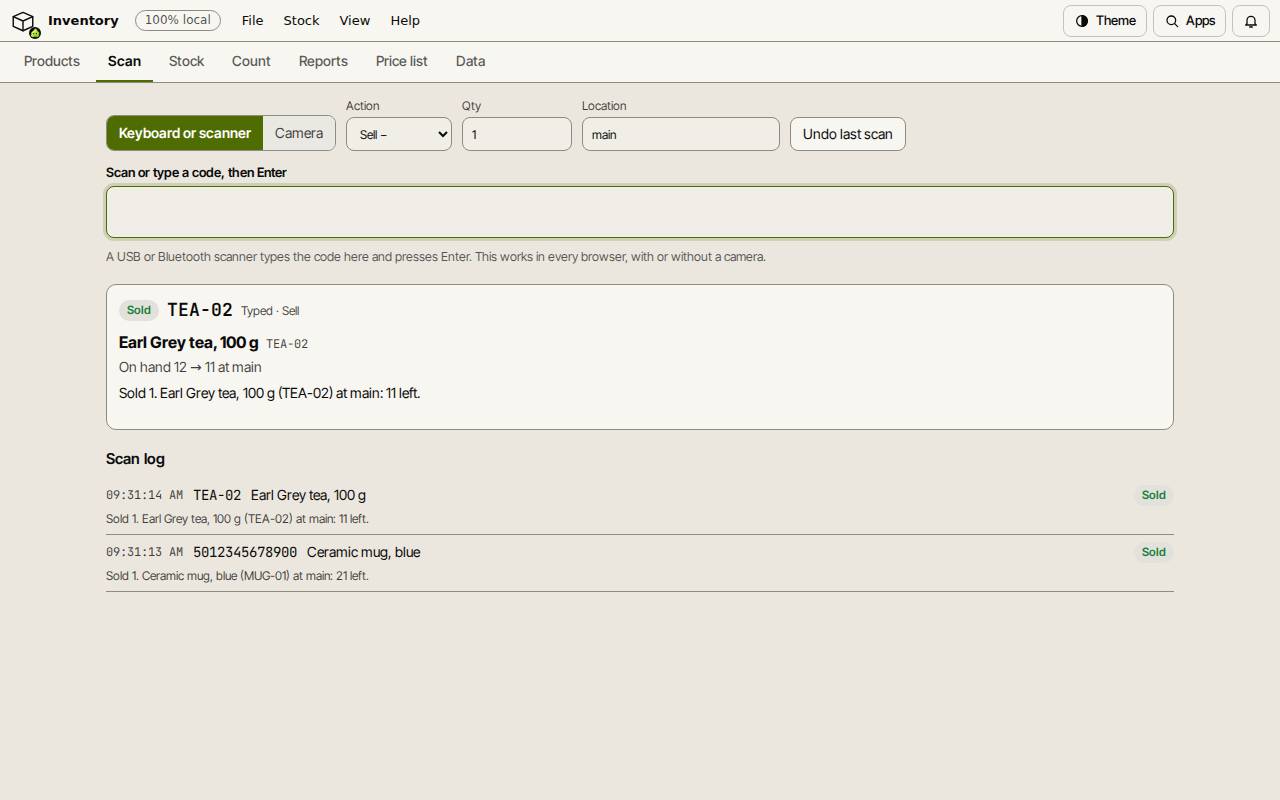
- Abre la pestaña Escanear y elige una Acción: Recibir +, Vender −, Contar o Solo consultar.
- Fija la Cantidad y la Ubicación.
- Escanea un código de barras con un lector USB o Bluetooth, o escribe un SKU o EAN y pulsa Intro. Elige Cámara para usar la cámara, donde el navegador lo permita.
- Cada escaneo muestra el producto y su nuevo stock. Deshacer el último escaneo lo retira.
Mira qué se está agotando
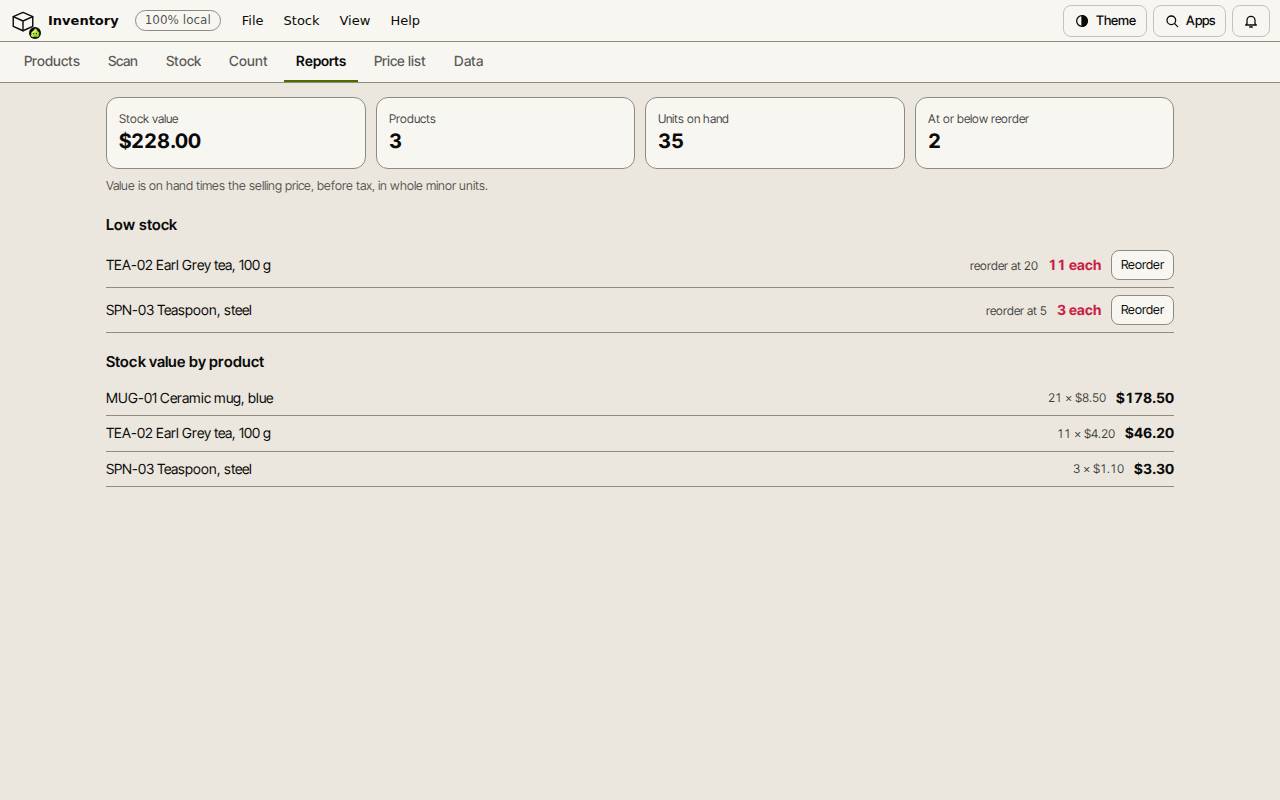
La pestaña Informes muestra el valor del stock, el número de productos y de unidades, y la lista Bajo stock: productos en su nivel de reposición o por debajo. Reponer inicia un pedido de compra en Slop Purchases para ese producto.
La pestaña Recuento te guía en un recuento de stock y anota las diferencias. La pestaña Lista de precios imprime tus precios.
Atajos de teclado
| Teclas | Qué hace |
|---|---|
Enter | Escanear el código escrito en el cuadro Escanear |
Ctrl+K | Buscar comandos (Cmd+K en un Mac) |