Guía de Slop HTML to PDF
Primeros pasos con Slop HTML to PDF
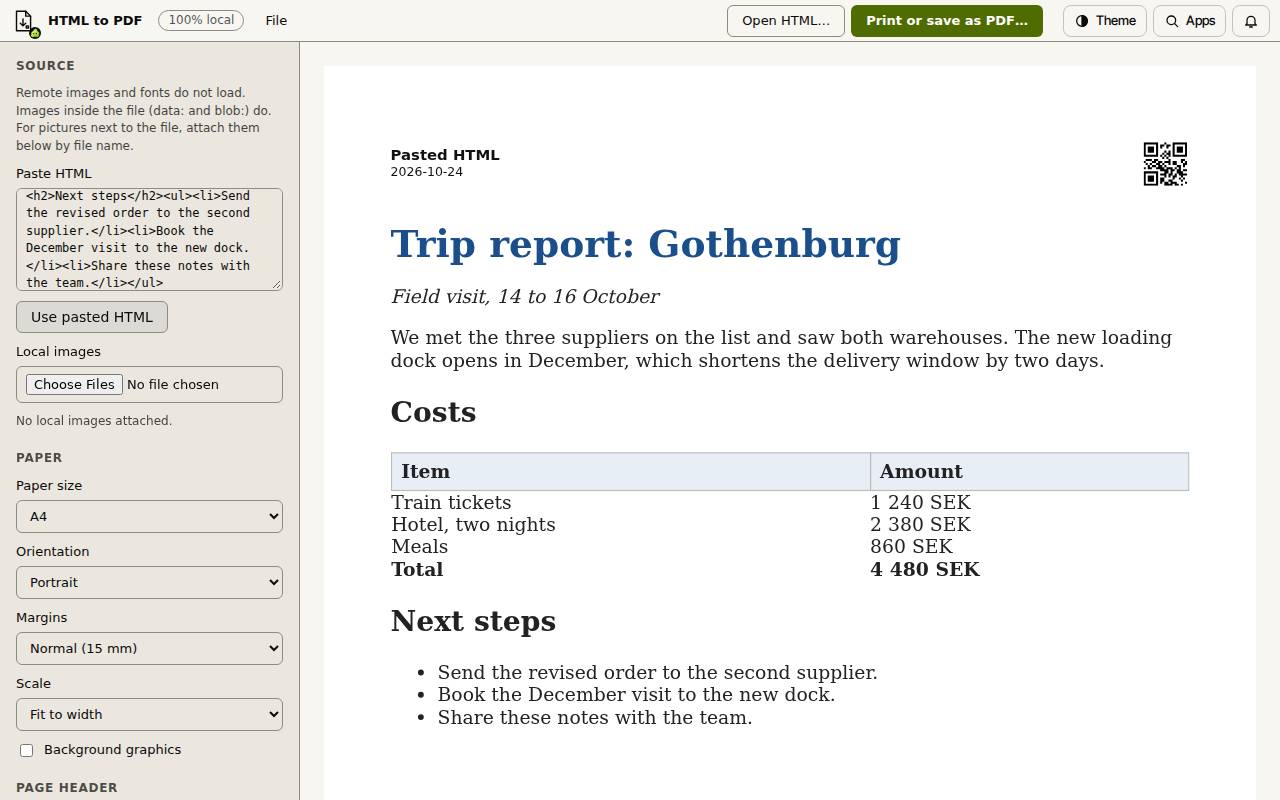
Slop HTML to PDF convierte un archivo HTML, o HTML que pegas, en una página impresa o en un PDF. El archivo se lee en tu navegador y nunca se sube.
Abre un archivo HTML o pega HTML
La página aparece en una vista previa con el tamaño del papel, a la derecha. Los scripts se eliminan, y los enlaces quedan como texto sin formato.
- Suelta un archivo .html o .htm en cualquier parte de la página.
- O elige Abrir HTML… arriba (también en el menú Archivo) y selecciona el archivo.
- O pega HTML en el cuadro Pegar HTML, bajo Origen, y luego elige Usar el HTML pegado.
Imágenes y fuentes
Las imágenes y fuentes remotas no se cargan, porque la app no carga nada desde la red. Las imágenes incluidas en el archivo (imágenes data: y blob:) se muestran tal cual.
Si la página usa imágenes guardadas junto a ella, elígelas en Imágenes locales. Cada una se relaciona con la página por su nombre de archivo.
Define el papel
La vista previa cambia en cuanto cambias una opción.
- En Papel, elige el Tamaño del papel: A4, Carta, A5 u Oficio.
- Elige la Orientación: Vertical u Horizontal.
- Elige los Márgenes: Normales (15 mm), Estrechos (6 mm) o Ninguno.
- Elige la Escala: Ajustar al ancho mantiene las imágenes y tablas anchas dentro de la página; 100 por ciento conserva su tamaño propio.
- Marca Gráficos de fondo para imprimir los colores e imágenes de fondo.
El encabezado de página
Con Mostrar en cada página marcado, cada página tiene un pequeño encabezado: el nombre del archivo, la fecha y un código QR.
En Muestra el código QR, elige El nombre del archivo, Una URL que escribo o Texto personalizado. Una URL que escribas también aparece impresa en el encabezado, junto a la fecha. Desmarca Mostrar en cada página para una página sin encabezado.
Imprime o guarda como PDF
- Elige Imprimir o guardar como PDF… arriba, o pulsa Ctrl+P (Cmd+P en un Mac).
- Revisa la vista previa en la ventana de impresión.
- Elige Guardar como PDF y, en el diálogo de impresión del navegador, selecciona Guardar como PDF como destino. O elige Imprimir para enviarlo a una impresora.
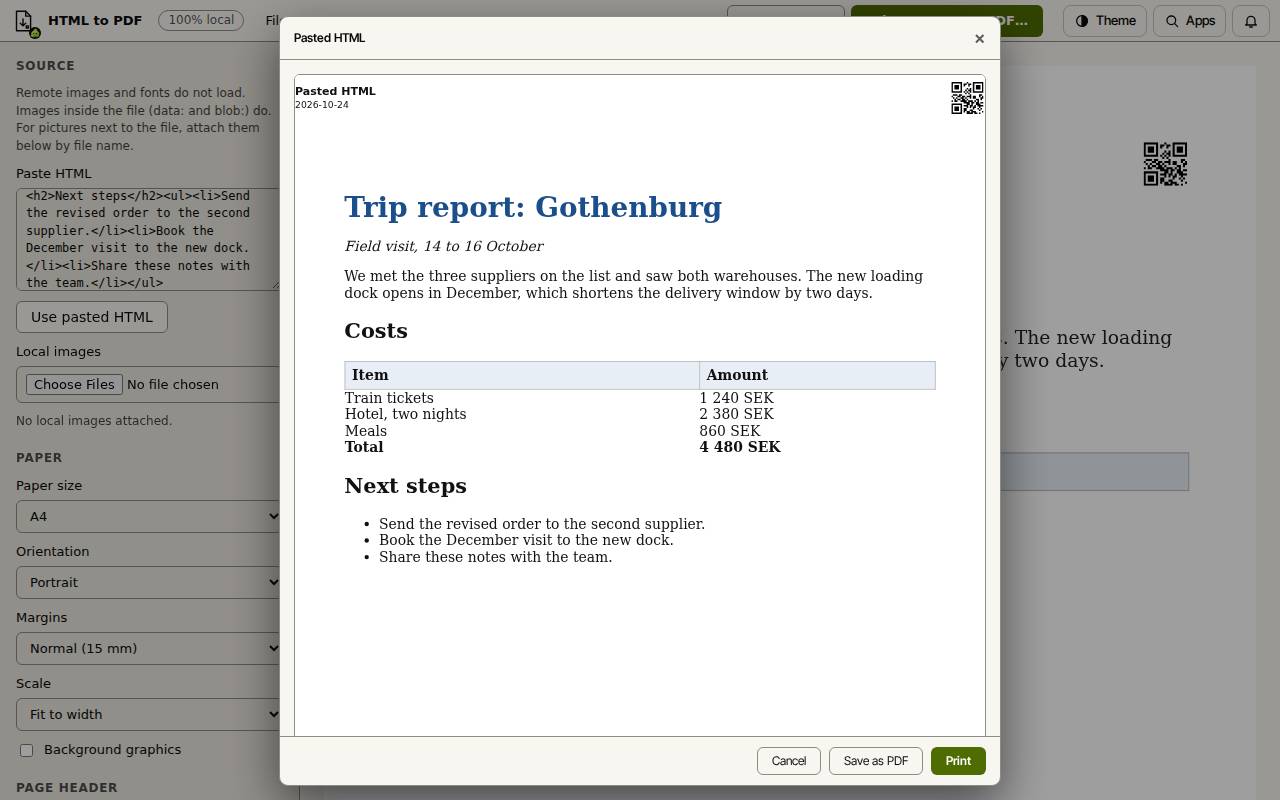
Consejo: El papel y los márgenes que fijas en la app son los que se usan para el PDF.
Atajos de teclado
| Teclas | Qué hace |
|---|---|
Ctrl+P (Cmd+P) | Abrir la ventana de impresión |