Guía de Slop Hex
Primeros pasos con Slop Hex
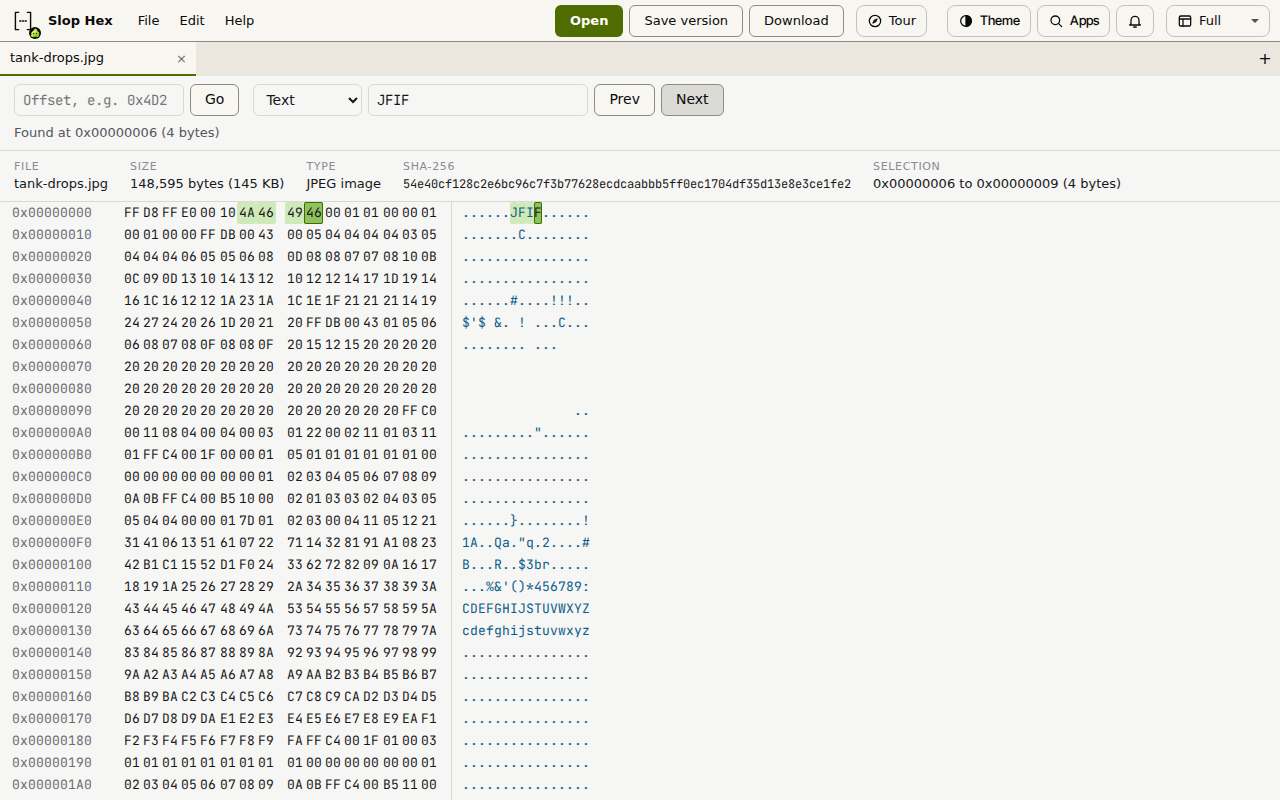
Slop Hex muestra cualquier archivo como bytes: desplazamientos a la izquierda, 16 bytes por fila en hexadecimal, y los mismos bytes como texto a la derecha. Puedes buscar, editar y guardar una copia. No se sube nada.
Abre un archivo
Los archivos grandes también se abren. Slop Hex lee las partes que miras, no todo el archivo a la vez.
- Haz clic en Abrir un archivo, o en Abrir arriba, y elige un archivo de este ordenador. También puedes soltar un archivo en cualquier parte de la página.
- Para abrir un archivo que guardas en Slop Drive, haz clic en Abrir desde Slop Drive, o elige Abrir desde Drive en el menú Archivo.
- La franja sobre los bytes muestra el nombre del archivo, su tamaño, su tipo (leído de sus primeros bytes, como imagen JPEG o PDF) y su hash SHA-256.
Muévete y busca bytes
Haz clic en un byte para seleccionarlo. Arrastra, o Mayús+clic, para seleccionar más. Haz clic en un desplazamiento para seleccionar toda su fila. La franja muestra el inicio, el fin y la longitud de la selección.
- Escribe un desplazamiento en el cuadro Ir a, en decimal o en hexadecimal como 0x4D2, y haz clic en Ir.
- Para buscar, elige Bytes hex o Texto en la lista de al lado, escribe lo que quieres (por ejemplo 4D 5A, o una palabra), y haz clic en Siguiente.
- Haz clic en Siguiente o Anterior para la coincidencia siguiente o anterior. La búsqueda vuelve al principio al llegar al final.
Edita un byte
La columna de texto de la derecha es solo de lectura. Tras una edición, el SHA-256 de la franja se marca como anterior a la edición. Haz clic en Recalcular para volver a calcularlo.
- Selecciona un byte.
- Escribe dos dígitos hexadecimales. El primero fija la mitad alta del byte, el segundo la mitad baja, y la selección avanza.
- Pulsa Ctrl+Z para deshacer y Ctrl+Y para rehacer.
Guarda tus cambios
No se guarda nada hasta que lo pidas, y el original nunca se sobrescribe.
- Guardar versión (Ctrl+S) escribe un archivo nuevo en Slop Drive, junto al original, con un nombre como «nombre (v2).ext». Un archivo abierto desde este ordenador se guarda en una carpeta de Slop Drive que eliges.
- Guardar como nuevo (en el menú Archivo) guarda en una carpeta de Slop Drive que elijas.
- Descargar guarda una copia en este ordenador.
Consejo: Haz clic derecho en los bytes para Deshacer, Rehacer, Copiar la selección en hex, Ir al desplazamiento y Buscar.
Atajos de teclado
| Teclas | Qué hace |
|---|---|
Ctrl+O | Abrir un archivo de este ordenador |
Ctrl+S | Guardar una versión en Slop Drive |
Ctrl+Alt+S | Descargar |
Ctrl+G | Ir al desplazamiento |
Ctrl+F | Buscar |
F3 / Shift+F3 | Buscar siguiente / anterior |
Ctrl+Z | Deshacer |
Ctrl+Y or Ctrl+Shift+Z | Rehacer |
Ctrl+C | Copiar la selección en hex |
Arrows, Page Up, Page Down, Home, End | Mover la selección |
Ctrl+Home / Ctrl+End | Ir al inicio / final del archivo |