Guía de Slop Gallery
Primeros pasos con Slop Gallery
Slop Gallery es una biblioteca de fotos que vive en tu navegador. Tus fotos se procesan en este dispositivo y nunca se suben.
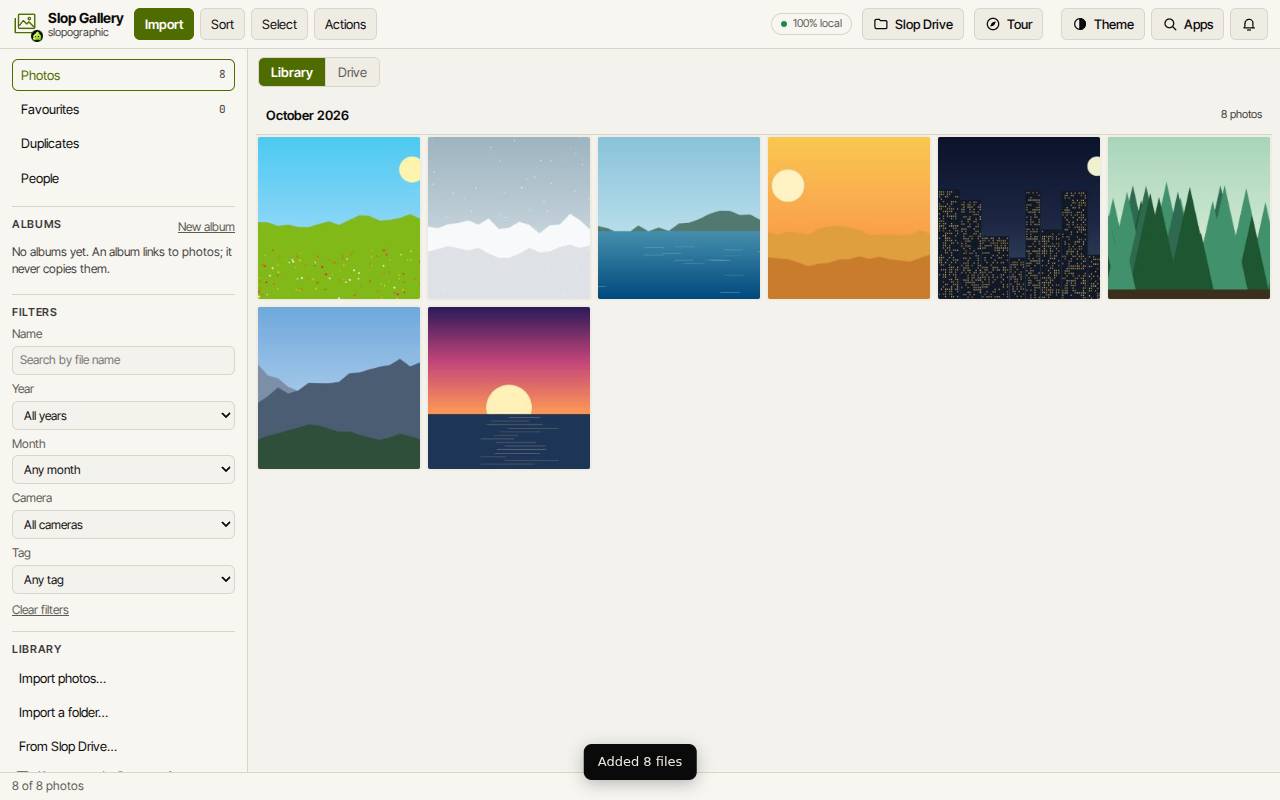
Importa fotos
- Haz clic en Importar (Ctrl+O), o suelta fotos en la página. Importar una carpeta… y Desde Slop Drive… están en Biblioteca, a la izquierda.
- Para probarlo, haz clic en Pruébalo con 8 fotos de ejemplo.
- Las fotos se muestran en una cuadrícula, agrupadas por mes, de la más reciente a la más antigua. Haz clic en una foto para verla grande; las flechas recorren las fotos.
Busca y organiza
En Filtros, busca por nombre de archivo, o elige un año, un mes, una cámara o una etiqueta. Quitar filtros vuelve a mostrar todo.
Favoritos, Duplicados y Personas son vistas a la izquierda. Buscar duplicados… muestra las copias para que puedas quitarlas. Nuevo álbum crea un álbum; enlaza las fotos y nunca las copia.
Los botones Biblioteca y Drive, encima de la cuadrícula, muestran en su lugar todos los archivos de Slop Drive.
Ordena, crea un carrete y haz copias de seguridad
Ordenar abre la baraja de deslizamientos: la flecha hacia arriba marca una foto como me gusta, la flecha hacia abajo como no me gusta, y escribir añade una etiqueta.
Haz clic en Seleccionar, elige dos o más fotos y haz clic en Crear carrete para convertirlas en un vídeo en SlopCut.
Hacer copia de seguridad de toda la biblioteca, en Biblioteca, guarda todo en un solo archivo. Restaurar desde una copia… la devuelve a otro dispositivo.