Guía de Slop EML
Primeros pasos con Slop EML
Slop EML abre archivos de correo (.eml) guardados desde un programa de correo. Puedes leer el mensaje, guardar sus adjuntos y conservarlo como PDF. El archivo se lee en tu navegador y nunca sale de él.
Abre un correo
Cada mensaje se abre en su propia pestaña bajo la barra de herramientas. Elige una pestaña para cambiar, y su × para cerrarla. Un mismo archivo no se abre dos veces.
- Suelta uno o varios archivos .eml en la página.
- O elige Abrir (Ctrl+O) arriba, o Abrir archivos .eml en la página vacía, y selecciona los archivos.
- Para echar primero un vistazo, elige Pruébalo con un correo de ejemplo.
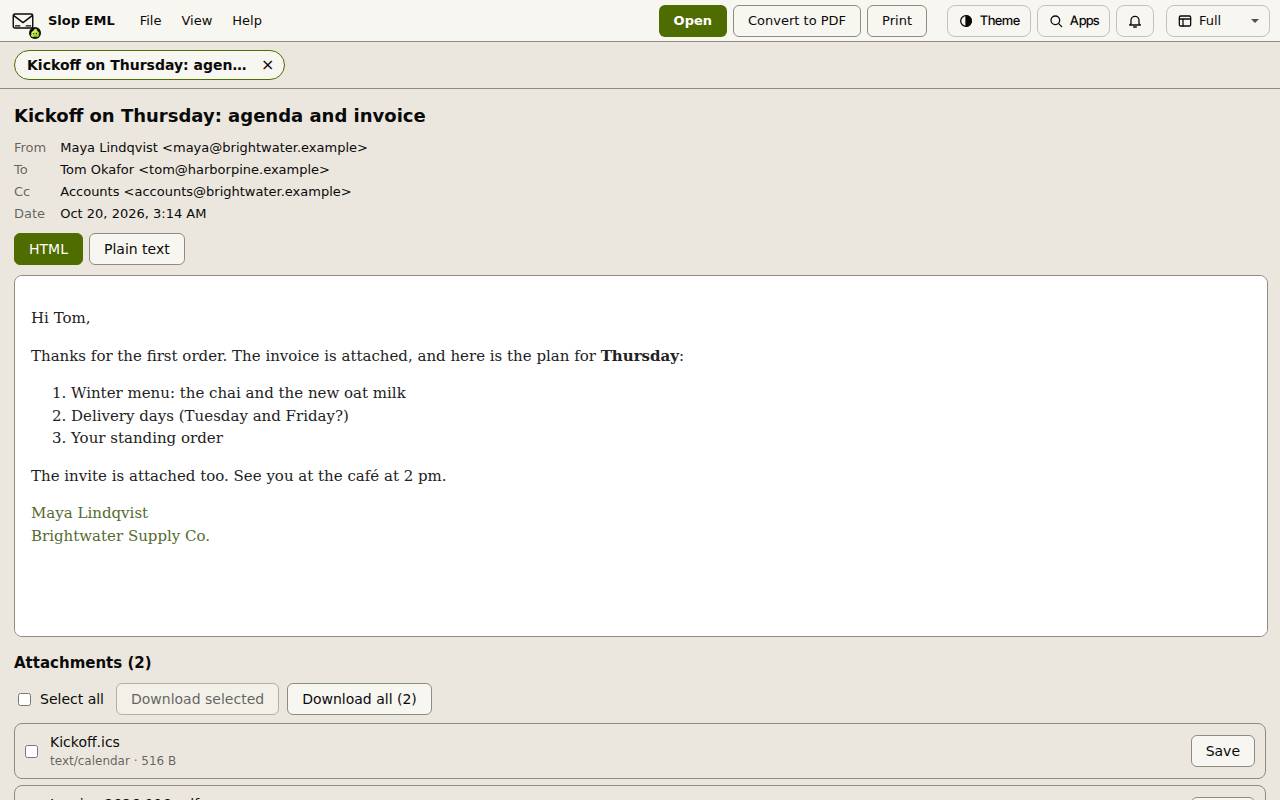
Lee el mensaje
El asunto está arriba, luego quién lo envió, a quién iba dirigido y cuándo.
Cuando un correo tiene cuerpo en HTML y cuerpo en texto sin formato, usa los botones HTML y Texto sin formato para cambiar. El menú Ver tiene las mismas opciones.
Las imágenes remotas están bloqueadas: la app no carga nada desde la red. Si el correo trae sus propias imágenes (como un logotipo), elige Mostrar imágenes incrustadas para verlas.
Guarda los adjuntos
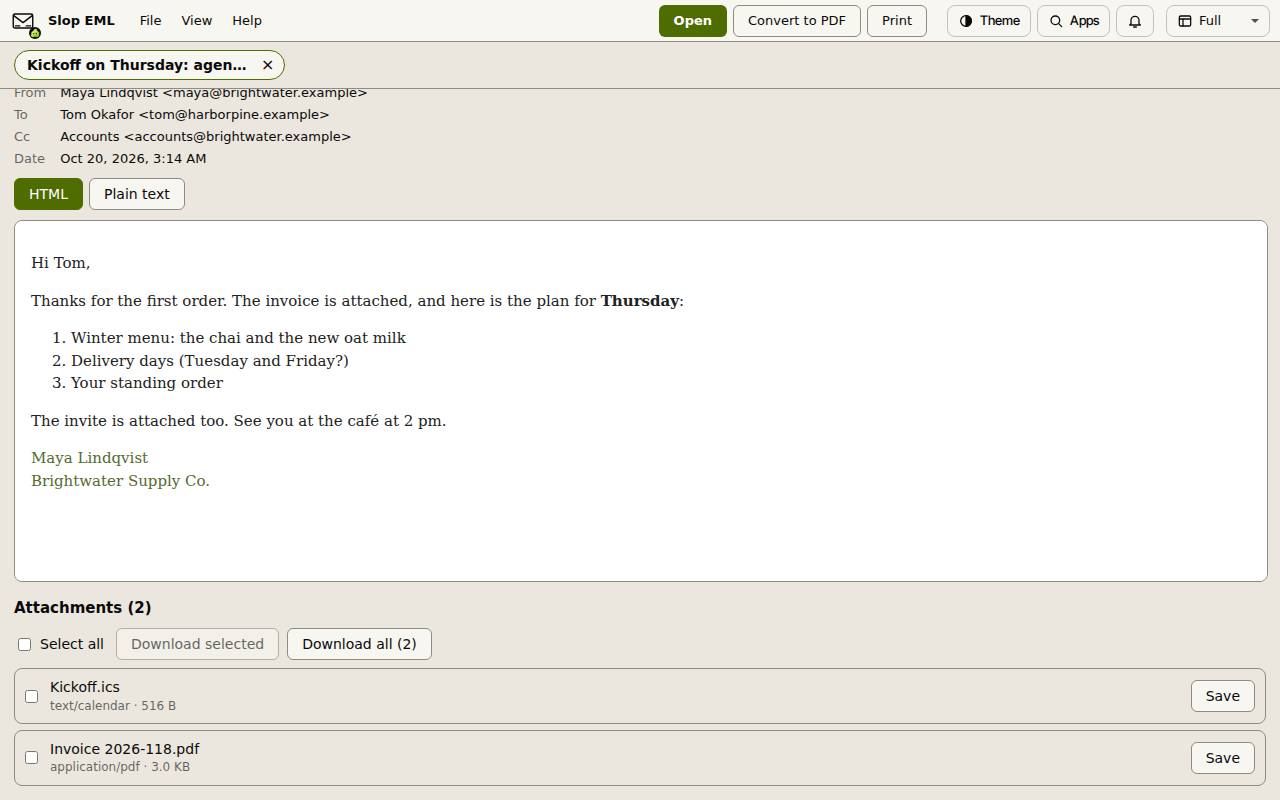
Dos o más archivos se guardan juntos en un ZIP con el nombre del correo.
- Desplázate hasta Adjuntos. Cada archivo muestra su nombre, tipo y tamaño.
- Elige el nombre de un archivo para verlo, o Guardar para descargarlo.
- Marca algunos archivos y elige Descargar seleccionados, o elige Descargar todos.
Imprime el correo o guárdalo como PDF
Convertir a PDF conserva el texto del correo, no su diseño ni sus imágenes. Usa Imprimir, y Guardar como PDF en el diálogo de impresión del navegador, para conservar el diseño.
- Elige Imprimir para abrir las cabeceras y el cuerpo en una ventana de impresión. Permite las ventanas emergentes de la página si el navegador lo pide.
- O elige Convertir a PDF, mantén o desmarca Listar los nombres de los adjuntos al final, y elige Guardar PDF.
Atajos de teclado
| Teclas | Qué hace |
|---|---|
Ctrl+O (Cmd+O) | Abrir archivos .eml |