Guía de Slop Effects
Primeros pasos con Slop Effects
Slop Effects crea gráficos animados en tu navegador: capas, fotogramas clave y efectos, renderizados en tu dispositivo. No se sube nada.
Añade una capa
- Haz clic en Capa arriba y elige Texto. También están Sólido, Forma, Nula, y las imágenes o vídeos de tu ordenador o de Slop Drive.
- En la pestaña Capa, a la derecha, escribe tus palabras en Texto. Ajustar el cuadro al texto hace que el cuadro se ajuste a ellas.
- Composición, arriba, fija el tamaño, los fotogramas por segundo, la duración y el fondo.
Anímala
La pestaña Movimiento también tiene Movimiento aleatorio: una oscilación con semilla que puedes repetir con la misma semilla.
- Abre la pestaña Movimiento. Elige un preajuste en Entrada (Aparecer desde la nada, Deslizar hacia arriba, Pop o Girar al entrar) y haz clic en Entrada. Salida funciona igual para el final.
- Para tu propia animación, mueve el cabezal de reproducción y haz clic en el rombo junto a una propiedad, como la posición o la opacidad, para añadir un fotograma clave. Mueve otra vez el cabezal y cambia el valor.
- Los fotogramas clave aparecen como rombos en la Línea de tiempo. Arrástralos para cambiar el ritmo. El editor de Curvas muestra las curvas de aceleración.
- Pulsa Espacio para reproducir. Bucle, Entrada y Salida, debajo de la vista previa, fijan lo que se reproduce.
Añade efectos
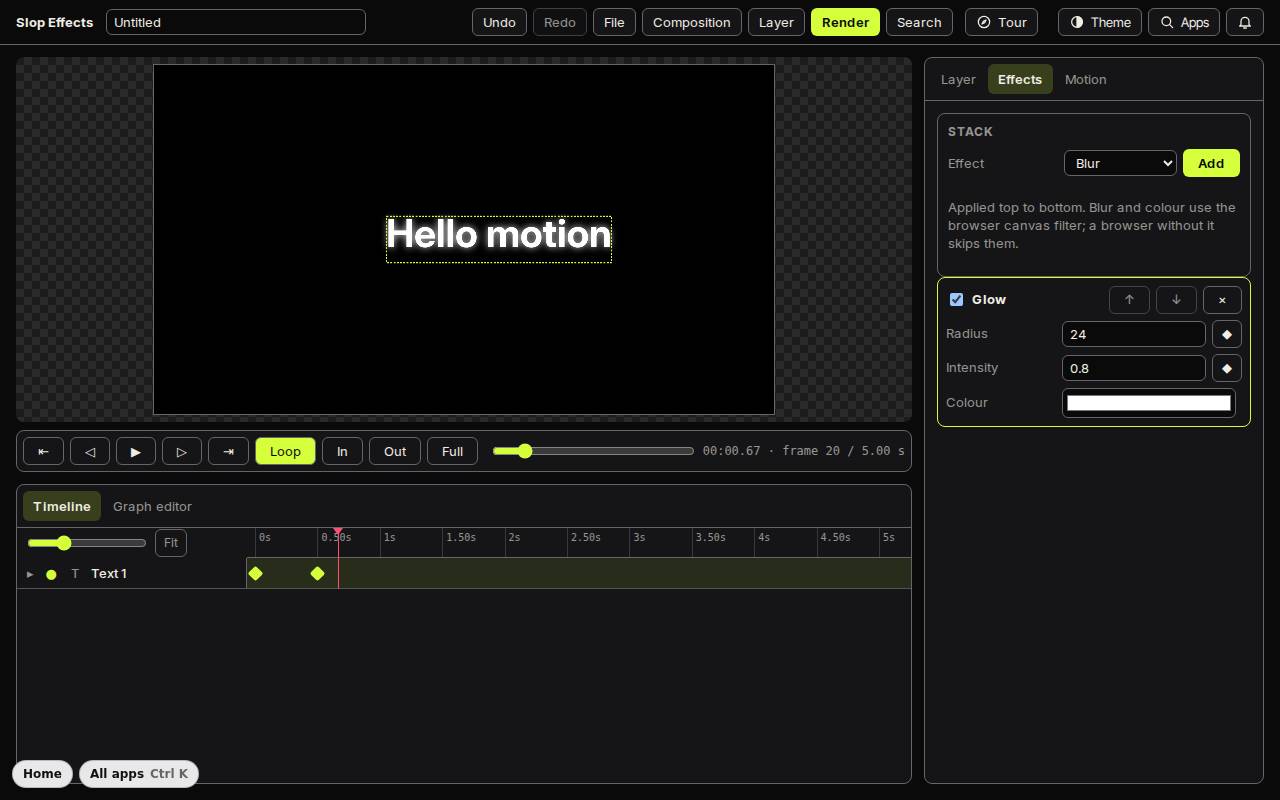
En la pestaña Efectos, elige un efecto y haz clic en Añadir. Los efectos son desenfoque, sombra proyectada, resplandor, color, grano, viñeta y glitch. Se aplican de arriba abajo, y las flechas cambian el orden. Cada número tiene su propio rombo, así que también puede animarse.
Renderiza
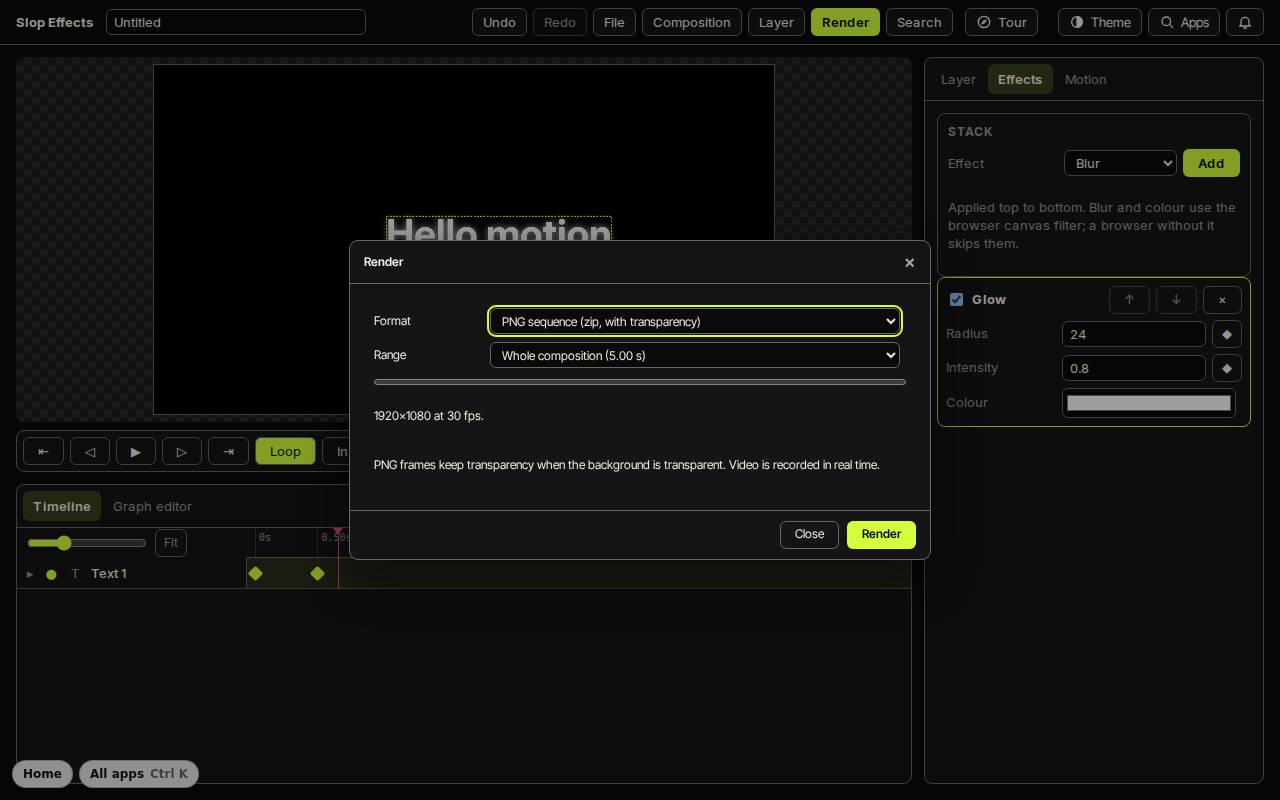
El vídeo se graba en tiempo real, así que un clip de 5 segundos tarda unos 5 segundos. Guardar en Slop Drive (Ctrl+S) conserva el proyecto.
- Haz clic en Renderizar (Ctrl+E).
- Elige el Formato: una secuencia PNG (un zip que conserva la transparencia), WebM o MP4 cuando tu navegador pueda grabarlo.
- Elige el Rango y haz clic en Renderizar.
Atajos de teclado
| Teclas | Qué hace |
|---|---|
Space | Reproducir o pausar |
Left / Right | Fotograma anterior / siguiente |
Shift+Left / Shift+Right | Retroceder / avanzar 10 fotogramas |
I / O | Fijar el inicio / fin del rango de reproducción |
L | Activar o desactivar el bucle |
Ctrl+Shift+T | Añadir capa de texto |
Ctrl+Shift+N | Añadir capa sólida |
Ctrl+D | Duplicar capa |
Ctrl+E | Renderiza |
Ctrl+S | Guardar en Slop Drive |