Guía de Slop Drive
Primeros pasos con Slop Drive
Slop Drive es el almacén de archivos que comparten todas las apps de Slopographic. Los archivos que guardas en una app están aquí, y puedes abrirlos en otra. Todo se queda en este navegador.
Añade archivos y carpetas
Elige Nuevo y luego Subir archivos… o Nueva carpeta. También puedes soltar archivos y carpetas directamente en la ventana. Nuevo también crea un documento vacío para apps como Slop Docs.
Encuentra y abre
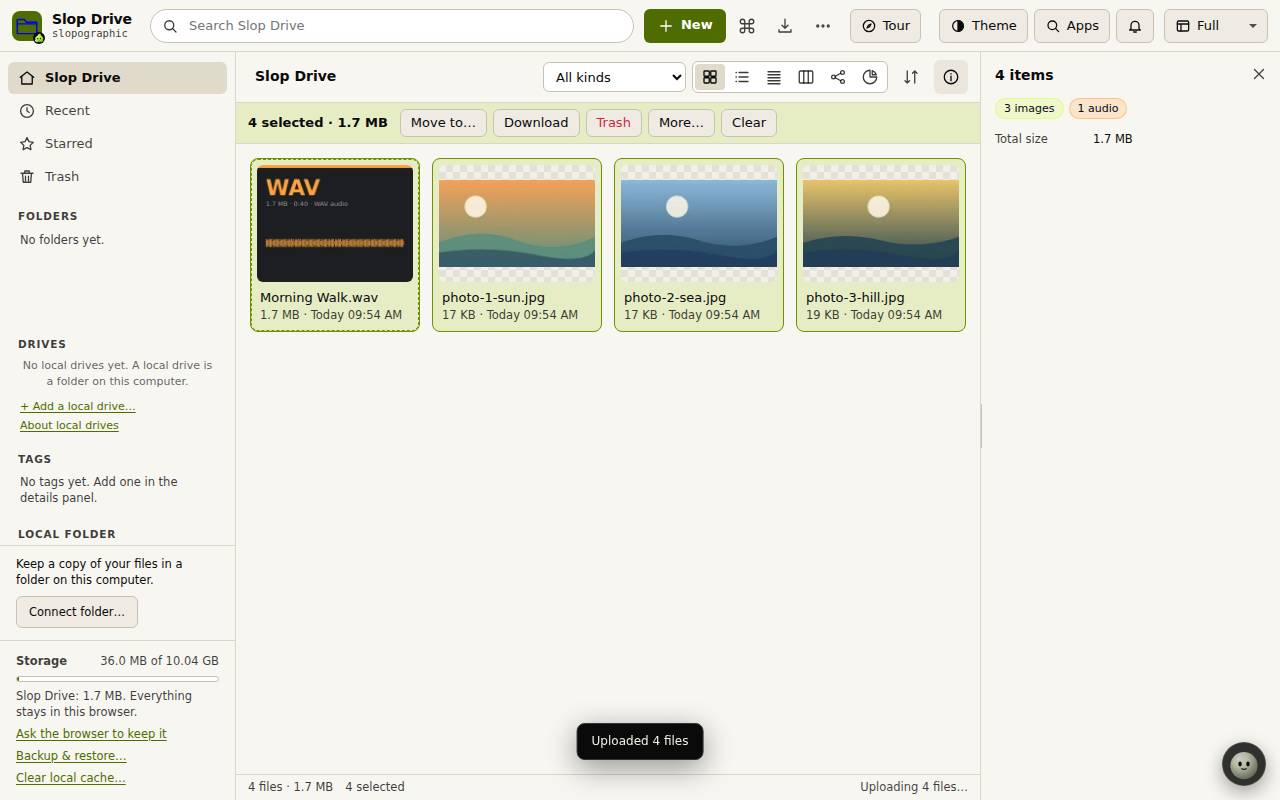
Buscar en Slop Drive, arriba, encuentra archivos en todas las carpetas. Los botones encima de los archivos cambian entre seis vistas: cuadrícula, lista, compacta, columnas, nodos y uso del disco. Todos los tipos reduce la lista a un solo tipo de archivo.
Haz doble clic en un archivo para abrirlo en su app, o haz clic derecho para Abrir con, Vista rápida, Cambiar nombre…, Añadir etiquetas…, Mover a… y más. Recientes, Destacados y Papelera están a la izquierda.
Mantén tus archivos a salvo
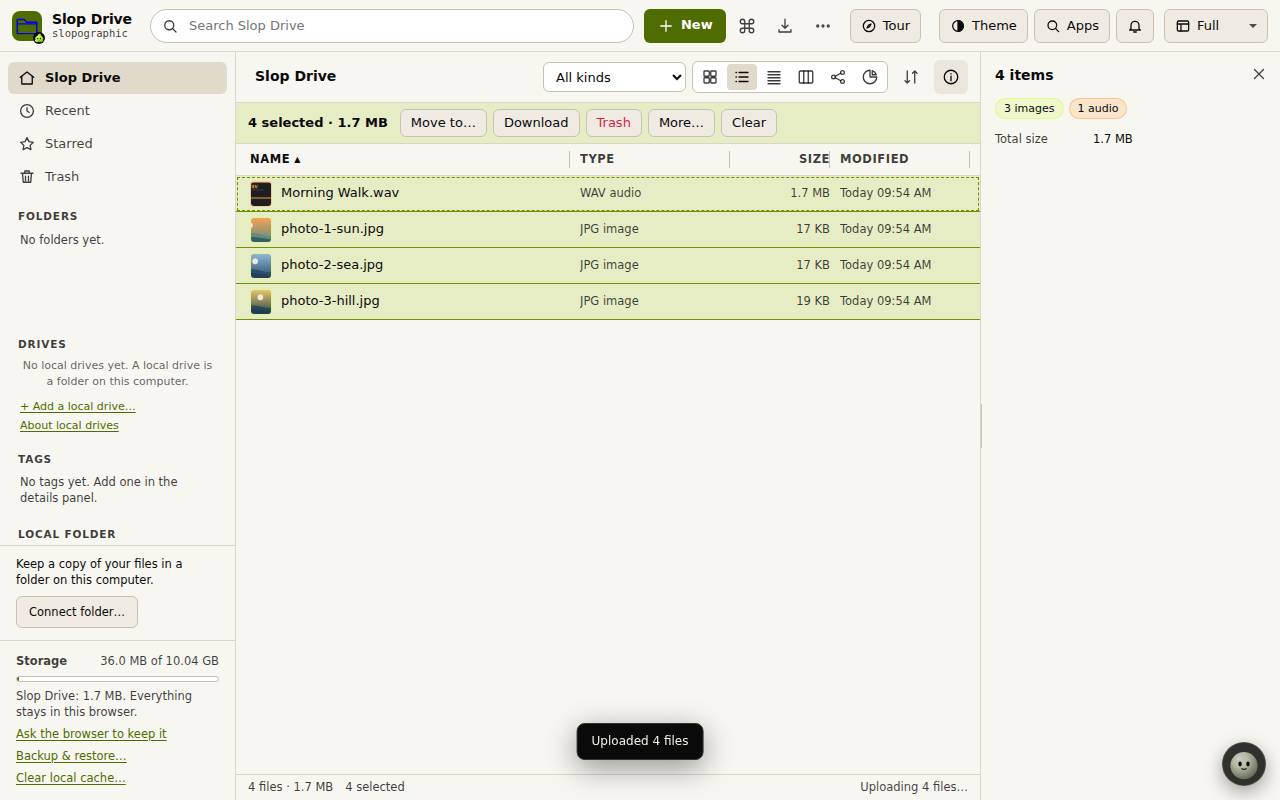
El cuadro de almacenamiento muestra cuánto espacio usas. Pedir al navegador que lo conserve le pide que no borre tus archivos cuando el espacio escasee. Copia de seguridad y restauración… guarda todo en un archivo y lo devuelve. Conectar carpeta… mantiene una copia de tus archivos en una carpeta de este ordenador, en Chrome y Edge.
Atajos de teclado
| Teclas | Qué hace |
|---|---|
Enter | Abrir la carpeta o el archivo |
Space | Vista rápida |
F2 | Cambiar nombre |
Delete | Mover a la papelera |
S | Destacar o quitar destacado |
Ctrl+U | Subir archivos |
/ | Buscar |
1 to 6 | Cuadrícula, lista, compacta, columnas, nodos, uso del disco |
I | Panel de información |
? | Todos los atajos |