Guía de File convert
Primeros pasos con File convert
File convert convierte un tipo de archivo en otro: imágenes, PDF, hojas de cálculo, datos y texto. El trabajo se hace en tu navegador. No se sube nada.
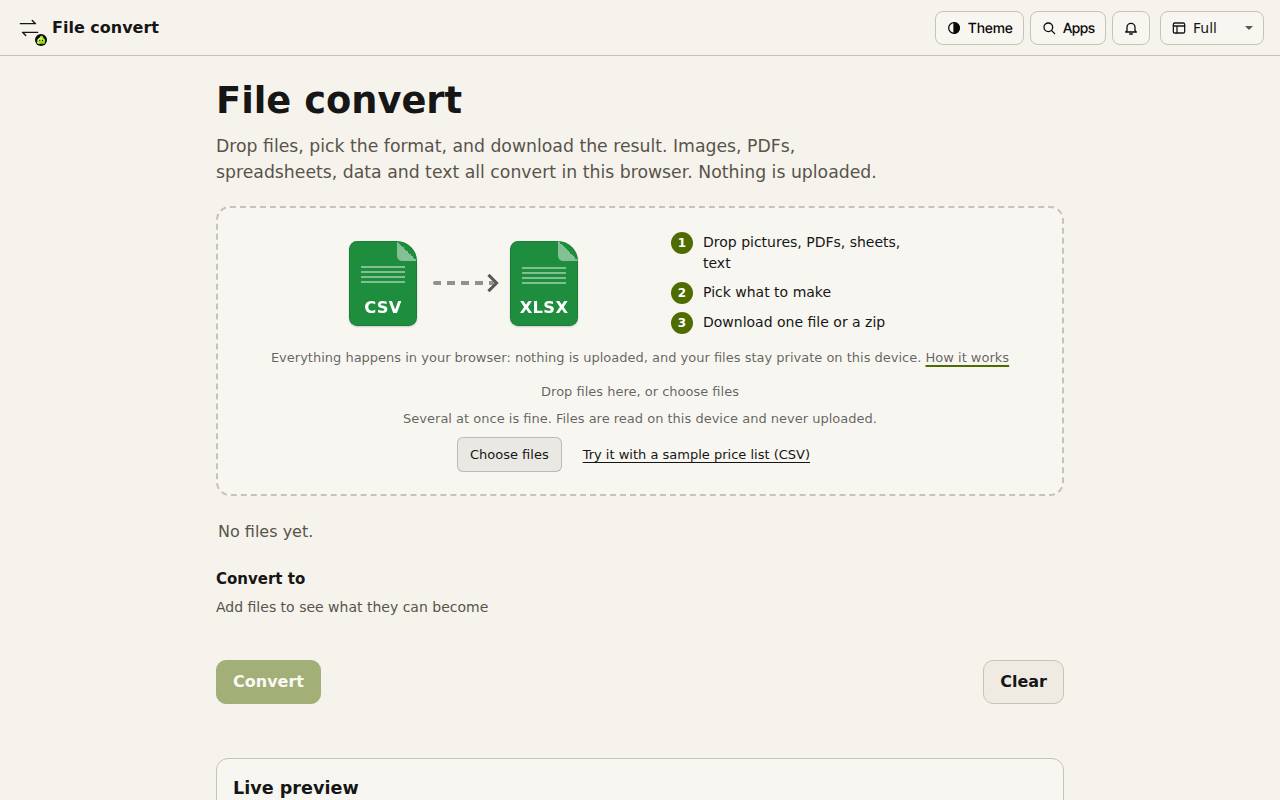
Añade tus archivos
- Suelta archivos en el recuadro, o haz clic en Elegir archivos. Se pueden añadir varios a la vez.
- Para probarlo, haz clic en Pruébalo con una lista de precios de ejemplo (CSV).
- Cada archivo aparece en la lista con su tipo y tamaño. Haz clic en Quitar para sacar uno, o en Limpiar para empezar de nuevo.
Elige qué crear
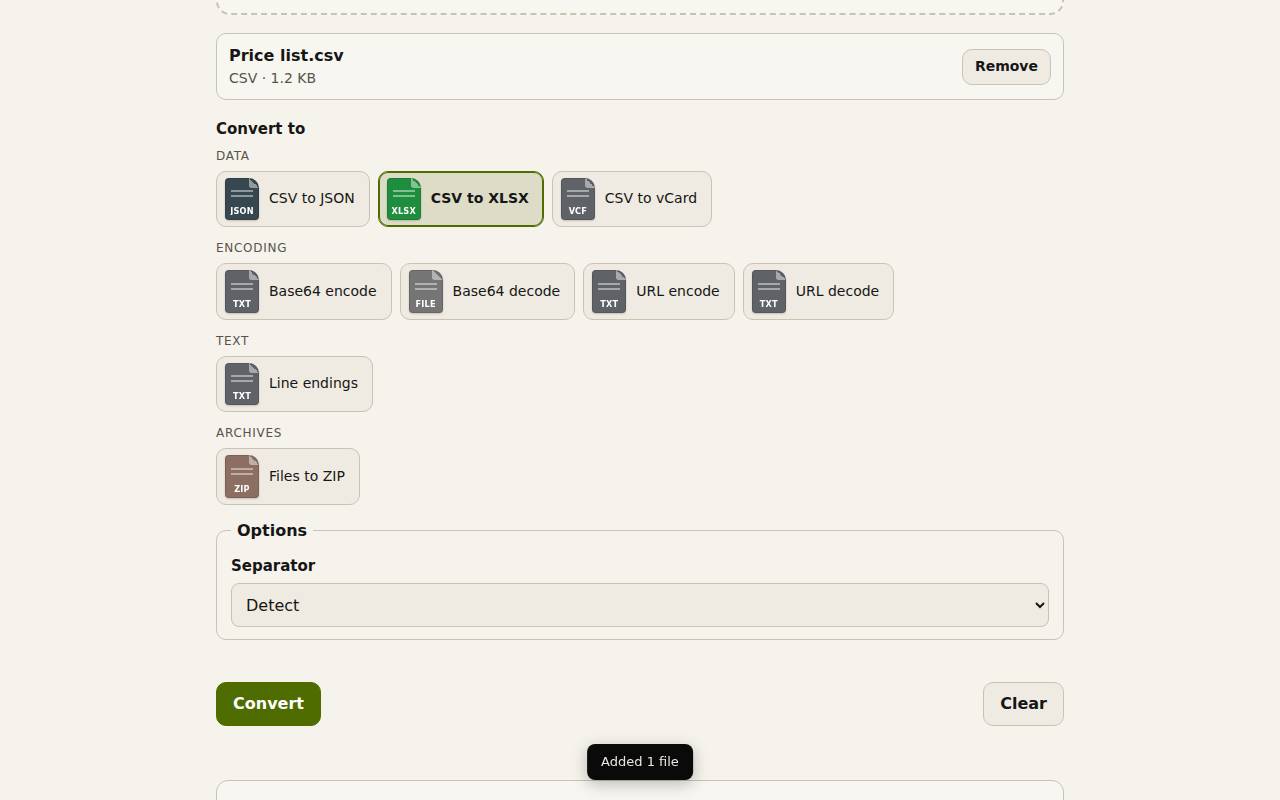
Cada archivo tiene su propio Convertir a. Solo enumera lo que ese archivo puede convertirse, agrupado por tipo, como Datos, Codificación, Texto y Archivos comprimidos; escribe en su cuadro de búsqueda para encontrar una. Para fijar varios archivos a la vez, márcalos y usa Convertir a en la barra sobre la lista.
Cada archivo también tiene Opciones para el formato al que está configurado. En un archivo CSV, por ejemplo, puedes fijar el separador o dejarlo en Detectar.
Convierte y descarga
La Vista previa en directo, más abajo en la página, muestra el archivo antes y después, para que puedas revisar primero el resultado.
- Haz clic en Convertir.
- La lista de resultados muestra cada archivo nuevo con su tamaño. Haz clic en Descargar junto a un archivo para guardarlo.
- Con dos o más resultados, haz clic en Descargar todo en ZIP para tenerlos en un solo archivo.