Guía de Slop Contacts
Primeros pasos con Slop Contacts
Slop Contacts es una libreta de direcciones para tu negocio. Sus contactos son los mismos clientes que ves en Slop CRM, Pedidos y Facturas, así que los guardas una sola vez.
Trae tus contactos
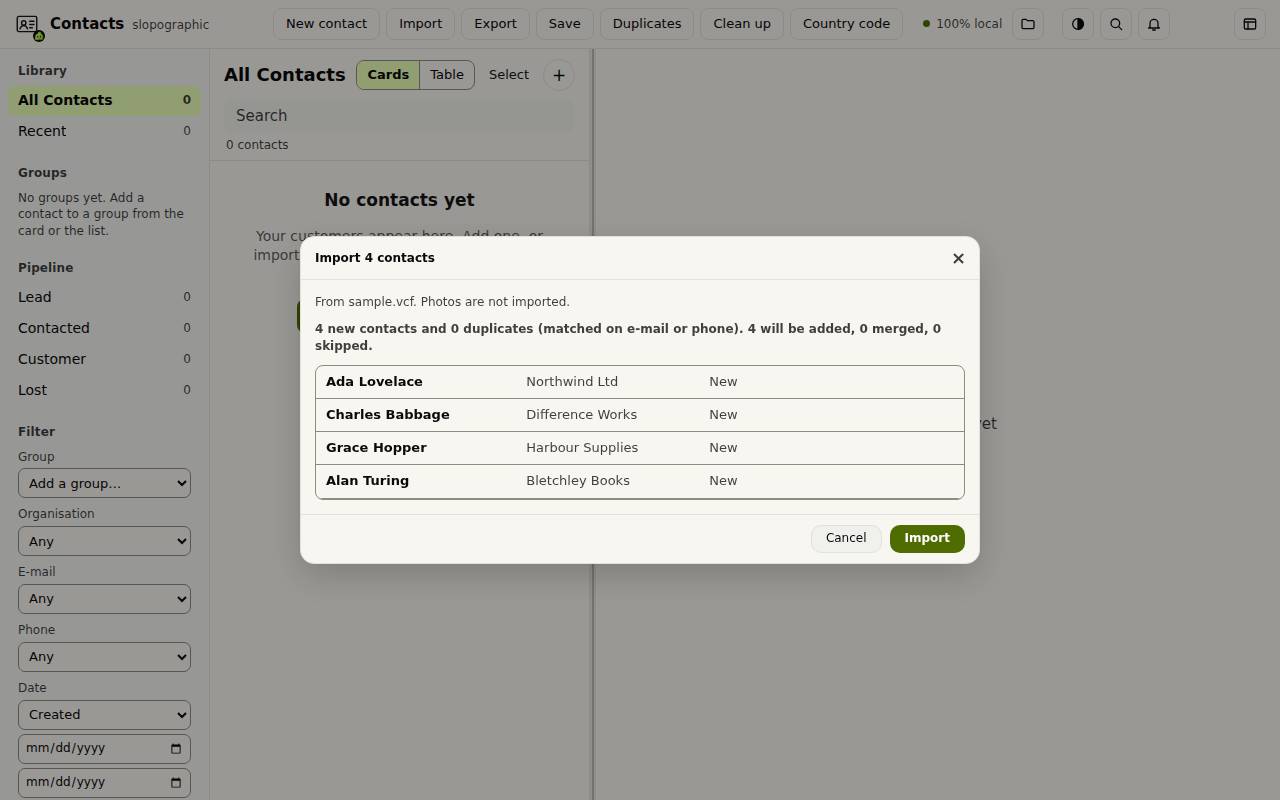
- Elige Importar y selecciona un archivo vCard (.vcf), CSV o .scontacts. También puedes soltar el archivo en la página.
- Revisa la vista previa. Indica cuántos contactos son nuevos y cuáles coinciden con uno que ya tienes por correo o teléfono.
- Elige Importar.
Añade y edita un contacto
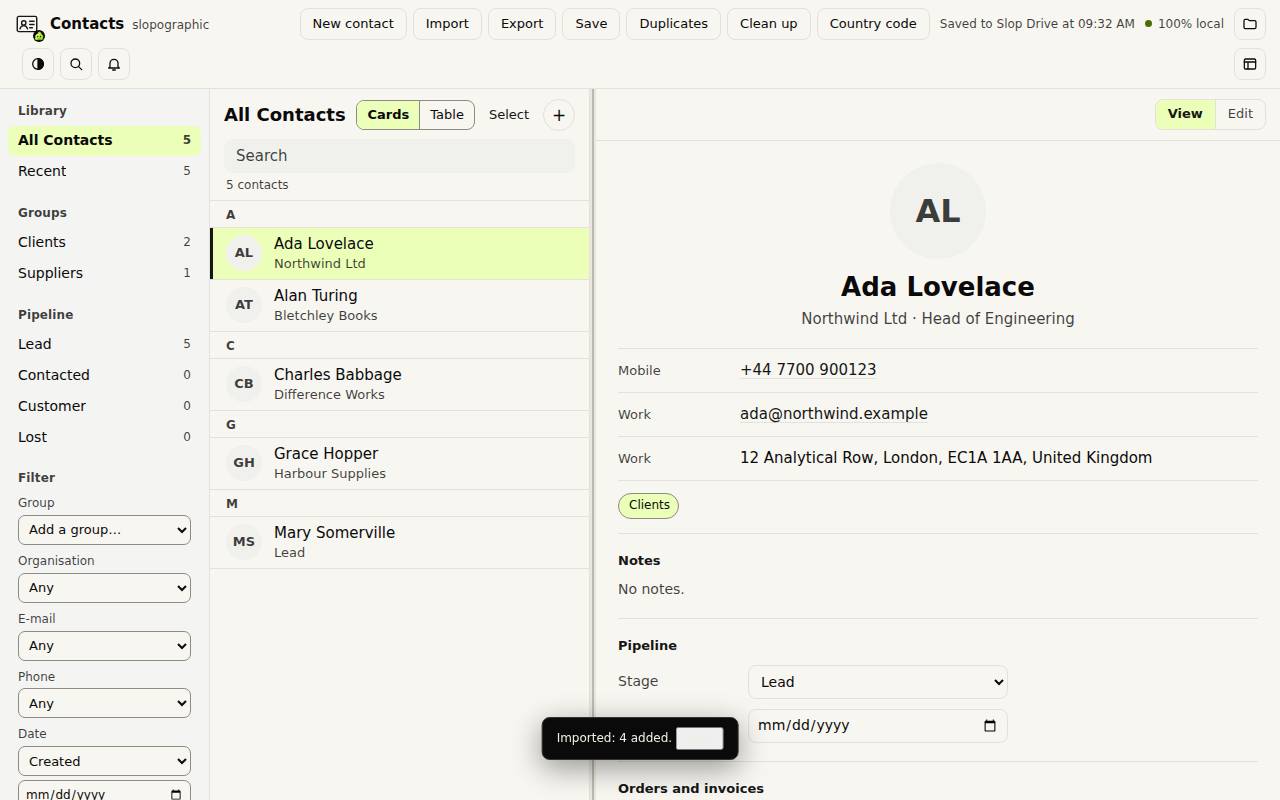
Elige Nuevo contacto, escribe un nombre y pulsa Intro. El contacto se abre a la derecha.
Elige Editar en la tarjeta para añadir teléfonos, correos, una dirección, una foto, notas y grupos. Elige Guardar cuando termines. La tarjeta también muestra la fase del embudo y la fecha de seguimiento, los pedidos y facturas de este contacto, y las notas de actividad con fecha.
Grupos, vistas y filtros
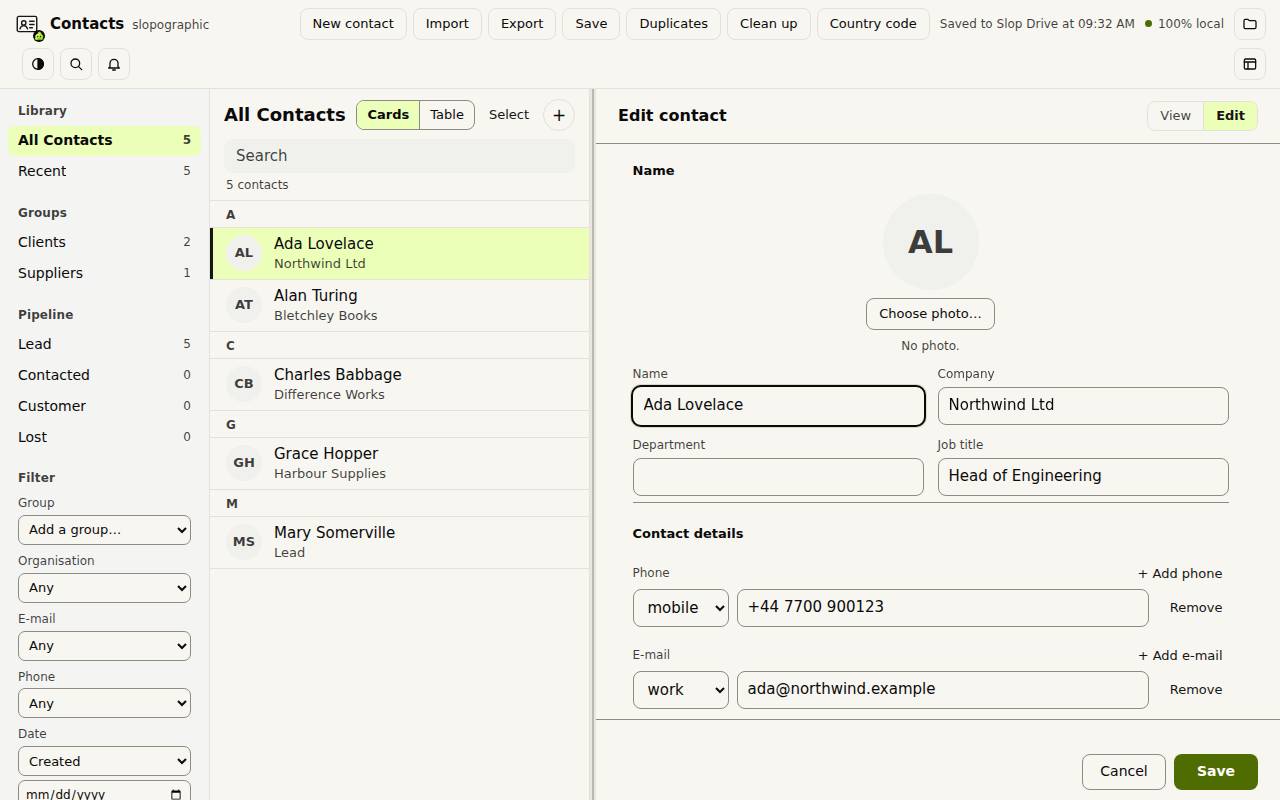
La columna de la izquierda enumera tus Grupos y las fases del embudo: Lead, Contactado, Cliente y Perdido. Arrastra contactos sobre un grupo para añadirlos. El panel Filtro reduce la lista por grupo, organización, correo, teléfono y fecha.
Tarjetas y Tabla cambian la columna central. En la tabla puedes ordenar por una columna y editar una celda con doble clic.
Ordena y exporta
Duplicados encuentra contactos que parecen la misma persona y los combina. Limpiar corrige problemas habituales, y Prefijo de país fija el prefijo que se usa en los números de teléfono que no lo tienen.
Exportar guarda tus contactos como vCard, CSV para Google u Outlook, o Excel. Todo se queda en este dispositivo.
Atajos de teclado
| Teclas | Qué hace |
|---|---|
Ctrl+F | Buscar contactos |
Ctrl+A | Seleccionar todos los contactos mostrados |
Delete | Eliminar los contactos seleccionados (pregunta antes) |
Escape | Salir del modo de edición y luego quitar la selección |
Ctrl+K | Buscar comandos (Cmd+K en un Mac) |