Guía de Slop Code
Primeros pasos con Slop Code
Slop Code es un editor de código para los archivos de tu Slop Drive. Edita JavaScript, TypeScript, HTML, CSS, JSON, Markdown, Python y texto sin formato, y ejecuta HTML y JavaScript en una vista previa aislada. No se sube nada.
Crea o abre un archivo
El Explorador muestra tus carpetas y archivos de Slop Drive. Los botones Archivo y Carpeta crean elementos nuevos en la carpeta seleccionada. Haz clic derecho en una fila para Cambiar nombre, Mover a…, Copiar ruta y Eliminar. Eliminar lo mueve a la Papelera de Slop Drive.
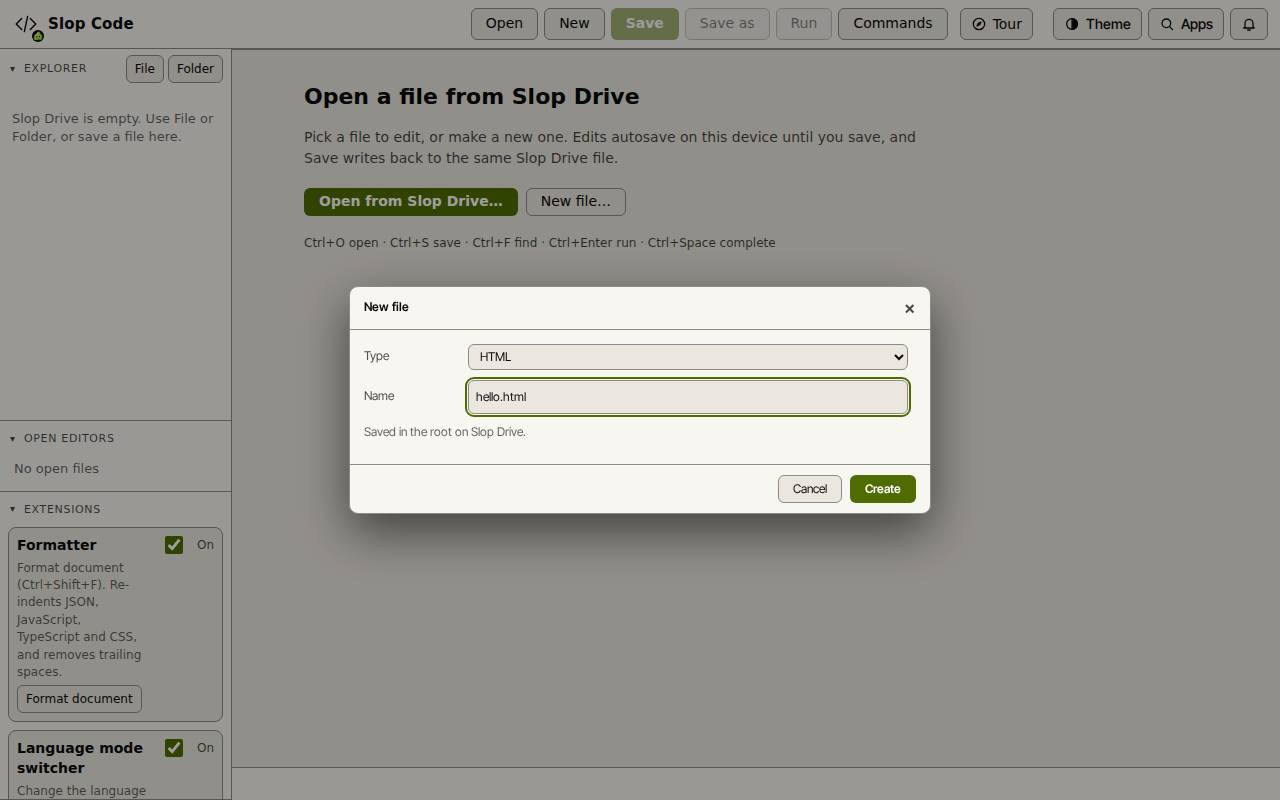
- Haz clic en Archivo nuevo… (o Nuevo arriba).
- Elige un Tipo, como HTML. Fija la extensión y el resaltado.
- Escribe un Nombre y haz clic en Crear. El archivo se crea en Slop Drive y se abre en una pestaña.
- Para editar un archivo que ya tienes, haz clic en Abrir desde Slop Drive…, o haz clic en él en el Explorador de la izquierda.
Edita y guarda
El editor tiene números de línea, plegado, emparejado de paréntesis, búsqueda y reemplazo, y varios cursores (Ctrl+clic añade uno). Pulsa Ctrl+Espacio para autocompletar y fragmentos. Intro o Tab acepta.
Tus cambios se guardan como borrador en este dispositivo hasta que guardes. Un punto marca una pestaña con cambios sin guardar.
- Pulsa Ctrl+S, o haz clic en Guardar, para escribir el archivo de vuelta en el mismo archivo de Slop Drive.
- Haz clic en Guardar como para guardar una copia en una carpeta que elijas.
Ejecuta una página
La vista previa no tiene acceso a la red. Los CSS, scripts e imágenes que la página enlaza por ruta relativa se toman de la misma carpeta de Slop Drive.
- Abre un archivo HTML o JavaScript.
- Haz clic en Ejecutar, o pulsa Ctrl+Intro.
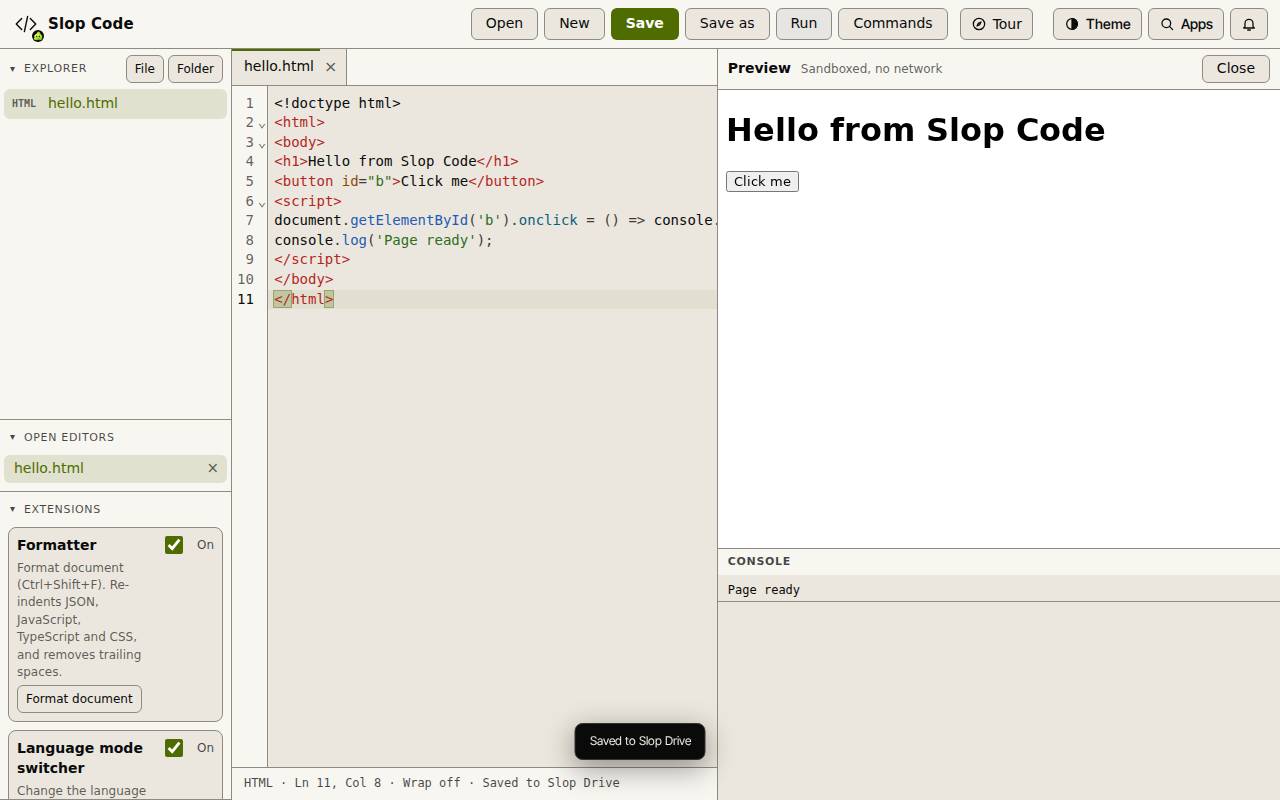
- La Vista previa se abre a la derecha. Los mensajes de la consola y los errores aparecen debajo. Haz clic en Cerrar para ocultarla.
Extensiones y otros archivos
El panel Extensiones tiene ayudantes integrados que puedes activar y desactivar: Formateador (Dar formato al documento), selector de modo de lenguaje y Fragmentos. No se descarga nada.
Un archivo Markdown tiene un botón Vista previa que lo muestra renderizado. Las imágenes, el audio, el vídeo y los PDF se abren en una pestaña de visualización, de solo lectura.
Consejo: Ctrl+B muestra u oculta la barra lateral. Haz clic en Comandos para buscar cualquier comando.
Atajos de teclado
| Teclas | Qué hace |
|---|---|
Ctrl+O | Abrir desde Slop Drive |
Ctrl+Alt+N | Archivo nuevo |
Ctrl+Alt+Shift+N | Carpeta nueva |
Ctrl+S | Guardar |
Ctrl+Shift+S | Guardar como |
Ctrl+Alt+W | Cerrar pestaña |
Ctrl+F / Ctrl+H | Buscar / Reemplazar |
Ctrl+Space | Completar |
Ctrl+Shift+F | Dar formato al documento |
Ctrl+Alt+Z | Activar o desactivar el ajuste de línea |
Ctrl+B | Mostrar u ocultar el Explorador |
Ctrl+Enter | Ejecutar la vista previa |