Guía de SlopClean
Primeros pasos con SlopClean
SlopClean muestra lo que revela una imagen, como dónde y cuándo se tomó y con qué cámara, y lo quita. La imagen en sí no se recodifica, así que la calidad se mantiene. No se sube nada.
Abre imágenes
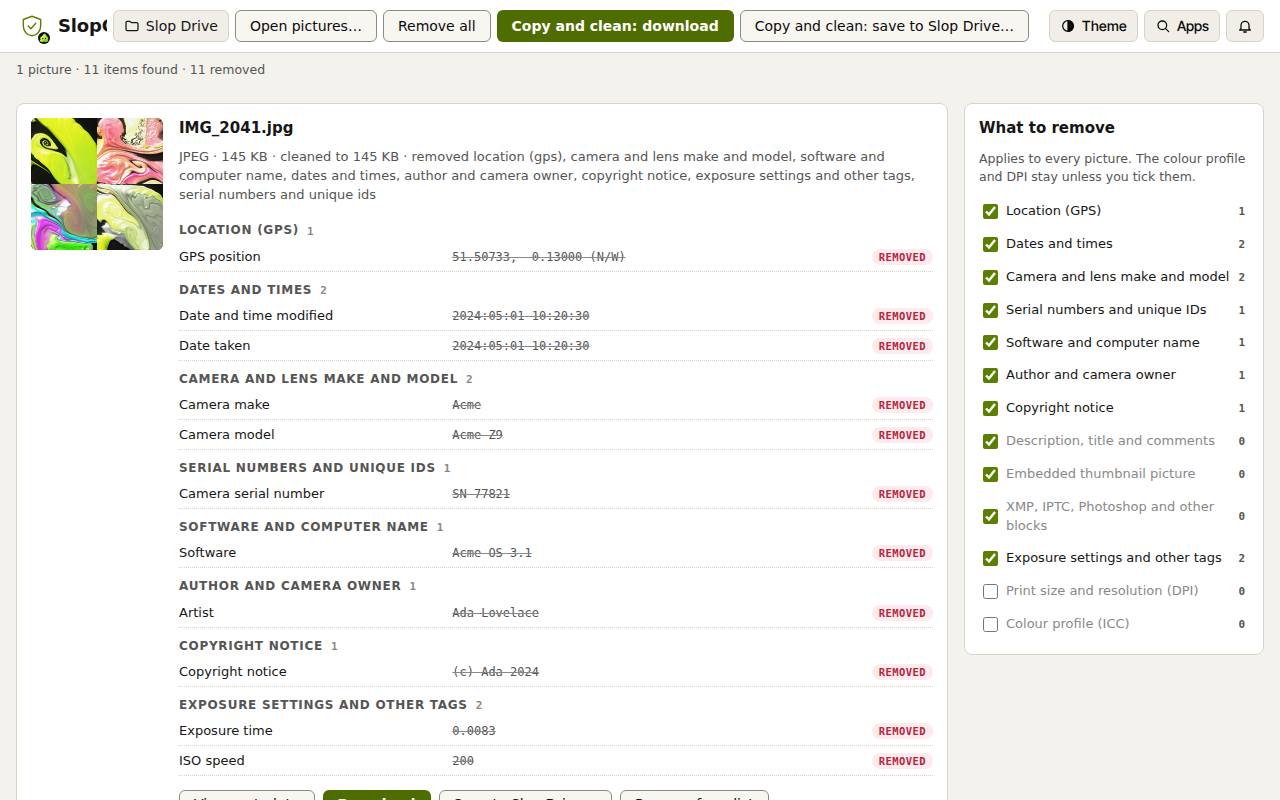
La línea de arriba cuenta las imágenes, los elementos encontrados y los elementos que se quitarán.
- Haz clic en Abrir imágenes… y elige una o varias, o suéltalas en la página.
- SlopClean lee JPEG, PNG, WebP y TIFF. Los archivos HEIC, HEIF, AVIF y RAW no son compatibles.
- Cada imagen tiene una tarjeta con una línea de resumen y sus metadatos, agrupados por tipo.
Elige qué quitar
El panel Qué quitar, a la derecha, se aplica a todas las imágenes. Cada tipo muestra cuántos elementos se encontraron.
Al principio todos los tipos están marcados, salvo Tamaño de impresión y resolución (PPP) y Perfil de color (ICC). Desmarca un tipo para conservarlo. En las tarjetas, los elementos eliminados aparecen tachados.
Quitar todo vuelve a marcar los tipos predeterminados. El perfil de color y los PPP se quedan como están.
Mira cada campo
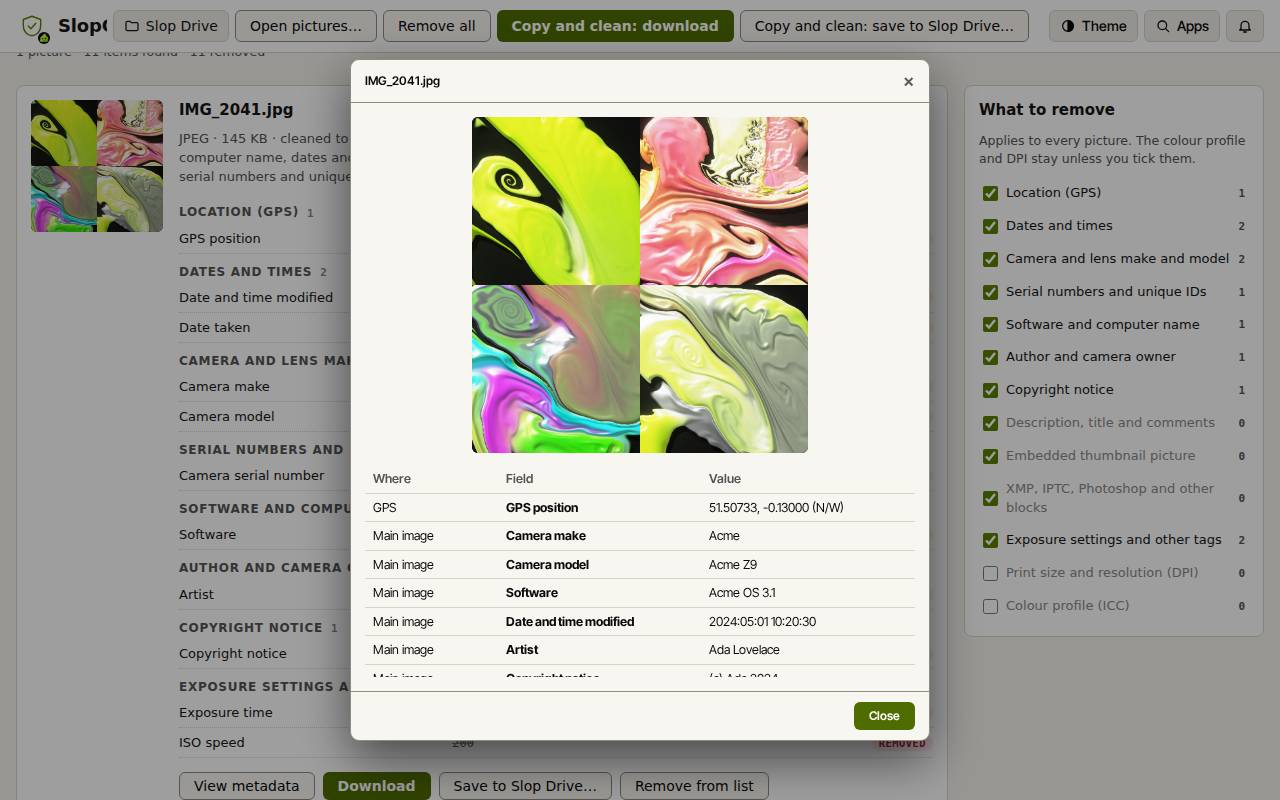
- Haz clic en Ver metadatos en una tarjeta.
- Una ventana muestra la imagen y una tabla con cada campo: dónde está guardado, su nombre y su valor.
- Haz clic en Cerrar.
Guarda copias limpias
Tus originales nunca se cambian. Las descargas y los guardados en Slop Drive son copias con «(limpia)» en el nombre.
- Haz clic en Copiar y limpiar: descargar. Una imagen se descarga como un solo archivo; varias se descargan en un único archivo zip.
- O haz clic en Copiar y limpiar: guardar en Slop Drive… y elige una carpeta.
- En una tarjeta, Descargar y Guardar en Slop Drive… hacen lo mismo solo para esa imagen. Quitar de la lista la saca de la página.
Consejo: Los metadatos no son lo que ves. Las caras, las matrículas y las señales de tráfico siguen en la imagen. Recórtalas o difumínalas en un editor de imágenes antes de compartirla.
Atajos de teclado
| Teclas | Qué hace |
|---|---|
Ctrl+O | Abre imágenes |
Ctrl+S | Descargar las imágenes limpias |
Ctrl+Shift+R | Quitar todo (vuelve a marcar los tipos predeterminados) |