Guía de Slop Calendar
Primeros pasos con Slop Calendar
Slop Calendar guarda tus eventos en este navegador. También muestra tus tareas de Slop To-do y te avisa antes de que empiecen las cosas.
Añade un evento
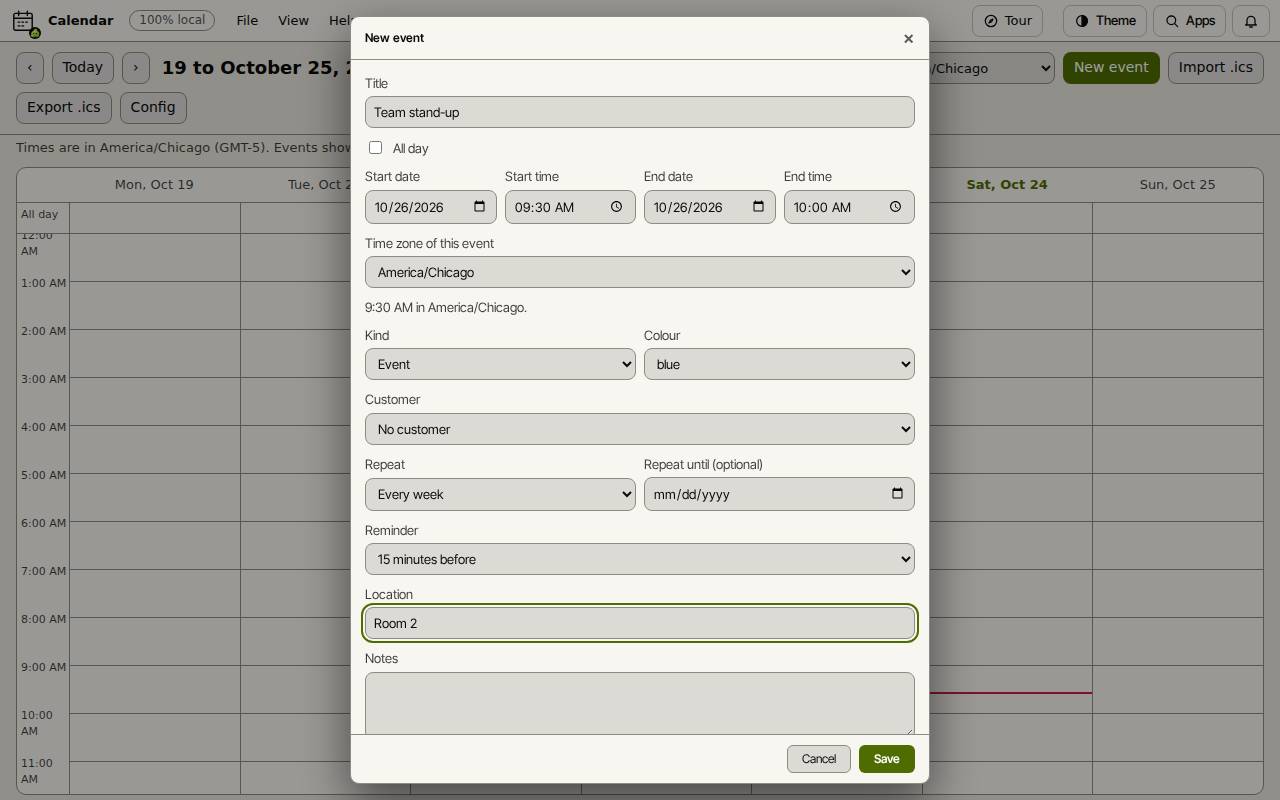
- Elige Nuevo evento.
- Escribe un Título. Fija la Fecha de inicio, la Hora de inicio, la Fecha de fin y la Hora de fin, o marca Todo el día.
- Elige la Zona horaria de este evento si ocurre en otro lugar.
- Si lo quieres, elige una Repetición (como Cada semana) y un Recordatorio (como 15 minutos antes). Añade un Lugar y Notas.
- Elige Guardar.
Muévete por el calendario
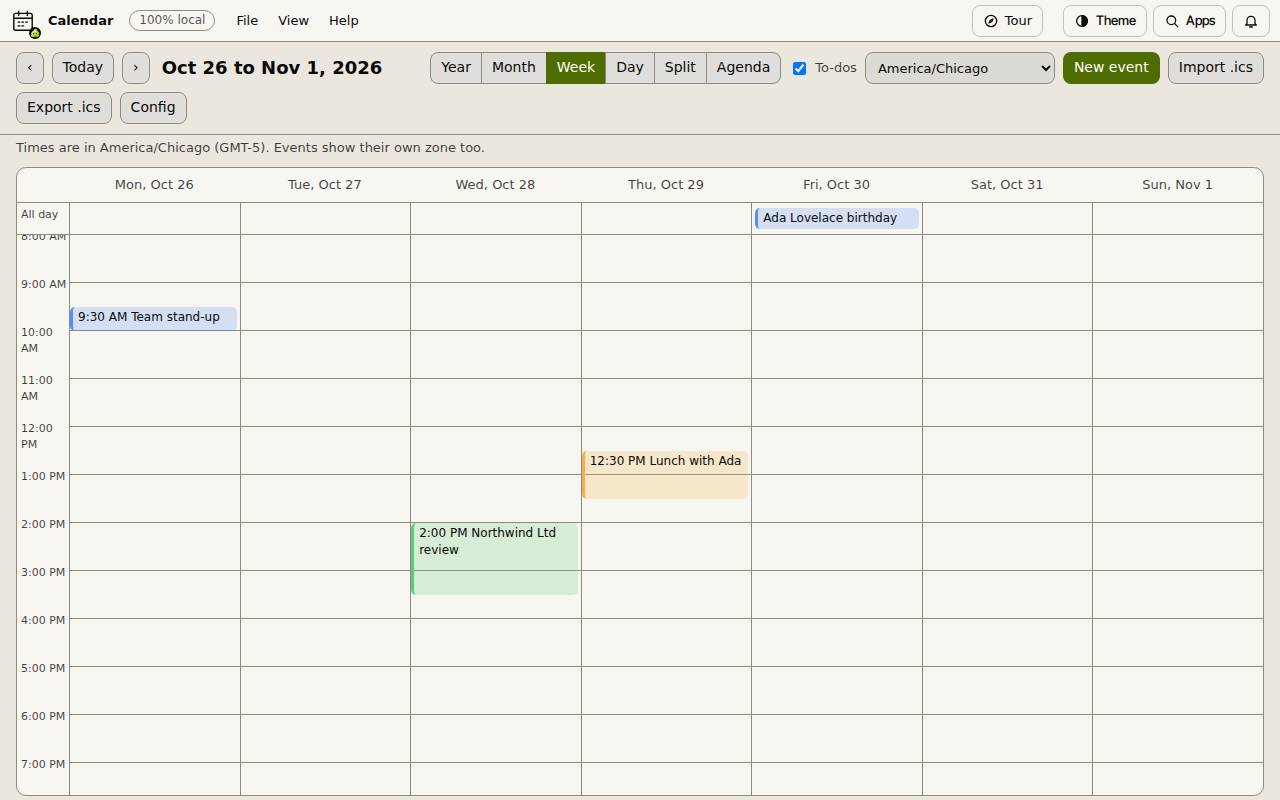
Año, Mes, Semana, Día, Dividido y Agenda cambian la vista. Las flechas pasan al periodo anterior o siguiente, y Hoy vuelve atrás. Arrastra un evento para moverlo.
El menú de zonas elige el huso horario en el que se muestra el calendario; los eventos de otra zona muestran también la suya. El cuadro Tareas muestra u oculta las tareas de Slop To-do.
Trae otro calendario
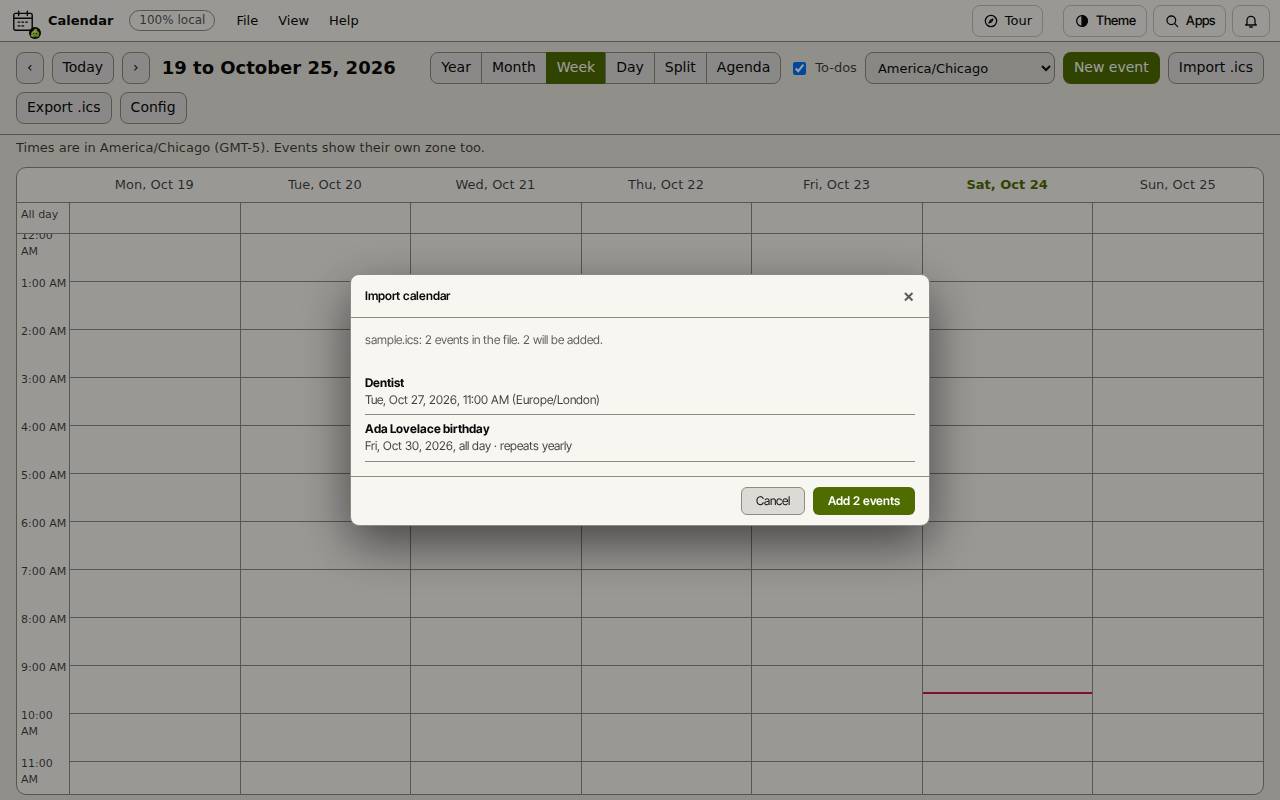
Importar .ics lee un archivo de calendario de Google Calendar, Outlook o Apple Calendar. Enumera los eventos que encontró y cuántos se añadirán; elige Añadir para incorporarlos (el botón indica cuántos). Exportar .ics guarda tus eventos como archivo para esos programas.
Atajos de teclado
| Teclas | Qué hace |
|---|---|
N | Nuevo evento |
T | Ir a hoy |
← / → | Periodo anterior o siguiente |
Y / M / W / D | Vista de año, mes, semana o día |
S | Vista dividida |
A | Agenda |
K | Mostrar u ocultar tareas |
Ctrl+Z | Deshacer un arrastre |