Guía de Slop Admin
Primeros pasos con Slop Admin
Slop Admin guarda los ajustes que comparten las apps de negocio: el perfil de tu empresa, la numeración de tus documentos y la copia de seguridad de todo.
Sigue los primeros pasos
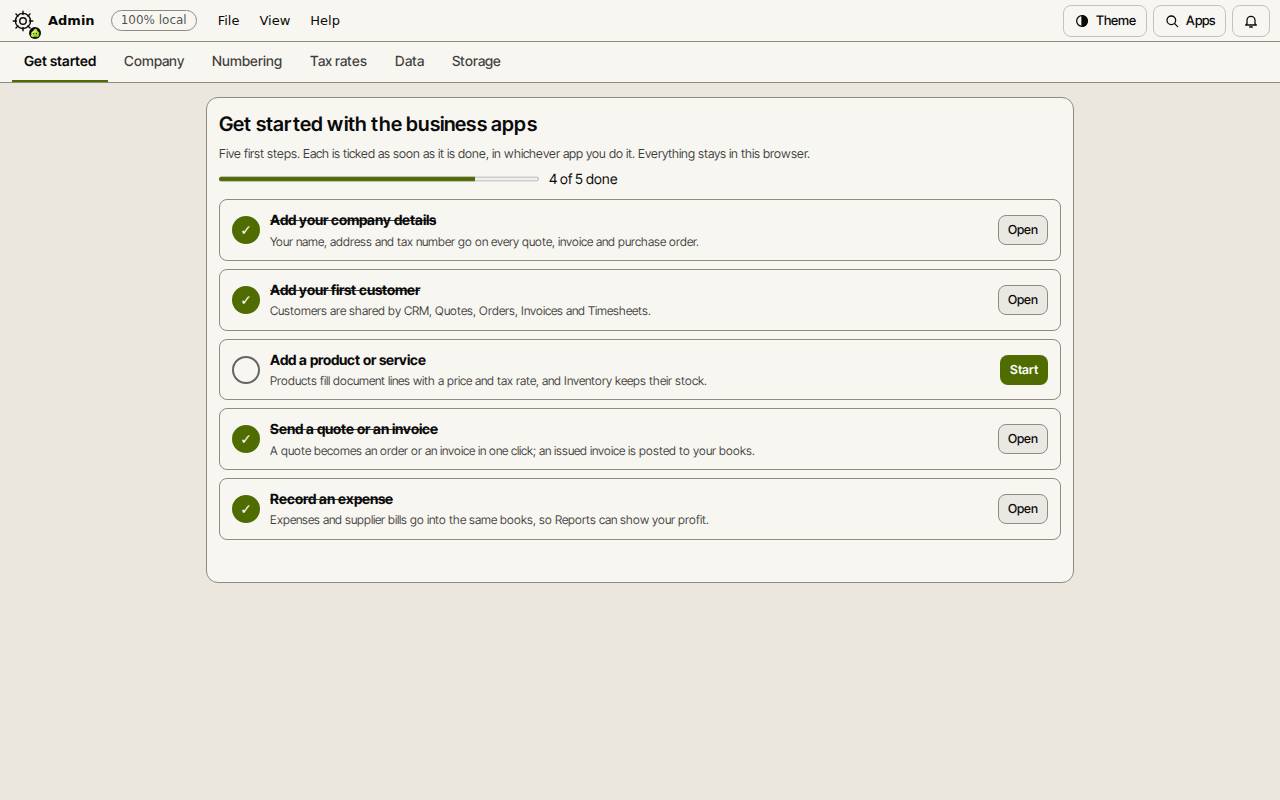
La pestaña Primeros pasos enumera cinco pasos iniciales: los datos de tu empresa, tu primer cliente, un producto o servicio, un presupuesto o una factura, y un gasto. Cada uno se marca en cuanto lo haces, en la app que sea. Empezar abre la app de ese paso.
Rellena el perfil de tu empresa
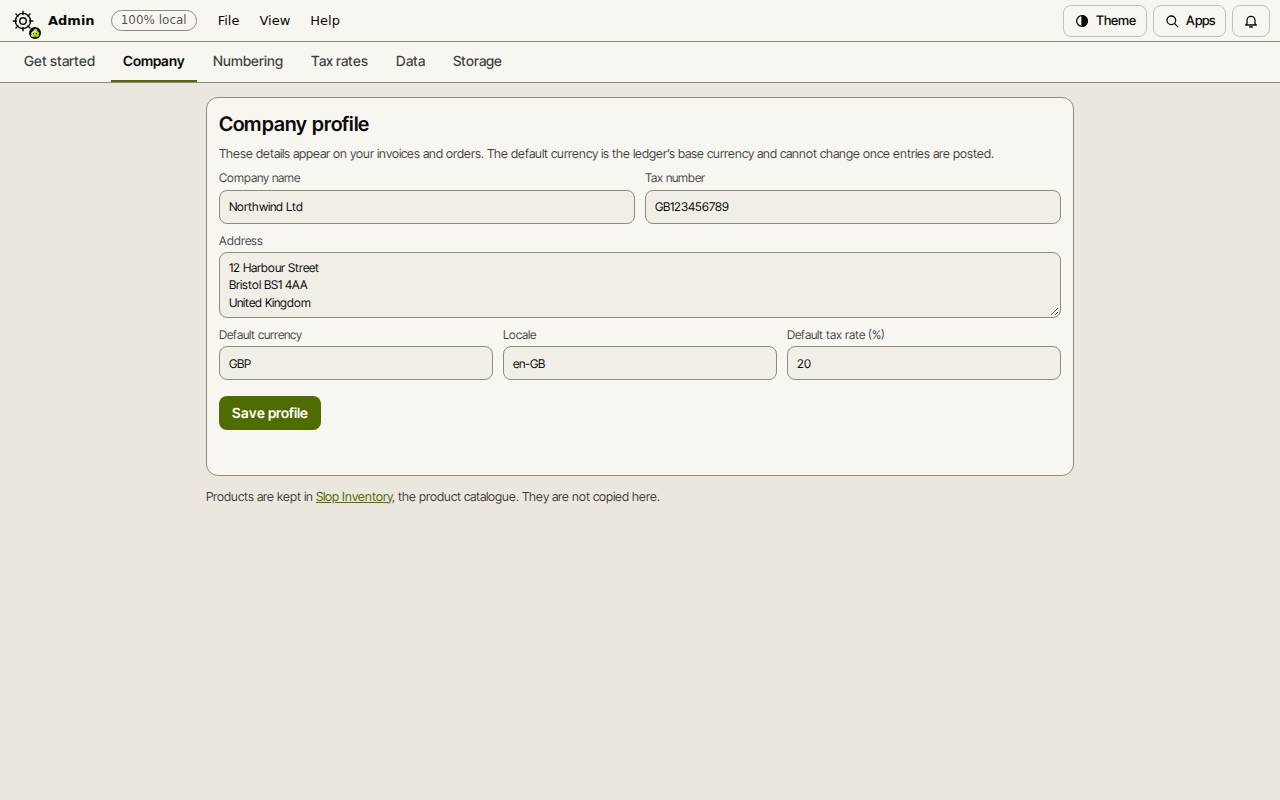
Estos datos aparecen en tus presupuestos, pedidos, facturas y pedidos de compra. La moneda predeterminada es la moneda base de tu contabilidad, así que no puede cambiar una vez que se ha anotado algo.
- Abre la pestaña Empresa.
- Rellena el Nombre de la empresa, el Número fiscal y la Dirección.
- Fija la Moneda predeterminada (como EUR o USD), la Configuración regional (como es-ES) y el Tipo de IVA predeterminado (%).
- Elige Guardar perfil.
Numeración y tipos de IVA
Numeración muestra cada secuencia con su prefijo, sus dígitos y el siguiente número, con una vista previa. Los números no tienen huecos, y el siguiente número solo puede avanzar.
Tipos de IVA enumera los tipos que usan tus productos y cuántos productos tiene cada uno. Los tipos se fijan en cada producto de Slop Inventory.
Copia de seguridad y restauración
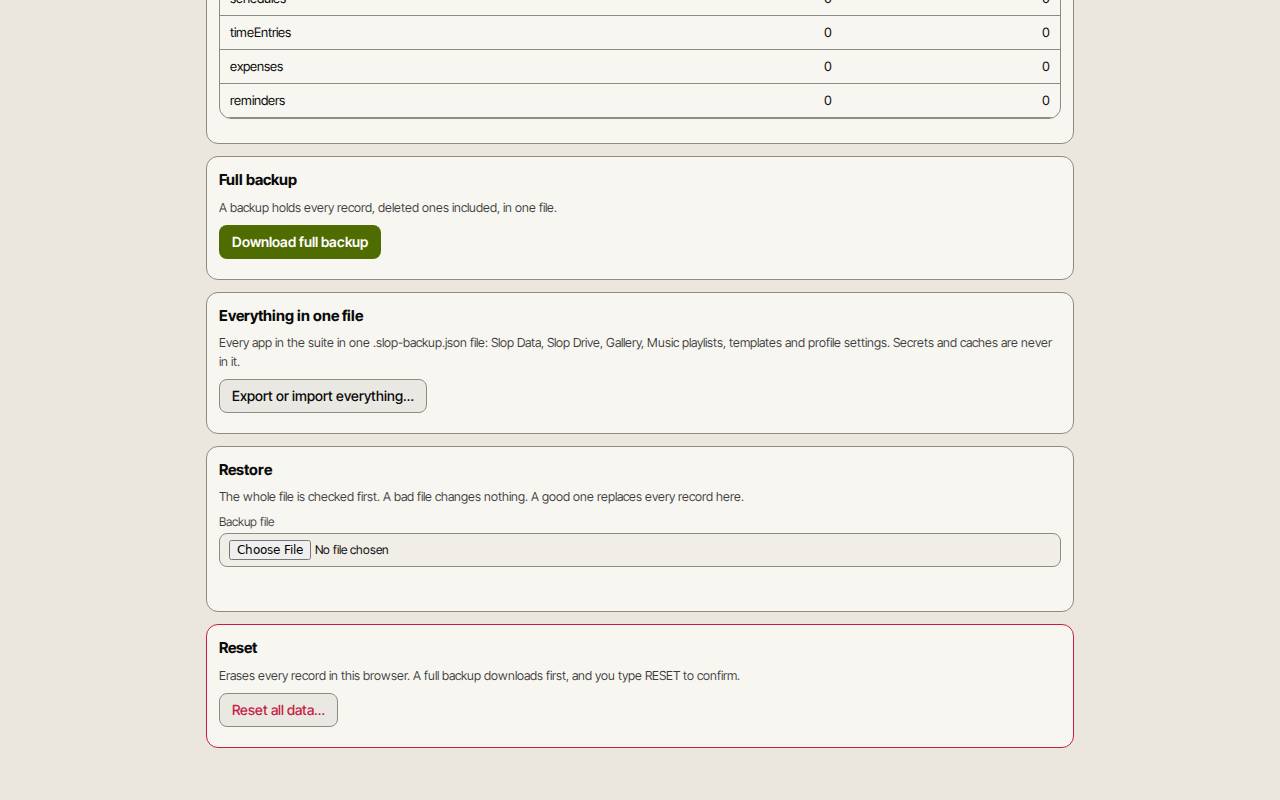
Todo se guarda en este navegador, en este dispositivo. En la pestaña Datos, Descargar copia completa guarda cada registro en un solo archivo JSON. Exportar o importar todo… pone cada app de la suite, incluida Slop Drive, en un solo archivo .slop-backup.json. Restaurar comprueba primero el archivo de copia y pregunta antes de reemplazar nada.
Borrar todos los datos… te pide escribir RESET, descarga una copia y solo entonces borra todo. La pestaña Almacenamiento muestra el espacio usado y puede pedir al navegador que conserve tus datos.