دليل Slop Watermark
البدء مع Slop Watermark
يضع Slop Watermark نصك أو شعارك على صور ومقاطع فيديو وملفات PDF كثيرة دفعة واحدة. تُقرأ الملفات في متصفحك ولا تُرفع أبداً.
أضف ملفاتك
- أفلت الملفات على الصفحة، أو انقر فتح الملفات…. يمكن خلط الصور (PNG وJPEG وWebP وAVIF وBMP وGIF وSVG وHEIC)، ومقاطع الفيديو (MP4 وMOV وWebM)، وملفات PDF.
- لتجربته، انقر جرّبه بأربع صور نموذجية.
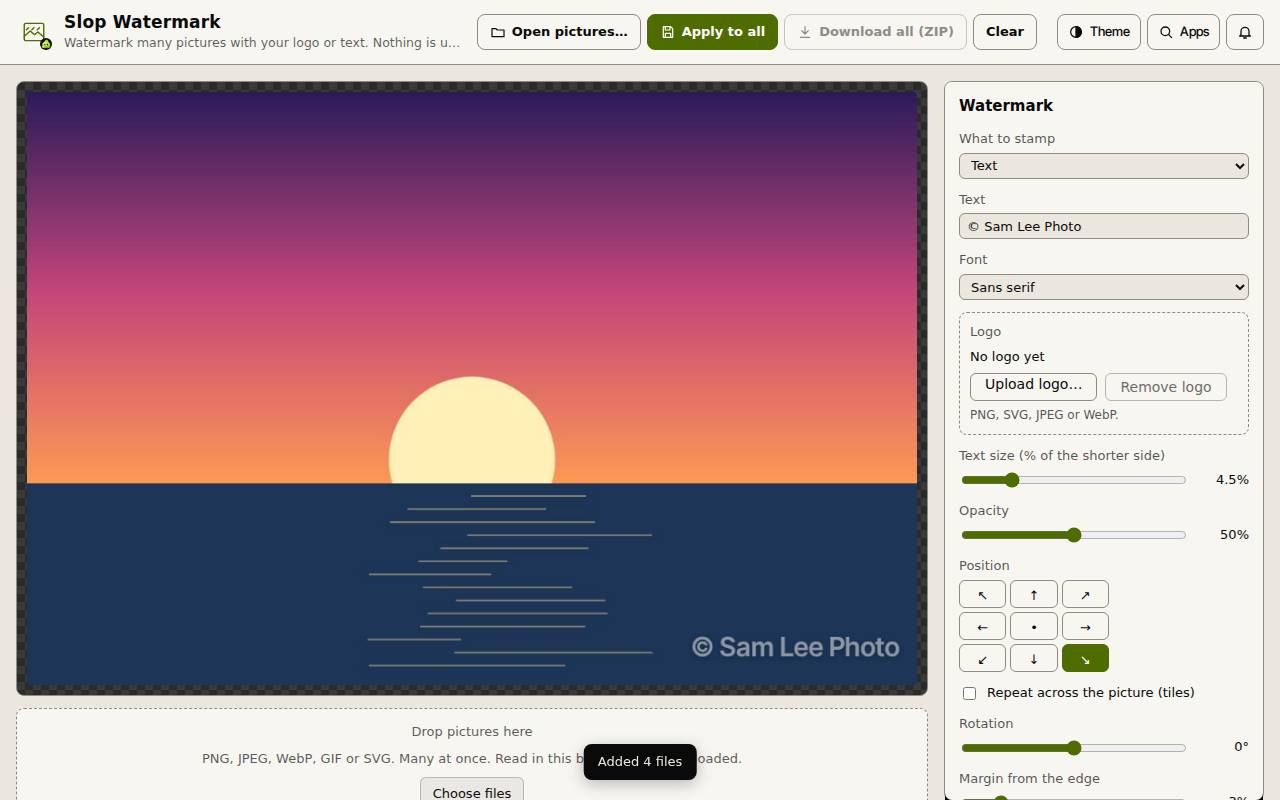
- يظهر الملف المفتوح في الوسط مع العلامة المائية عليه، فترى النتيجة وأنت تغيّر الإعدادات.
إعداد العلامة المائية
يُحفظ الإعداد في هذا المتصفح، مع الشعار ما لم يكن كبيراً جداً. و"علاماتي" يحتفظ بالعلامات المائية المسمّاة، وتظهر أيضاً في PhotoSlop وSlopCut وSlop PDF وSlop Workflows. و"إعادة الضبط إلى الافتراضي" يبدأ من جديد.
- تبدأ العلامة المائية بطبقة نص واحدة. اكتب نصك في "النص" واختر "الخط"، أو اضغط "+ شعار…" واختر ملف PNG أو SVG أو JPEG أو WebP أو GIF.
- اضبط "حجم النص" أو "عرض الشعار" (نسبة مئوية من الضلع الأقصر) و"العتامة".
- انقر أحد أزرار "الموضع" التسعة، أو فعّل "تكرار على الصورة كلها".
- تضبط الدقة كلٌّ من "الدوران" و"المسافة من الحافة" و"اللون" و"ظل ناعم خلف النص". واضغط "+ نص" أو "+ شعار…" مرة أخرى لمزيد من الطبقات.
وضع العلامة المائية والتنزيل
تُجمَّع الملفات حسب شكلها، كالأفقي أو العمودي. فعّل "إعداد خاص بهذه المجموعة" لمنح مجموعة واحدة موضعها وحجمها وعتامتها الخاصة. ومقاطع الفيديو تستغرق وقتاً أطول: يُنزَّل محرك الفيديو مرة واحدة بعد سؤالك.
- انقر زر وضع العلامة المائية أسفل اللوحة (يذكر عدد الملفات). يكتب كل ملف "تمّ وضع العلامة المائية" ويحصل على اسم ملفه الجديد.
- انقر تنزيل لملف واحد، أو تنزيل الكل (ZIP) لكل الملفات.
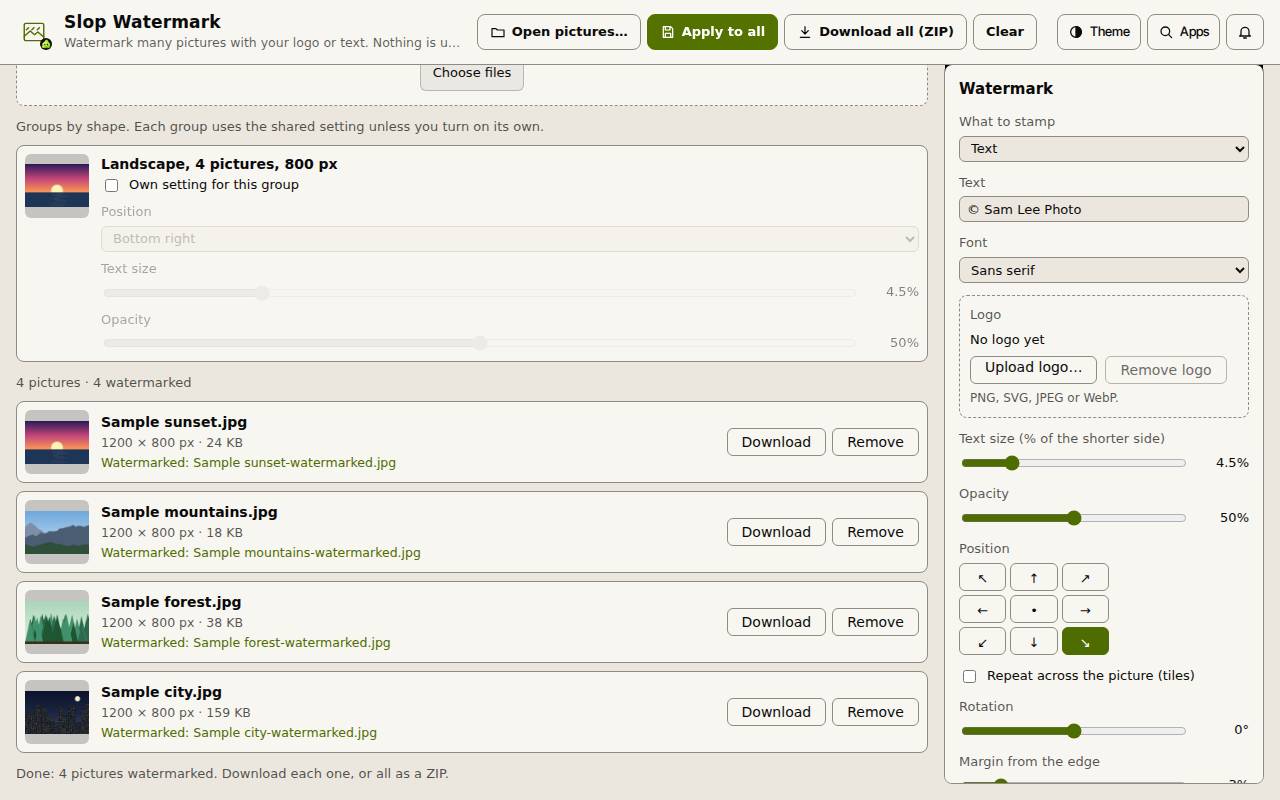
نصيحة: إن غيّرت الإعداد بعد وضع العلامة المائية، انقر زر وضع العلامة المائية مرة أخرى لتحديث النتائج.