دليل Slop Slides
البدء مع Slop Slides
يُنشئ Slop Slides العروض التقديمية في متصفحك. تبني العرض على اللوحة، وتعرضه بملء الشاشة، وتحفظه في Slop Drive أو تصدّره.
أضف الشرائح والنصوص
- اكتب اسماً للعرض في الخانة في أعلى اليسار.
- انقر مرتين مربع النص على الشريحة واكتب. اضغط Escape عند الانتهاء.
- انقر + شريحة أسفل قائمة الشرائح لإضافة شريحة (Ctrl+Shift+Enter). وتعمل "تكرار" و"حذف" والأزرار السهمية على الشريحة المحددة.
- اختر "تخطيطاً" و"سمة" في الشريط العلوي.
- أضف المزيد بـ "نص" و"مستطيل" و"إهليلج" و"صورة". اسحب الكائن لتحريكه، واستخدم مقابضه لتغيير حجمه.
الملاحظات والانتقالات والتذييل
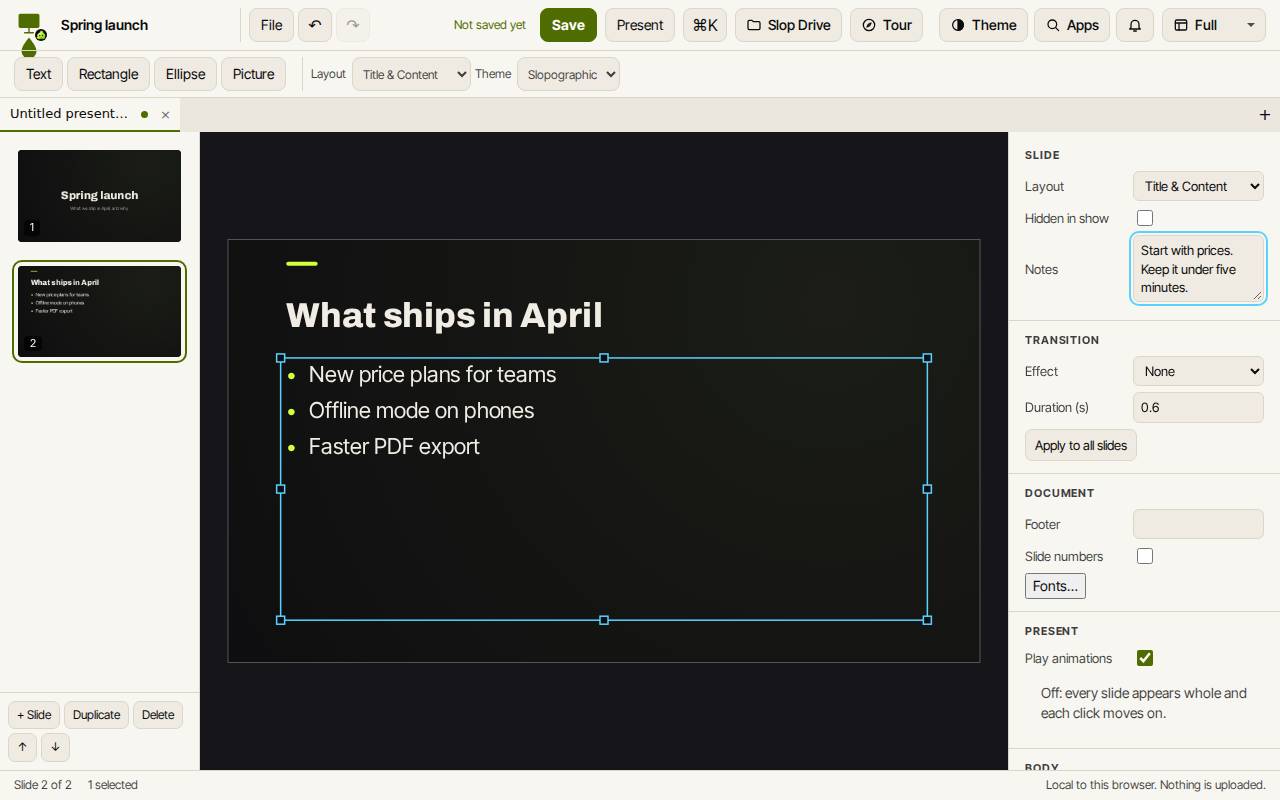
اللوحة على اليمين خاصة بالشريحة التي أنت عليها. و"ملاحظات" هي ملاحظات المتحدث. و"مخفية في العرض" يتخطى الشريحة عند العرض. و"انتقال" يضبط التأثير ومدته، و"تطبيق على كل الشرائح" ينسخه إلى البقية.
ضمن "المستند" يمكنك إضافة نص تذييل وأرقام شرائح إلى كل شريحة.
اعرض
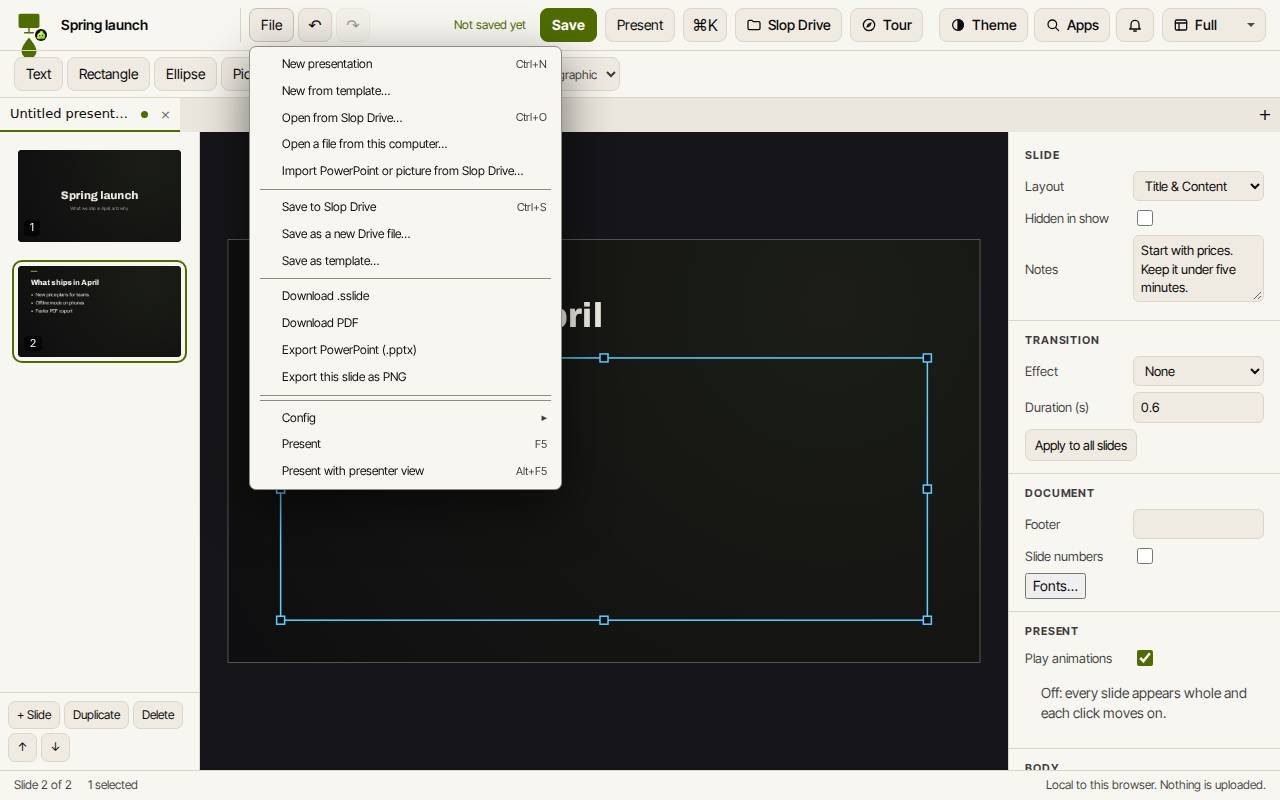
يعرض "العرض مع عرض المتحدث" (Alt+F5) في قائمة ملف ملاحظاتك والشريحة التالية في نافذة ثانية.
- انقر عرض، أو اضغط F5.
- اضغط السهم الأيمن أو Space أو Enter للخطوة التالية، والسهم الأيسر للخطوة السابقة.
- اضغط Escape للإيقاف.
احفظ وصدّر
يحتفظ "حفظ" (Ctrl+S) بالعرض في Slop Drive على هذا الجهاز. وتضم قائمة ملف أيضاً "تنزيل PDF" و"تصدير PowerPoint (.pptx)" و"تصدير هذه الشريحة كـ PNG" و"تنزيل .sslide".
لفتح ملف PowerPoint، اختر "فتح ملف من هذا الحاسوب…" أو "استيراد PowerPoint أو صورة من Slop Drive…".
اختصارات لوحة المفاتيح
| المفاتيح | ماذا تفعل |
|---|---|
Ctrl+Shift+Enter | شريحة جديدة |
T | إدراج مربع نص |
Enter | تحرير النص المحدد |
Ctrl+D | تكرار |
Delete | حذف الكائن المحدد |
Ctrl+Shift+] / [ | إلى المقدمة / إلى الخلف |
PageDown / PageUp | الشريحة التالية / السابقة |
F5 | اعرض |
Alt+F5 | العرض مع عرض المتحدث |
Ctrl+S | حفظ في Slop Drive |