Slop Recorder · مجانًا، في متصفحك
سجّل شاشتك مع الصوت
الأصوات التي تسمح صفحة الويب بتسجيلها تختلف حسب المتصفح. يعرض Slop Recorder ما يسمح به متصفحك، ويسجّل صوت الشاشة وميكروفونك معًا، ويمزجهما في مسار واحد.
كيف تفعل ذلك
- افتح Slop Recorder واختر "الشاشة".
- فعّل "الصوت من الشاشة أو علامة التبويب"، و"الميكروفون" إن أردت صوتك أيضًا.
- اضغط "تسجيل". في نافذة المشاركة في المتصفح، اختر علامة تبويب وفعّل "مشاركة صوت علامة التبويب"، أو اختر الشاشة كلها وفعّل "مشاركة صوت النظام" حيث يُعرض.
- أوقف التسجيل عند الانتهاء، واقصص الطرفين، واحفظ بصيغة WebM أو MP4.
يشارك Chrome وEdge صوت علامة التبويب في كل مكان، وصوت الشاشة كلها على Windows وChromeOS. أما Firefox وSafari فلا يشاركان أي صوت من الشاشة، فيُسجَّل الميكروفون وحده هناك. وتعرض الصفحة ما يستطيع متصفحك فعله تحت "ما يمكن لهذا المتصفح تسجيله".
تبقى ملفاتك على هذا الجهاز: يعمل Slop Recorder في متصفحك، دون رفع، ودون حساب، ودون علامة مائية.
أسئلة
لماذا لا يوجد صوت من شاشتي؟
لم يشارك متصفحك أو الخيار في نافذة المشاركة أي صوت: فالنافذة الواحدة لا تشارك الصوت أبدًا، وFirefox وSafari لا يشاركان أي صوت إطلاقًا. اختر علامة تبويب في Chrome أو Edge وفعّل "مشاركة صوت علامة التبويب".
هل يُمزج الصوتان؟
نعم. يُمزج صوت الشاشة والميكروفون في مسار واحد على حاسوبك أثناء التسجيل.
هل يمكنني حفظه بصيغة MP4؟
نعم. اختر MP4 في "الحفظ بصيغة". ويُصنع الملف على حاسوبك بمحرك الفيديو، ويُنزَّل مرة واحدة في المرة الأولى.
المزيد مع Slop Recorder
تطبيقات ذات صلة
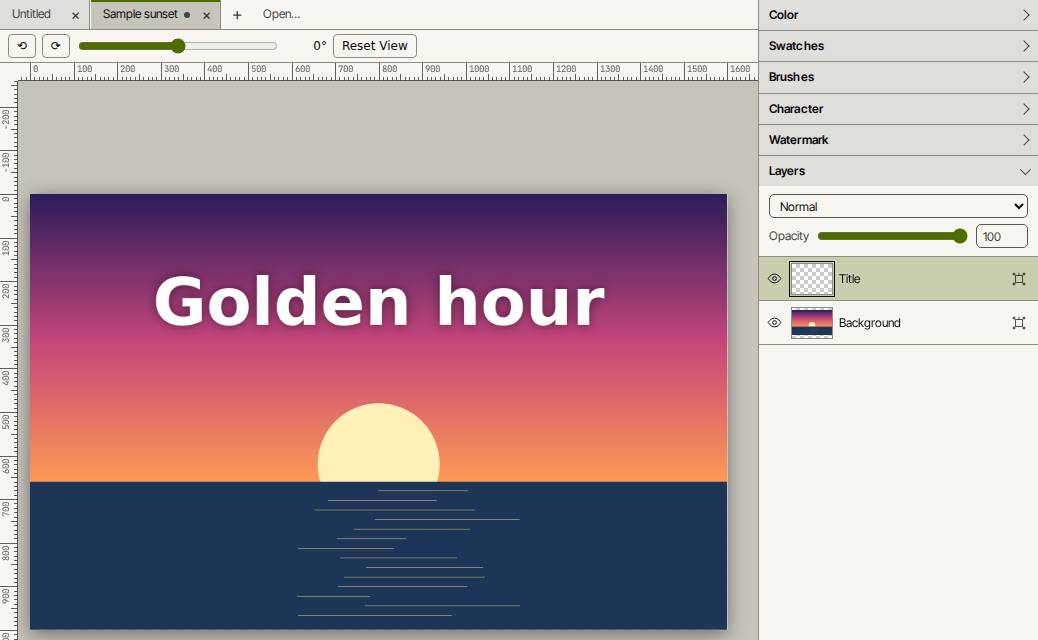 PhotoSlop
متاح
Photoshop، أُعيد بناؤه للمتصفح.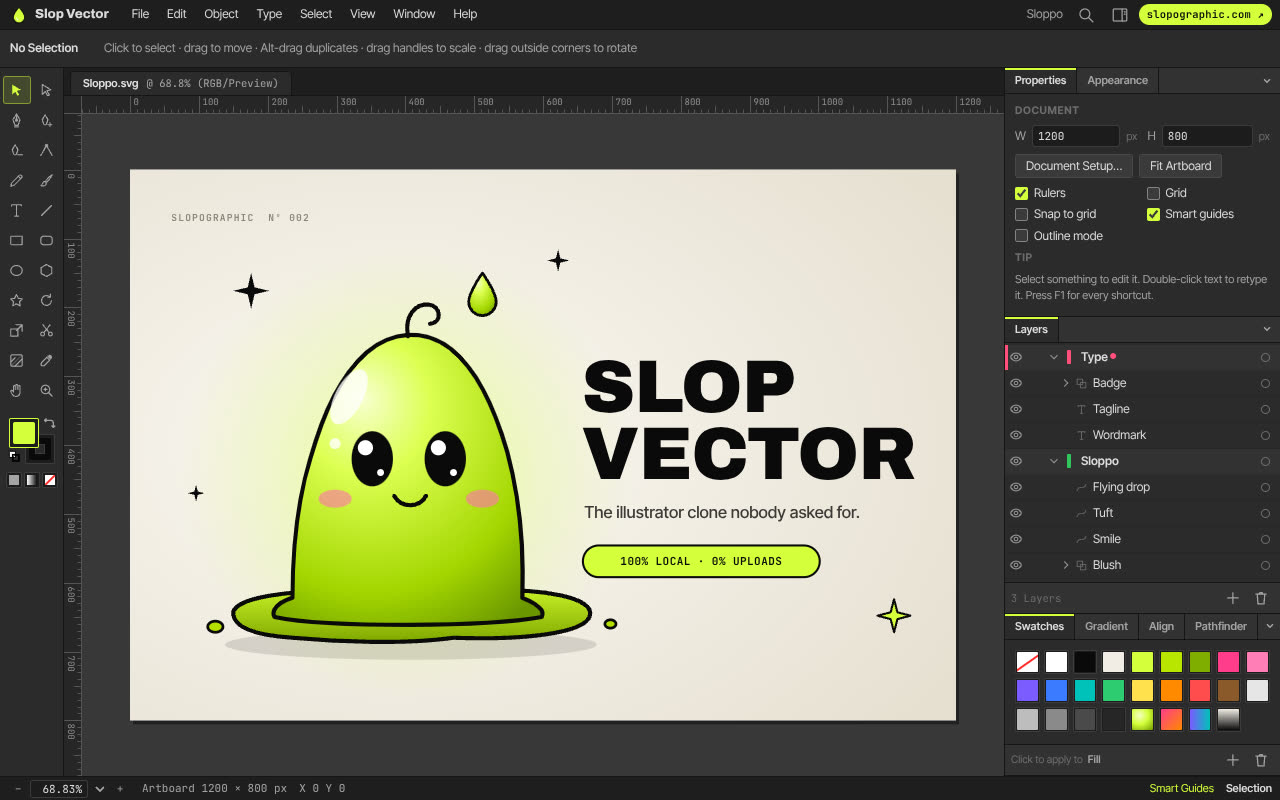 SlopVector
متاح
Illustrator، أُعيد بناؤه للمتصفح.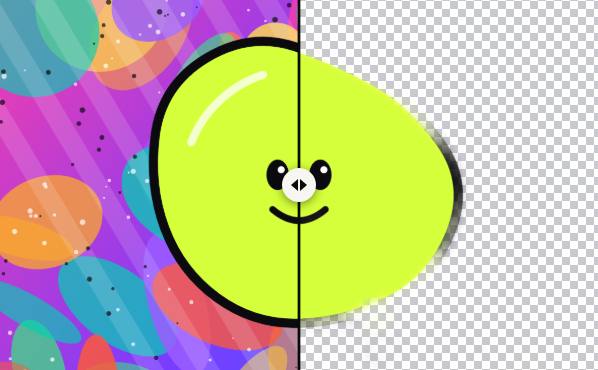 SlopIsolate
تجريبي
أزل الخلفيات بالذكاء الاصطناعي الذي يعمل على جهازك.