دليل QR SLOP
البدء مع QR SLOP
ينشئ QR SLOP رموز QR في متصفحك، مع معاينة مباشرة. يُنشأ الرمز على جهازك، ولا يُرفع شيء.
أنشئ رمزاً
- في علامة المحتوى، أعطِ الرمز اسماً. يُستخدم الاسم في أسماء الملفات وفي صفحة الطباعة.
- اختر نوع الرمز: نص عادي، أو رابط، أو بريد إلكتروني، أو اتصال هاتفي، أو رسالة نصية، أو Wi-Fi، أو جهة اتصال (vCard)، أو موقع، أو حدث تقويم.
- املأ النموذج. في حالة Wi-Fi، يكون ذلك اسم الشبكة ونوع الأمان وكلمة المرور.
- يتغير الرمز على اليمين أثناء الكتابة. وتحته تظهر حجمه ومستوى تصحيح الأخطاء وعدد البايتات التي يحملها.
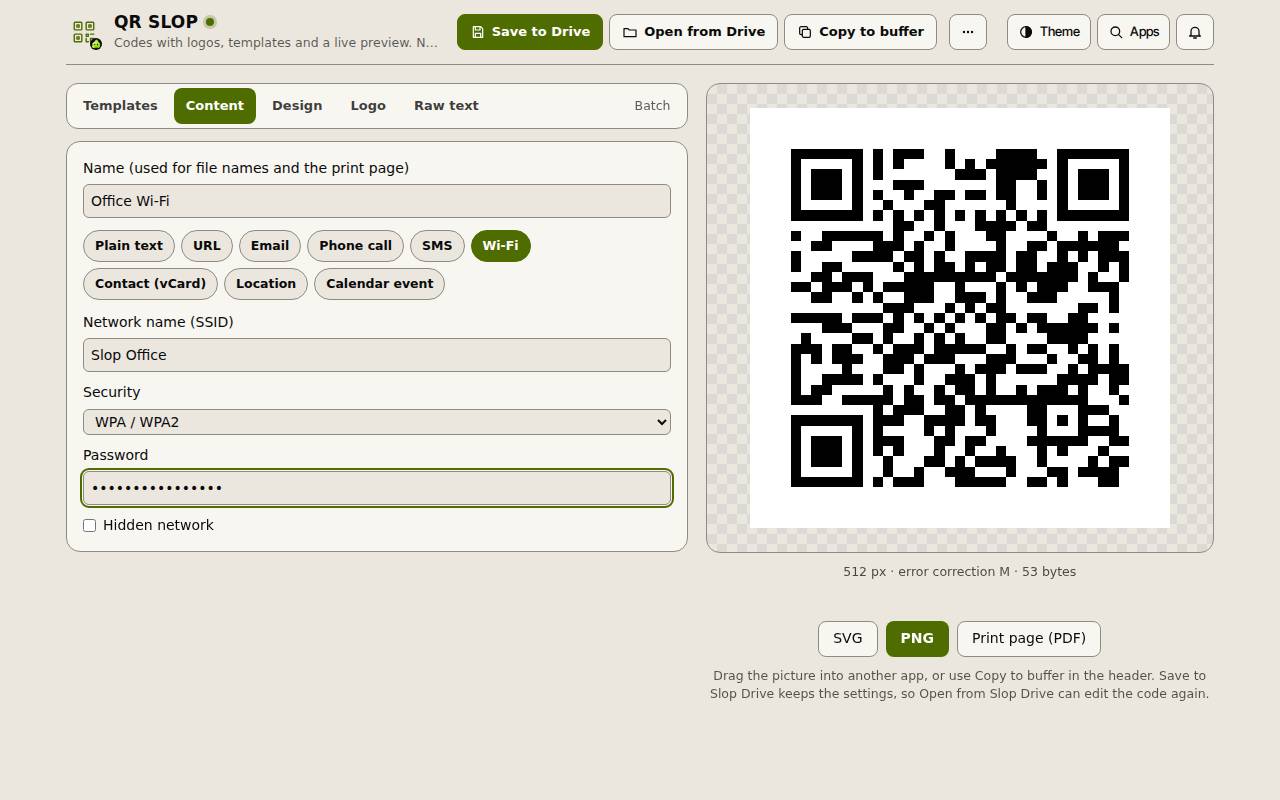
نصيحة: تضم "القوالب" نماذج جاهزة للرموز الشائعة. و"نص خام" يتيح لك كتابة ما يدخل الرمز بالضبط.
تغيير المظهر
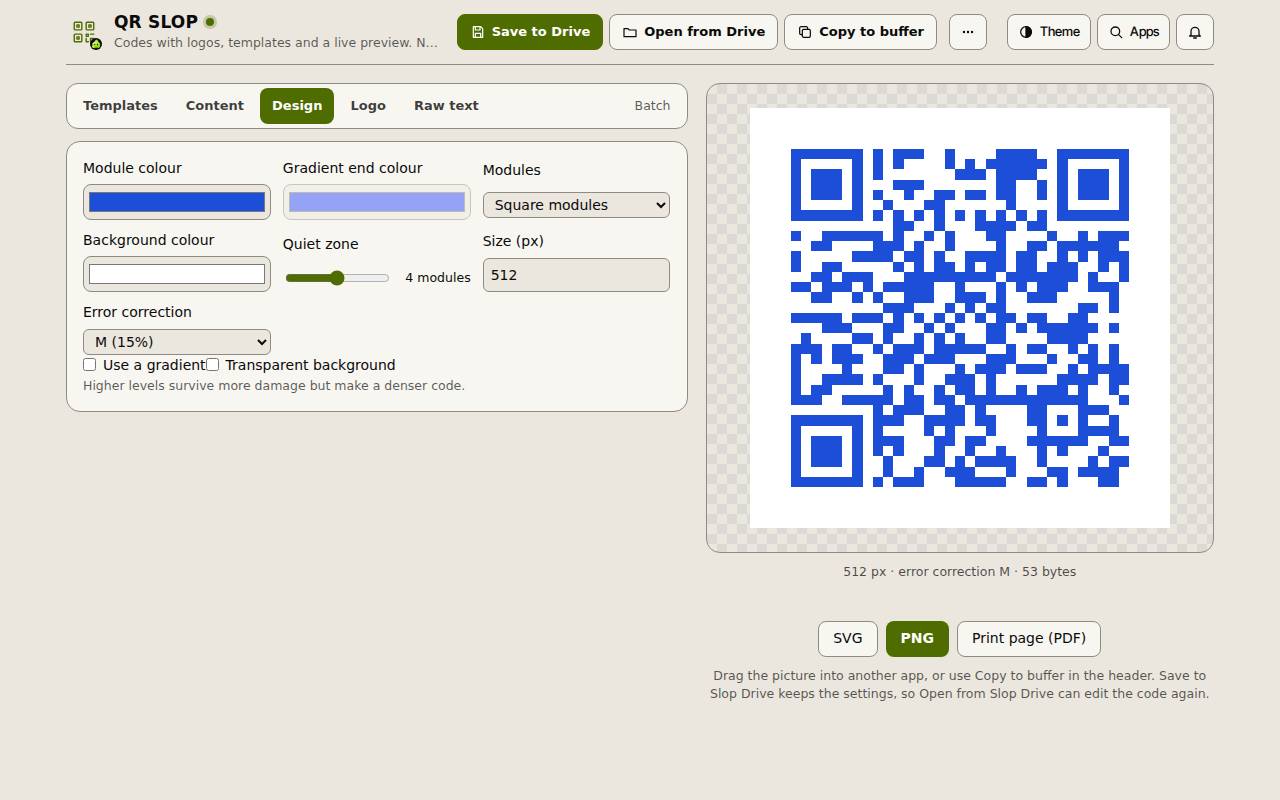
في علامة التصميم، اضبط "لون الوحدات" و"لون الخلفية"، أو فعّل "استخدام تدرج". ويبدّل "الوحدات" بين وحدات مربعة ومدوّرة. كما يوجد "المنطقة الهادئة" و"الحجم (بكسل)" و"تصحيح الأخطاء".
في علامة الشعار، أفلت صورة أو اختر إحدى العلامات الجاهزة، واضبط عرض الشعار. استخدم تصحيحاً أعلى للأخطاء مع الشعار، حتى يبقى الرمز قابلاً للقراءة.
التنزيل والحفظ
انقر SVG أو PNG تحت المعاينة لتنزيل الرمز، أو صفحة الطباعة (PDF) لصفحة جاهزة للطباعة.
يحفظ "حفظ في Drive" الرمز وإعداداته في Slop Drive، فيمكن لـ"فتح من Drive" تعديله لاحقاً.
لرموز كثيرة دفعة واحدة، افتح "دفعة": يصبح كل سطر تكتبه رمزاً بالتصميم نفسه، ولكل منه تنزيل SVG وPNG خاص به. ويُرسم حتى 100 سطر.
نصيحة: اختبر الرمز بهاتف قبل طباعة نسخ كثيرة.