دليل Slop Invoices
البدء مع Slop Invoices
ينشئ Slop Invoices الفواتير، ويرقّمها عند إصدارها، ويرحّلها إلى دفاتر حساباتك، ويتابع ما تم دفعه. وتُحفظ كل البيانات في هذا المتصفح.
قبل أن تبدأ
يأتي اسم شركتك وعنوانها ورقمها الضريبي وعملتها من علامة "الشركة" في Slop Admin. أدخلها مرة واحدة وتظهر في كل فاتورة.
أنشئ مسودة
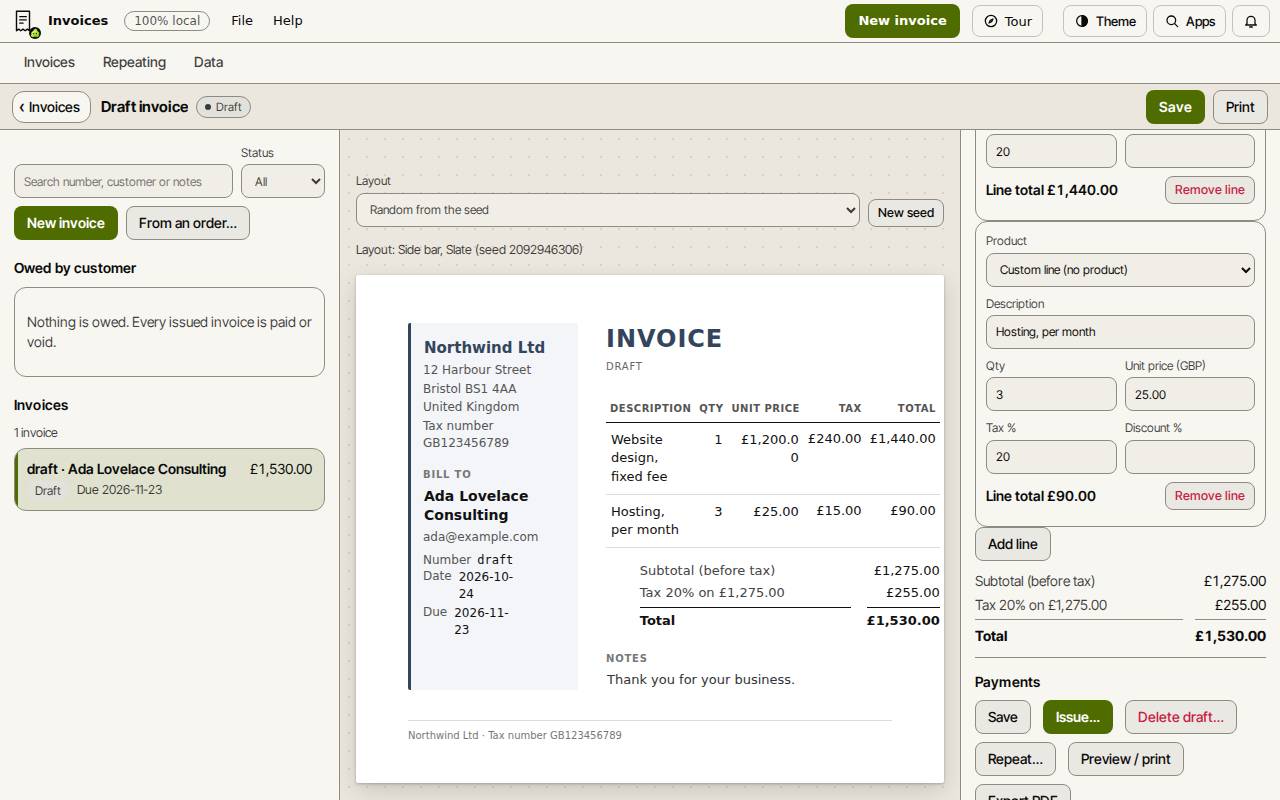
تُرسم الفاتورة صفحةً بجوار النموذج. وفي المسودة، يمكنك النقر على العميل أو التاريخ أو البند أو الملاحظات في الصفحة لتغييرها هناك. و"التخطيط" يختار أحد خمسة تصاميم.
- اختر "فاتورة جديدة".
- اختر "العميل"، أو اختر "عميل جديد" لإضافة واحد (الاسم إلزامي، والبريد الإلكتروني والهاتف اختياريان).
- تحقق من "تاريخ الفاتورة" و"تاريخ الاستحقاق".
- املأ البند الأول: "الوصف" و"الكمية" و"سعر الوحدة" و"نسبة الضريبة %". و"نسبة الخصم %" اختيارية. اختر "إضافة بند" لمزيد من البنود.
- أضف "ملاحظات" إن أردت، مثل بيانات حسابك البنكي، ثم اختر "حفظ المسودة".
أصدرها وسجّل الدفعة
يُسمح بالدفع الجزئي. وعندما يصل الرصيد إلى صفر تظهر الفاتورة "مدفوعة".
- اختر "إصدار…" وأكّد. تحصل الفاتورة على الرقم التالي (INV-0001، ثم INV-0002) وتُرحَّل إلى دفتر الأستاذ. ولا يمكن تحرير فاتورة صادرة.
- اختر "تصدير PDF" لتنزيلها، أو "معاينة / طباعة" لطباعتها.
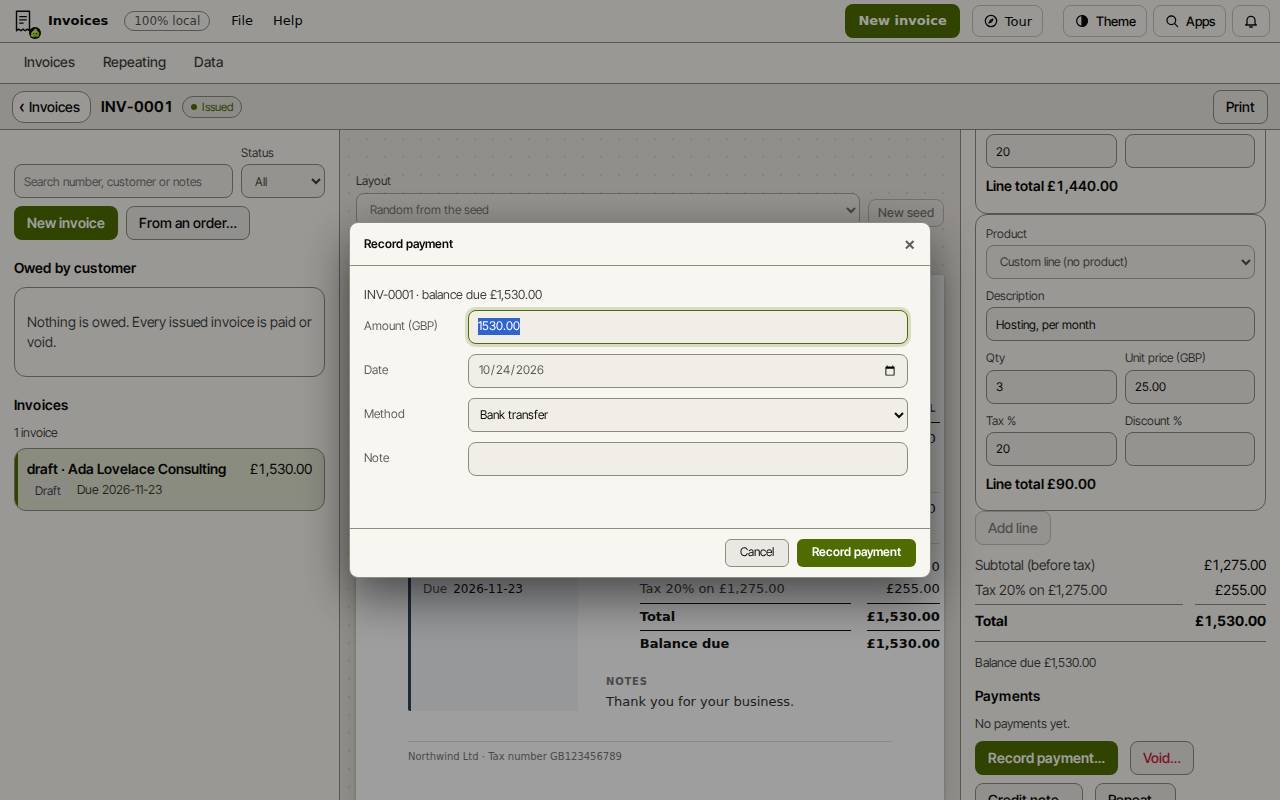
- عند وصول المال، اختر "تسجيل دفعة…". يبدأ المبلغ بالرصيد المستحق؛ اضبط "التاريخ" و"الطريقة" (تحويل بنكي، أو نقداً، أو بطاقة، أو غير ذلك) واختر "تسجيل الدفعة".
نصيحة: أخطأت في فاتورة صادرة؟ "إبطال…" يعكسها ما دام لم يُدفع أي شيء. وبعد دفعها، استخدم "إشعار دائن…" بدلاً من ذلك.
اعرف من عليه دين لك
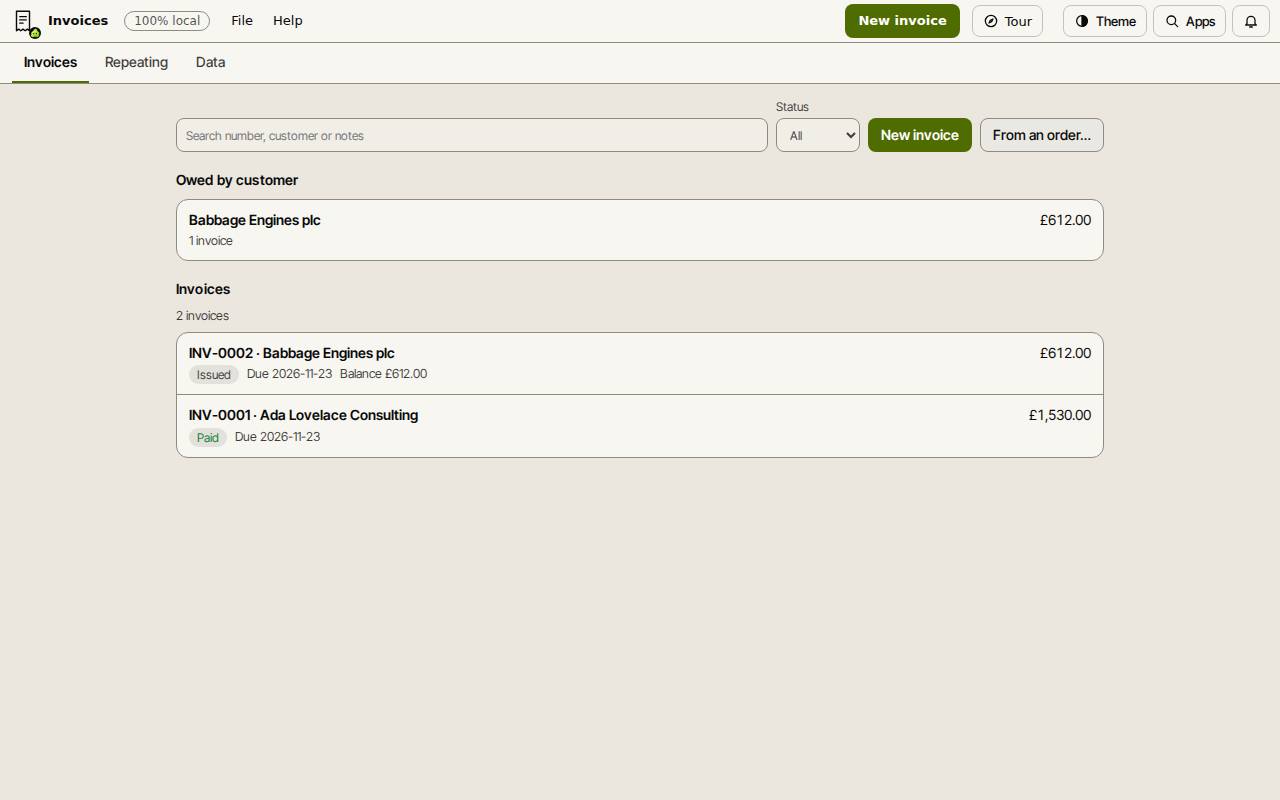
تعرض قائمة "الفواتير" كل فاتورة مع حالتها: مسودة، وصادرة، ومدفوعة، ومُبطلة، أو متأخرة. ابحث بالرقم أو العميل أو الملاحظات، وصفِّ حسب "الحالة".
"مستحق حسب العميل" يجمع الأرصدة غير المدفوعة لكل عميل. افتح عميلاً هناك لرؤية "كشف حساب" برصيد جارٍ، يمكنك طباعته أو تنزيله بصيغة CSV.
النسخ الاحتياطي
تبقى الفواتير في هذا المتصفح على هذا الجهاز. وتنزّل علامة "البيانات" نسخة احتياطية كاملة وتستعيدها. نزّل نسخة احتياطية من حين إلى آخر.
اختصارات لوحة المفاتيح
| المفاتيح | ماذا تفعل |
|---|---|
Ctrl+K | البحث في الأوامر (Cmd+K على ماك) |
Enter | حفظ تغيير كتبته في الصفحة |
Escape | التراجع عن تغيير كتبته في الصفحة |