دليل Slop HTML to PDF
البدء مع Slop HTML to PDF
يحوّل Slop HTML to PDF ملف HTML، أو HTML تلصقه، إلى صفحة مطبوعة أو ملف PDF. يُقرأ الملف في متصفحك ولا يُرفع أبداً.
افتح ملف HTML أو الصق HTML
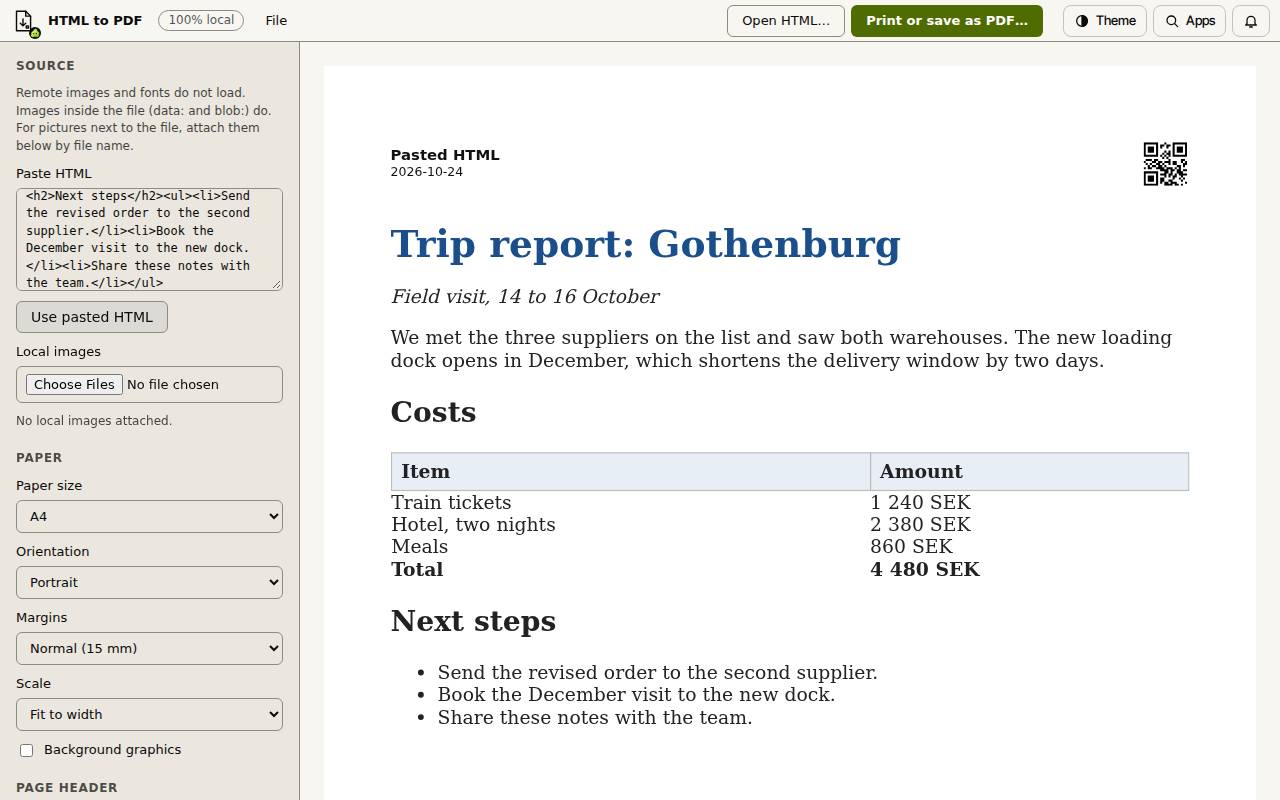
تظهر الصفحة في معاينة بحجم الورق على اليمين. تُزال البرامج النصية، وتبقى الروابط نصاً عادياً.
- أفلت ملف .html أو .htm في أي مكان على الصفحة.
- أو اختر "فتح HTML…" في الأعلى (وهو أيضاً في قائمة ملف)، واختر الملف.
- أو ألصق HTML في خانة "لصق HTML" ضمن "المصدر"، ثم اختر "استخدام HTML الملصوق".
الصور والخطوط
لا تُحمَّل الصور والخطوط البعيدة، لأن التطبيق لا يحمّل شيئاً من الشبكة. أما الصور المدمجة في الملف (صور data: وblob:) فتظهر كما هي.
إن كانت الصفحة تستخدم صوراً محفوظة بجانبها، اختَرها ضمن "الصور المحلية". ويُربط كل ملف بالصفحة من خلال اسمه.
اضبط الورق
تتغير المعاينة فور تغيير أي خيار.
- ضمن "الورق"، اختر "مقاس الورق": A4 أو Letter أو A5 أو Legal.
- اختر "الاتجاه": عمودي أو أفقي.
- اختر "الهوامش": عادية (15 ملم)، أو ضيقة (6 ملم)، أو بلا.
- اختر "المقياس": "ملاءمة العرض" يُبقي الصور والجداول العريضة داخل الصفحة؛ و100 بالمئة يُبقي مقاسها الأصلي.
- فعّل "رسومات الخلفية" لطباعة ألوان الخلفيات وصورها.
رأس الصفحة
عند تفعيل "إظهار في كل صفحة"، يحصل كل صفحة على رأس صغير: اسم الملف والتاريخ ورمز QR.
تحت "يظهر رمز QR"، اختر "اسم الملف" أو "رابطاً أكتبه" أو "نصاً مخصصاً". ويُطبع الرابط الذي تكتبه أيضاً في الرأس بجوار التاريخ. ألغِ تحديد "إظهار في كل صفحة" لصفحة بلا رأس.
اطبع أو احفظ كملف PDF
- اختر "طباعة أو حفظ كملف PDF…" في الأعلى، أو اضغط Ctrl+P (Cmd+P على ماك).
- تحقق من المعاينة في نافذة الطباعة.
- اختر "حفظ كملف PDF"، ثم اختر "حفظ كملف PDF" وجهةً في نافذة الطباعة في المتصفح. أو اختر "طباعة" لإرسالها إلى طابعة.
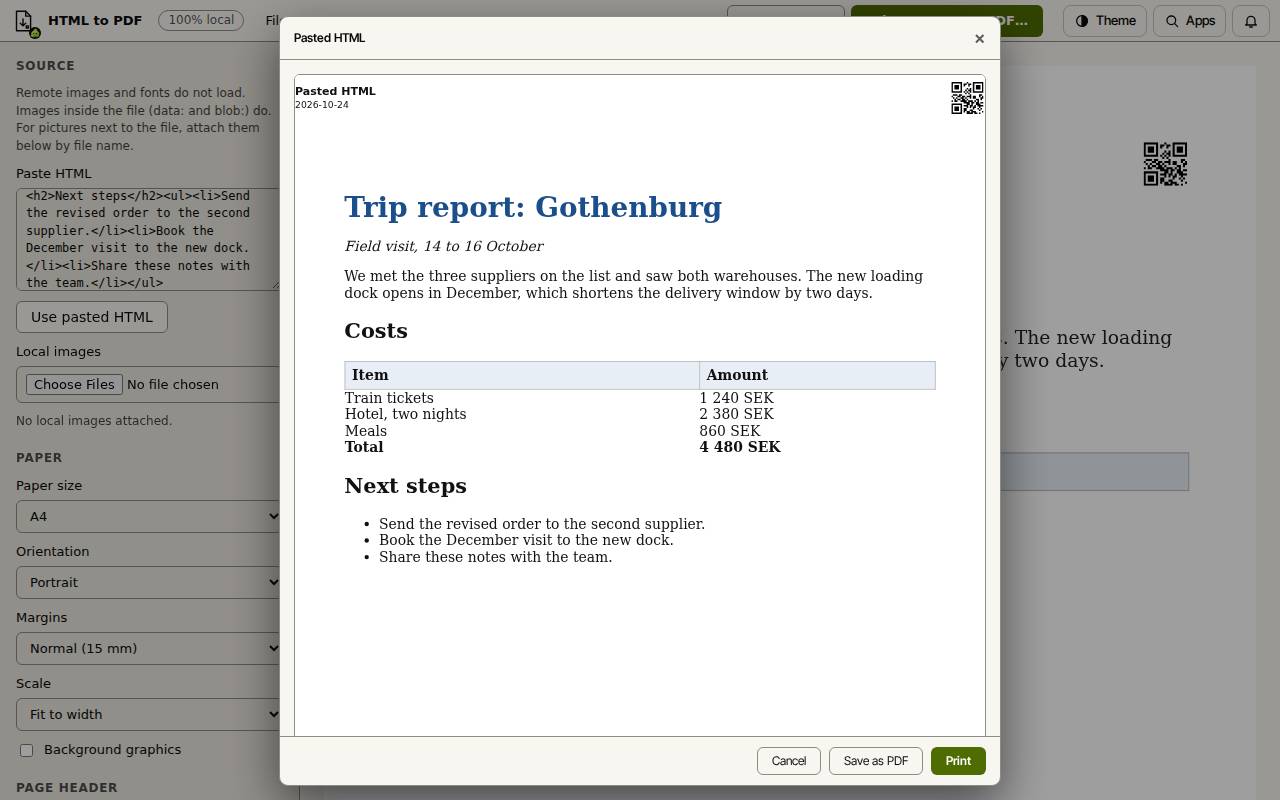
نصيحة: الورق والهوامش التي تضبطها في التطبيق هي التي تُستخدم لملف PDF.
اختصارات لوحة المفاتيح
| المفاتيح | ماذا تفعل |
|---|---|
Ctrl+P (Cmd+P) | فتح نافذة الطباعة |