دليل Slop Expenses
البدء مع Slop Expenses
يسجّل Slop Expenses ما تنفقه شركتك. يُرحَّل كل مصروف إلى الدفاتر نفسها التي تُرحَّل إليها فواتيرك، فيستطيع Slop Reports عرض أرباحك.
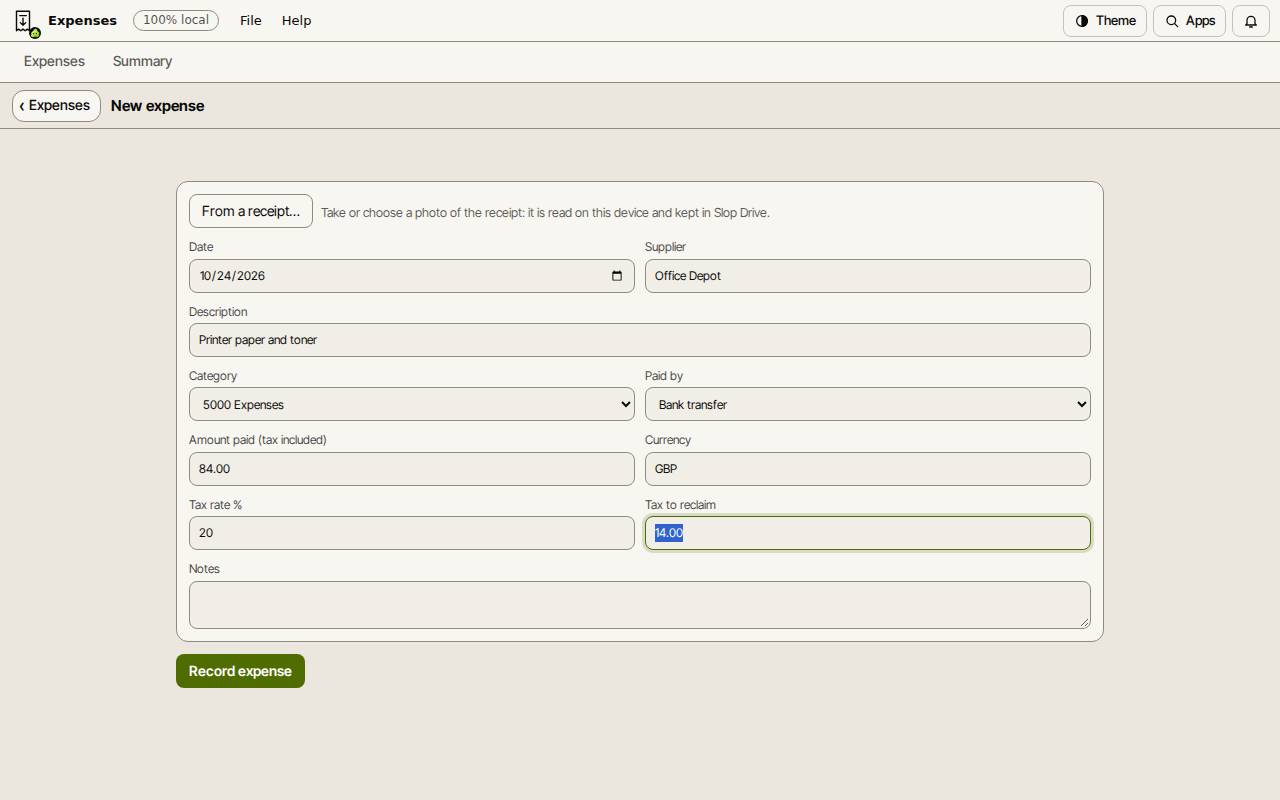
سجّل مصروفاً
- اختر "مصروف جديد".
- املأ "التاريخ" و"المورد" و"الوصف"، واختر "الفئة".
- اختر طريقة "المدفوع بواسطة": تحويل بنكي، أو بطاقة، أو نقداً، أو غير ذلك.
- اكتب "المبلغ المدفوع" (شاملاً الضريبة) و"نسبة الضريبة %". تُحسب "الضريبة المستردة" لك، ويمكنك تغييرها.
- اختر "تسجيل المصروف".
نصيحة: "من إيصال…" يقرأ صورة الإيصال على هذا الجهاز ويملأ المورد والتاريخ والمبلغ والضريبة. وفي المرة الأولى، يطلب تنزيل قارئ النص.
الفواتير والمسافات
لفاتورة ستدفعها لاحقاً، اضبط "مدفوعة بواسطة" على "لم تُدفع بعد": فاتورة مستحقة الدفع، واختر "تاريخ الاستحقاق". وحين تدفعها، افتحها واختر "وضع علامة مدفوعة…".
"المسافات…" يسجّل رحلة عمل: المسار والمسافة وسعرك لكل كيلومتر أو ميل. ويُسجَّل المطلب مصروفاً.
اطّلع على الإجماليات
تعرض قائمة "المصروفات" كل مصروف مع حالته: مُسجَّل، أو للدفع، أو مُبطَل. والمصروف المسجَّل للقراءة فقط، مثل الدفاتر. و"إبطال…" يعكس مصروفاً، و"تسجيل نسخة" يبدأ مصروفاً جديداً منه.
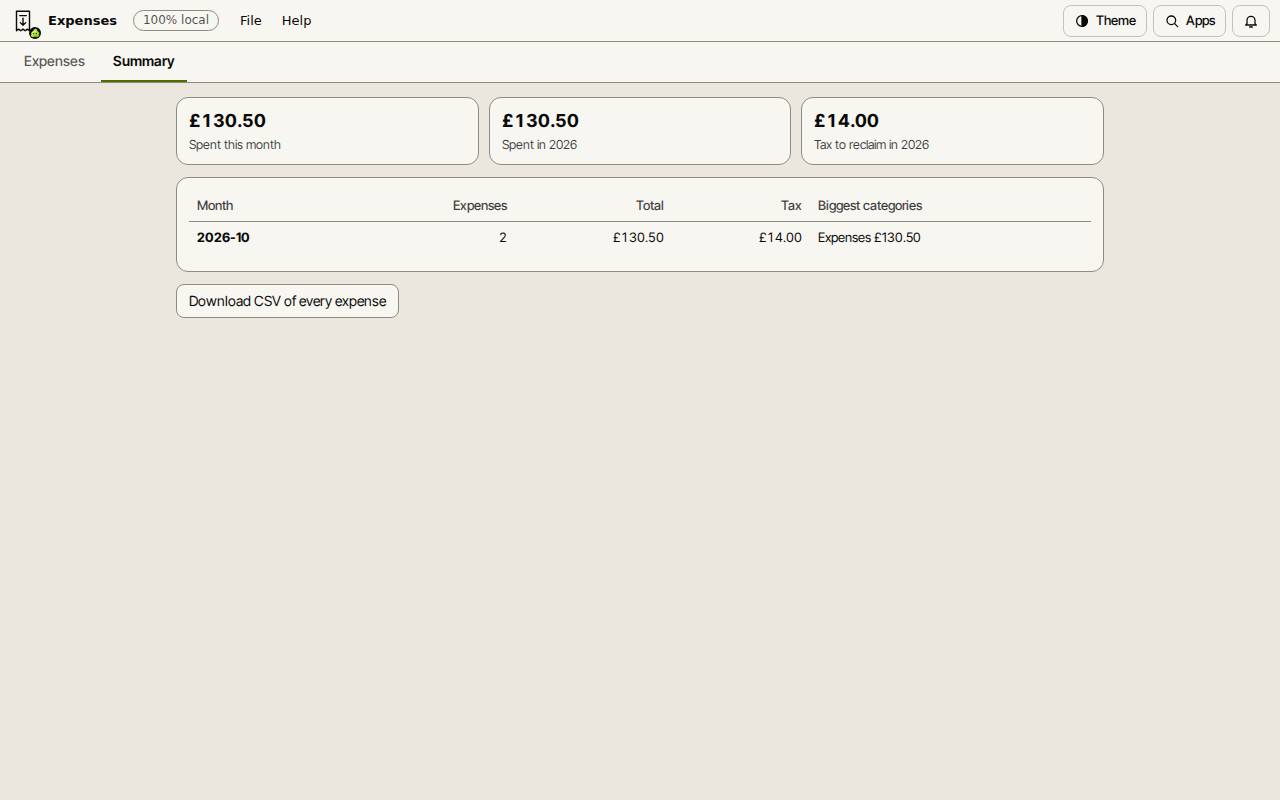
تعرض علامة "الملخص" ما أنفقته هذا الشهر وهذه السنة، والضريبة المستردة، وكل شهر مع أكبر فئاته. و"تنزيل CSV لكل المصروفات" يمنح محاسبك جدول بيانات.
اختصارات لوحة المفاتيح
| المفاتيح | ماذا تفعل |
|---|---|
Ctrl+K | البحث في الأوامر (Cmd+K على ماك) |