دليل Slop Docs
البدء مع Slop Docs
Slop Docs معالج نصوص يعمل في متصفحك. تكتب على الصفحة، وتنسّق بشريط الأدوات، وتحفظ في Slop Drive على هذا الجهاز. ولا يُرفع شيء.
الكتابة والتنسيق
- انقر الاسم في الأعلى على اليسار واكتب اسماً للمستند.
- انقر الصفحة وابدأ الكتابة. وEnter يبدأ فقرة جديدة.
- اختر نمط فقرة من القائمة الأولى في شريط الأدوات: نص عادي، أو عنوان، أو العنوان 1 إلى 3، أو اقتباس، أو شيفرة.
- استخدم شريط الأدوات للخط والحجم، وغامق (Ctrl+B)، ومائل (Ctrl+I)، وتسطير (Ctrl+U)، والمحاذاة، والقوائم.
- يمسح "Tx" التنسيق عن النص المحدد.
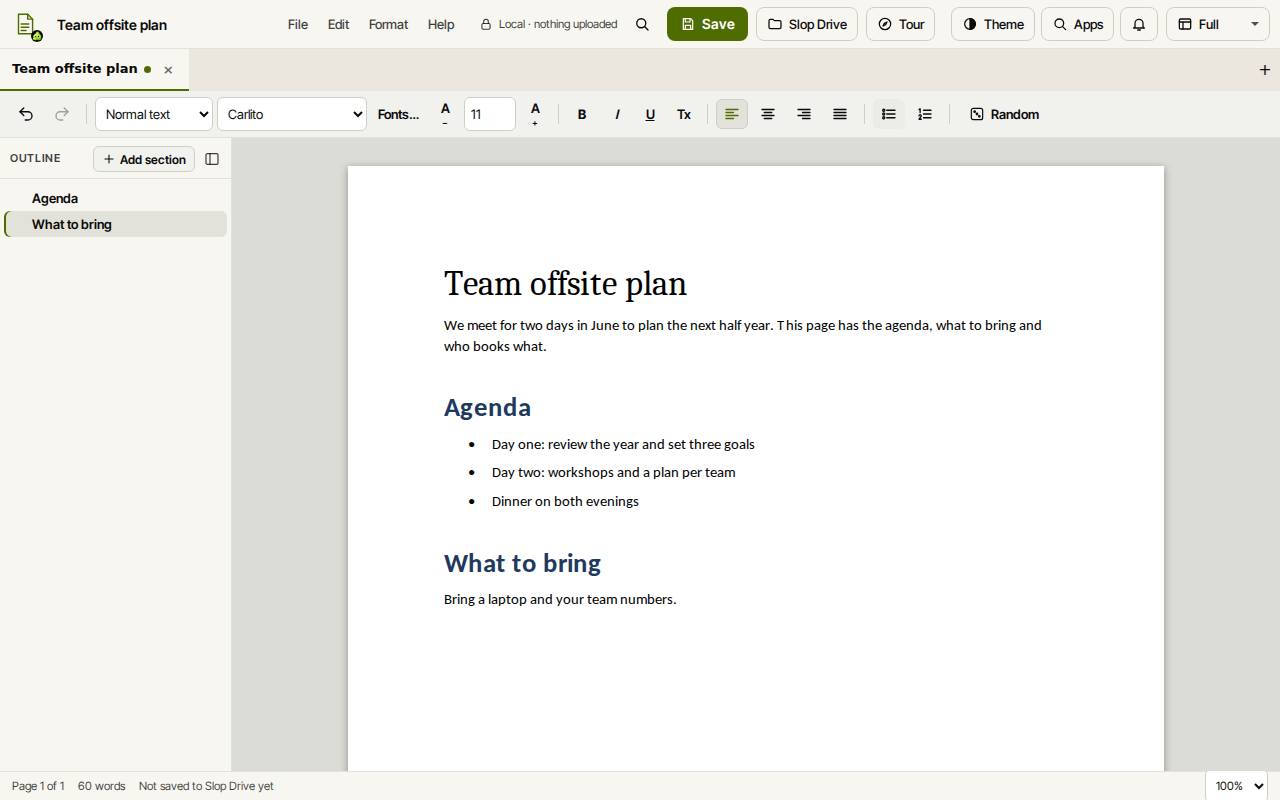
نصيحة: "عشوائي" في شريط الأدوات يفتح نافذة قوالب مولَّدة. و"استخدام هذا القالب" يبدأ مستنداً جديداً من القالب الذي تختاره.
استخدم المخطط
يعرض "المخطط" على اليسار فقرات العنوان 1 إلى 3. انقر واحدة للانتقال إليها.
يملك العنوان النص الذي يليه، حتى العنوان التالي من المستوى نفسه. وAlt+Up وAlt+Down تنقلان القسم كله. و"إضافة قسم" يضيف عنواناً جديداً. وCtrl+Shift+O يُظهر المخطط أو يخفيه.
احفظ ونزّل
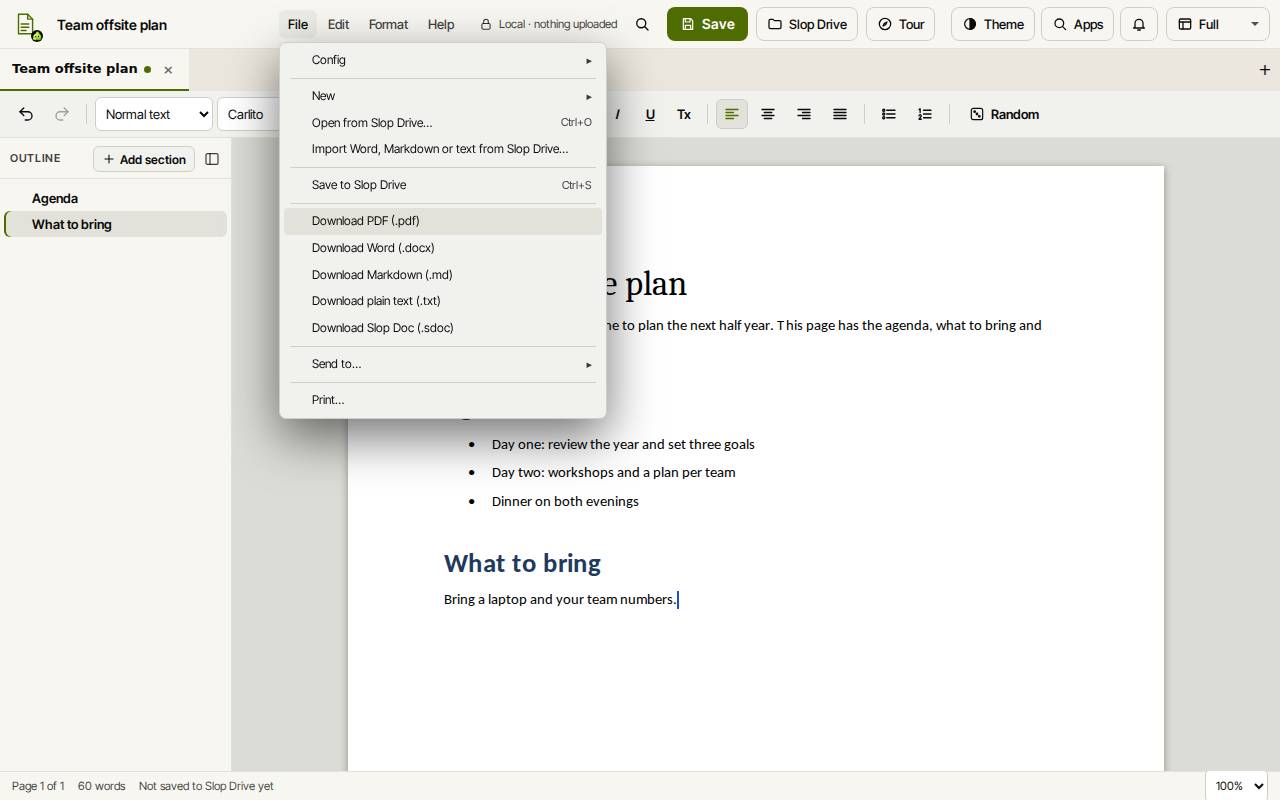
يحتفظ Slop Docs أيضاً بمسودة في هذا المتصفح بعد كل تغيير، فيعود المستند غير المحفوظ عند فتح التطبيق مرة أخرى. ولفتح ملف Word أو Markdown أو نص، ضعه في Slop Drive واختر "استيراد Word أو Markdown أو نص من Slop Drive…" في قائمة ملف.
- انقر حفظ (Ctrl+S). في المرة الأولى، اختر مجلداً في Slop Drive.
- للحصول على ملف، افتح قائمة ملف واختر "تنزيل PDF (.pdf)" أو "تنزيل Word (.docx)" أو "تنزيل Markdown (.md)" أو "تنزيل نص عادي (.txt)" أو "تنزيل Slop Doc (.sdoc)".
- ملف › طباعة… يطبع المستند.
نصيحة: تُعرض الجداول في ملفات Word المستوردة وتُصدَّر، لكن لا يمكن تحريرها بعد، والصور غير مدعومة.
اختصارات لوحة المفاتيح
| المفاتيح | ماذا تفعل |
|---|---|
Ctrl+B / Ctrl+I / Ctrl+U | غامق / مائل / تسطير |
Ctrl+Alt+1, 2, 3 | العنوان 1 و2 و3 |
Ctrl+Shift+7 | قائمة مرقمة |
Ctrl+Shift+L | قائمة نقطية |
Ctrl+Space | مسح التنسيق |
Ctrl+Shift+. / Ctrl+Shift+, | تكبير / تصغير النص |
Alt+Up / Alt+Down | نقل القسم |
Ctrl+S | حفظ في Slop Drive |
Ctrl+K | البحث في الأوامر |