دليل Slop Contacts
البدء مع Slop Contacts
Slop Contacts دفتر عناوين لعملك. جهات اتصاله هي العملاء أنفسهم الذين تراهم في Slop CRM والطلبات والفواتير، فلا تحتفظ بهم إلا مرة واحدة.
أدخل جهات اتصالك
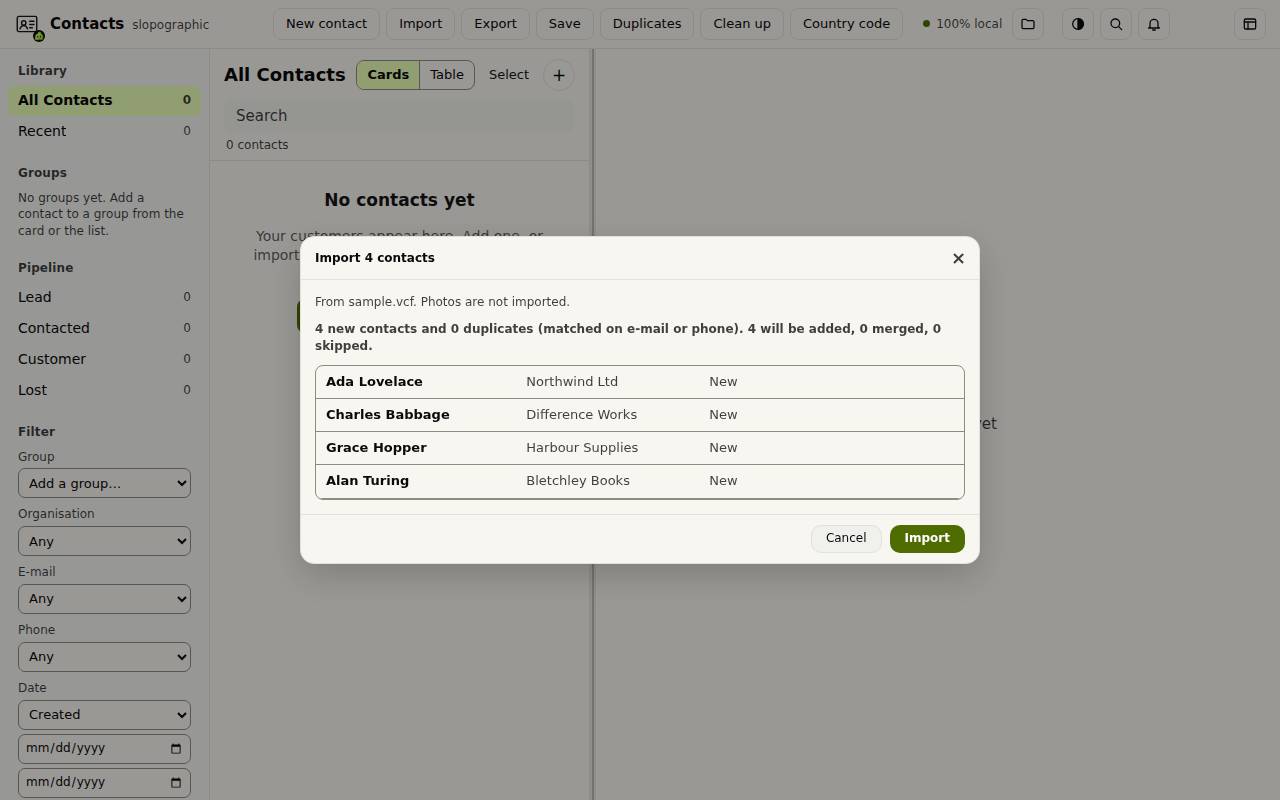
- اختر "استيراد" واختر ملف vCard (.vcf) أو CSV أو .scontacts. ويمكنك أيضاً إفلات الملف على الصفحة.
- تحقق من المعاينة. تذكر عدد جهات الاتصال الجديدة، وأيها يطابق واحدة لديك بالبريد الإلكتروني أو الهاتف.
- اختر "استيراد".
أضف جهة اتصال وحرّرها
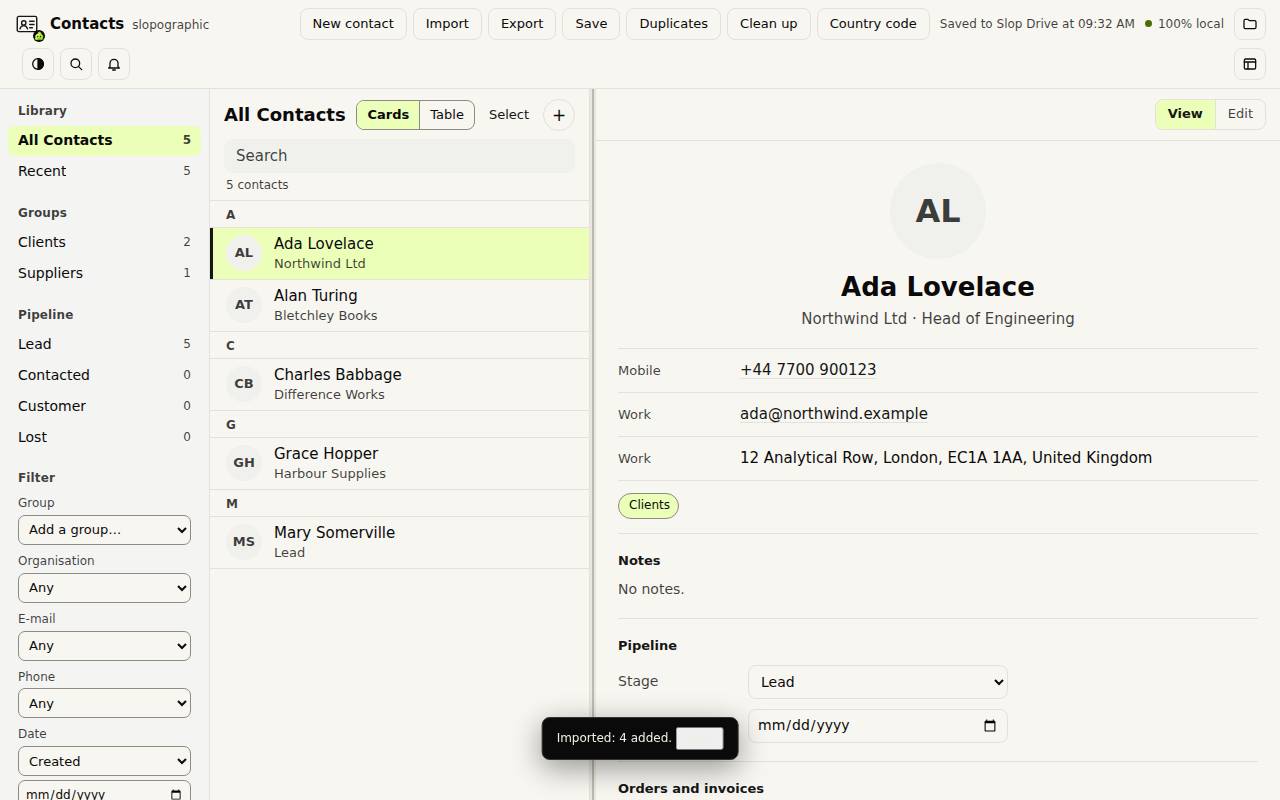
اختر "جهة اتصال جديدة"، واكتب الاسم واضغط Enter. تُفتح جهة الاتصال على اليمين.
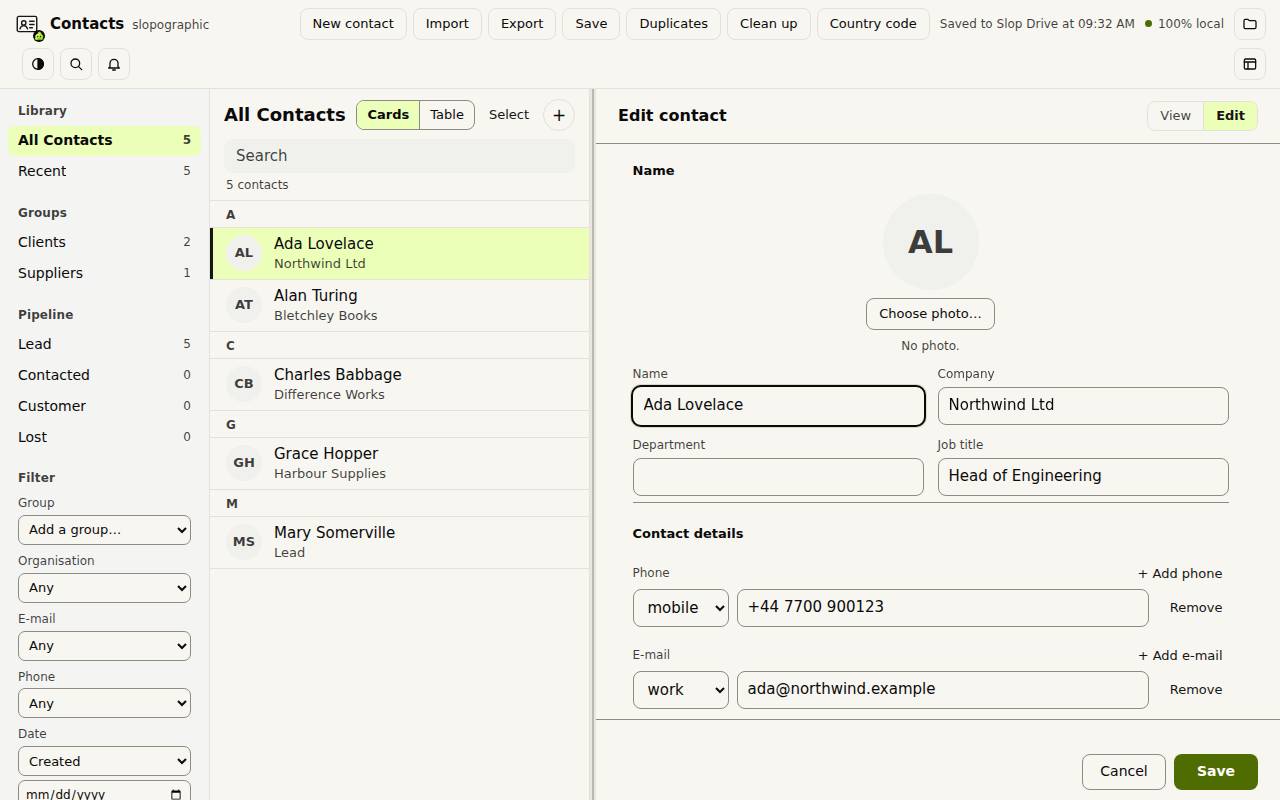
اختر "تحرير" على البطاقة لإضافة هواتف وبريد إلكتروني وعنوان وصورة وملاحظات ومجموعات. واختر "حفظ" حين تنتهي. كما تعرض البطاقة مرحلة خط المبيعات وتاريخ المتابعة، والطلبات والفواتير الخاصة بجهة الاتصال، وملاحظات النشاط المؤرخة.
المجموعات والعروض والمرشحات
يعرض العمود الأيسر "المجموعات" و"مراحل خط المبيعات": عميل محتمل، وتم التواصل، وعميل، وخسارة. اسحب جهات الاتصال إلى مجموعة لإضافتها. ويضيّق لوحة "المرشّح" القائمة حسب المجموعة والمؤسسة والبريد والهاتف والتاريخ.
"البطاقات" و"الجدول" يبدّلان العمود الأوسط. وفي الجدول، يمكنك الفرز حسب عمود، وتحرير خلية بالنقر المزدوج.
نظّف وصدّر
"المكررات" يجد جهات الاتصال التي تبدو لشخص واحد ويدمجها. و"تنظيف" يصلح المشكلات الشائعة، و"رمز البلد" يضبط الرمز المستخدم لأرقام الهواتف التي لا رمز لها.
"تصدير" يحفظ جهات اتصالك بصيغة vCard، أو CSV لـ Google أو Outlook، أو Excel. وكل شيء يبقى على هذا الجهاز.
اختصارات لوحة المفاتيح
| المفاتيح | ماذا تفعل |
|---|---|
Ctrl+F | البحث في جهات الاتصال |
Ctrl+A | تحديد كل جهات الاتصال المعروضة |
Delete | حذف جهات الاتصال المحددة (يسأل أولاً) |
Escape | الخروج من وضع التحرير، ثم مسح التحديد |
Ctrl+K | البحث في الأوامر (Cmd+K على ماك) |