PhotoSlop · 免费,在浏览器中完成
在线打开和查看 PSD 文件
手上有 .psd 文件却没有 Photoshop?将其拖入 PhotoSlop,即可查看图层、显示或隐藏图层,并将图片保存为 PNG、JPG 或 WebP。适用于设计交付、模板和旧项目文件。
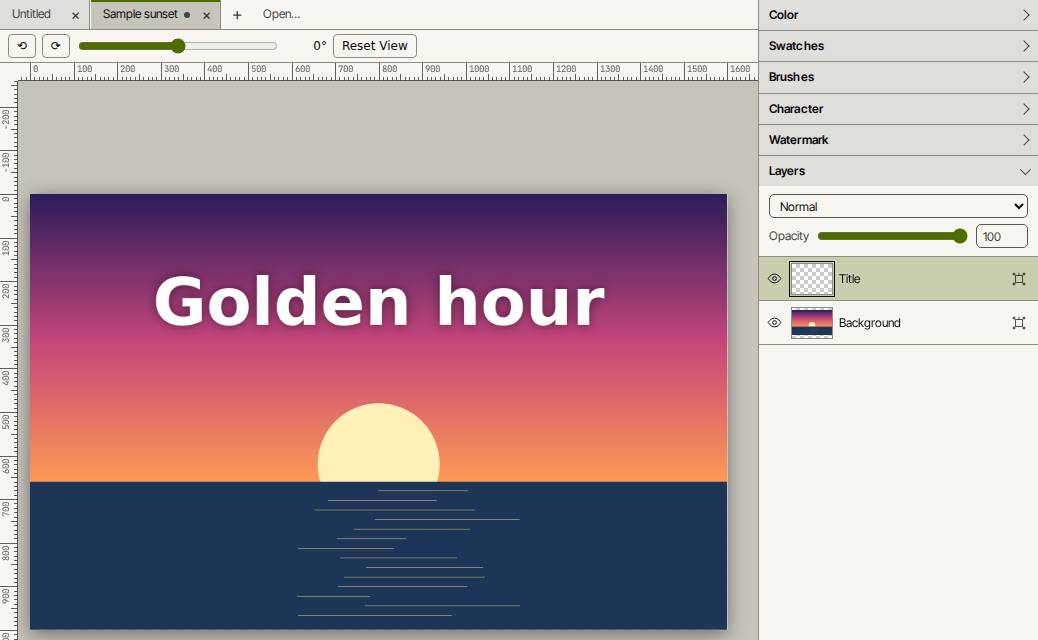

操作方法
- 选择“文件 > 打开…”并选中 .psd 文件,或将其拖到页面上。
- “图层”面板会列出每个图层的名称、不透明度、混合模式和蒙版。点击眼睛图标即可隐藏或显示该图层。
- 如有需要可进行编辑:移动、绘制、添加调整或滤镜,或使用“文字”工具更改添加的文字。
- 选择“文件 > 导出为…”即可导出 PNG、JPEG 或 WebP;选择“导出图层为 PNG”,则可将每个图层各存为一张 PNG,打包为一个 ZIP。
- 如需保留图层,请选择“下载为 Photoshop(.psd)”。
PhotoSlop 可读取 8 位、16 位和 32 位的 RGB、灰度和 CMYK 格式 PSD 文件,支持未压缩、RLE 和 ZIP 压缩的通道。图层像素、名称、位置、不透明度、可见性、混合模式、剪贴蒙版、图层蒙版和参考线均可导入。图层组会被展平为普通图层,Photoshop 的文字图层则以像素形式打开。
你的文件保留在本设备上:PhotoSlop 在浏览器中运行,不上传、无需账户,也没有水印。
常见问题
不用 Photoshop 也能打开 PSD 吗?
可以。PhotoSlop 自己在浏览器中解析 PSD 格式,因此只需要 Chrome、Edge、Firefox 或 Safari 等现代浏览器。
能看到各个独立的图层吗?
能。每个图层都保留其名称、位置、不透明度、混合模式、可见性和蒙版。图层组会被展平,因此其中的图层会以单一列表的形式显示。
文字图层和调整图层可以编辑吗?
不能。Photoshop 的文字图层以像素形式打开;调整图层、智能对象和图层效果则以其存储的像素导入,不含原有设置。
如何将 PSD 转换为 PNG 或 JPG?
打开文件后选择“文件 > 导出为…”,然后选择 PNG、JPEG 或 WebP 并设置尺寸。“快速导出为 PNG”可一步保存为 PNG。
能打开 PSB 文件吗?
不能。大型文档 .psb 文件会被拒绝并给出提示。索引颜色和 Lab 颜色的 PSD 也不受支持。
PhotoSlop 的更多用法
相关应用
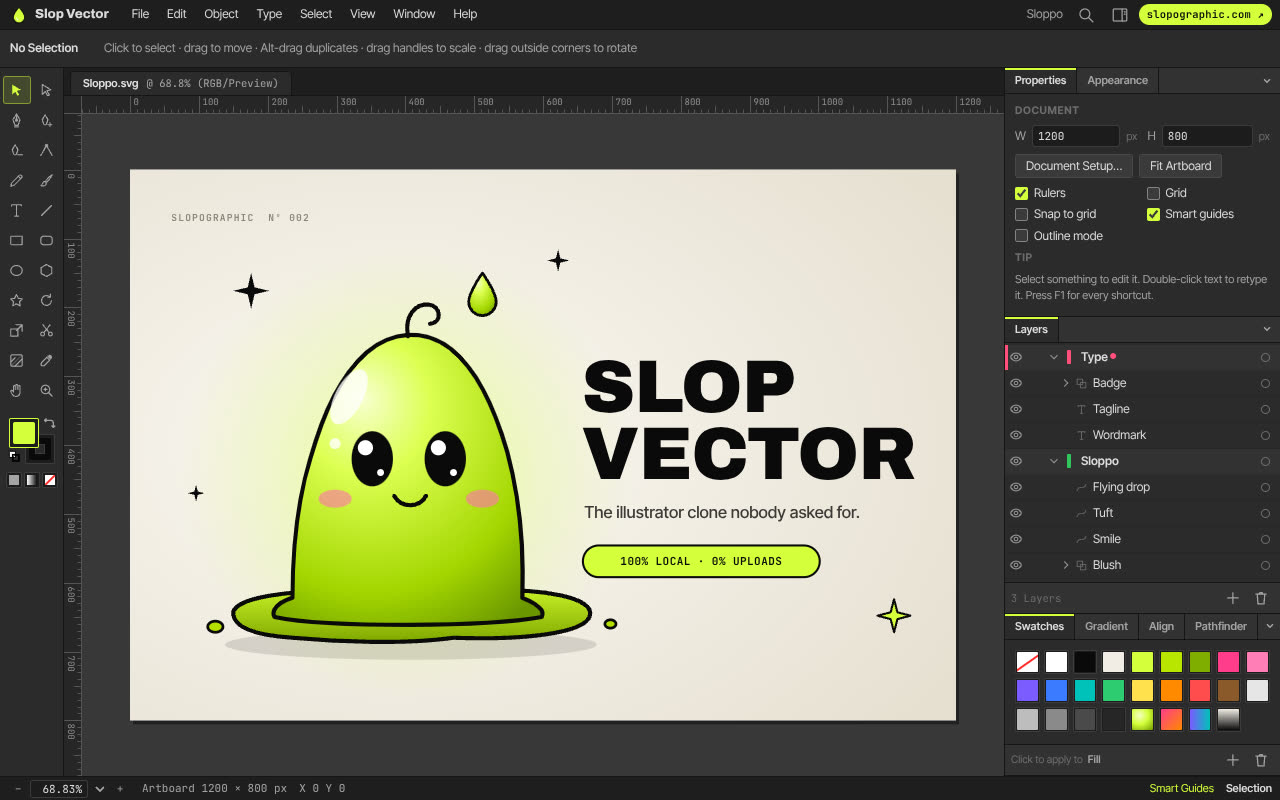 SlopVector
已上线
为浏览器重新打造的 Illustrator。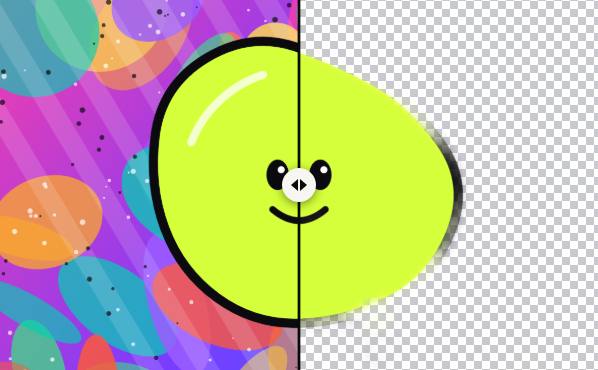 SlopIsolate
测试版
借助在你的设备上运行的 AI 移除背景。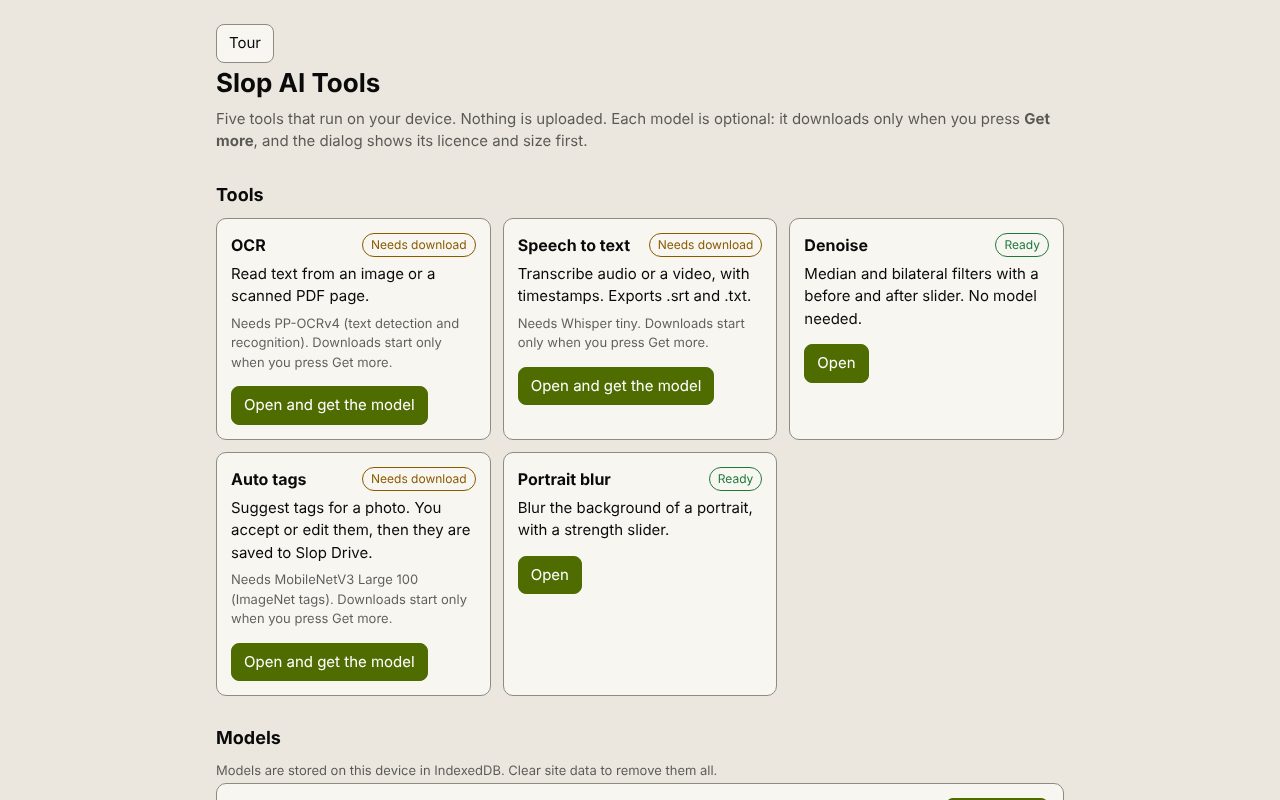 Slop AI Tools
测试版
OCR、语音转文字、降噪、自动标签和人像虚化。在你的设备上运行。