Slop PDF 指南
Slop PDF 入门
Slop PDF 在浏览器中编辑 PDF。你打开文件,处理其中的页面,然后下载新的 PDF。文件绝不会离开你的设备。

打开 PDF
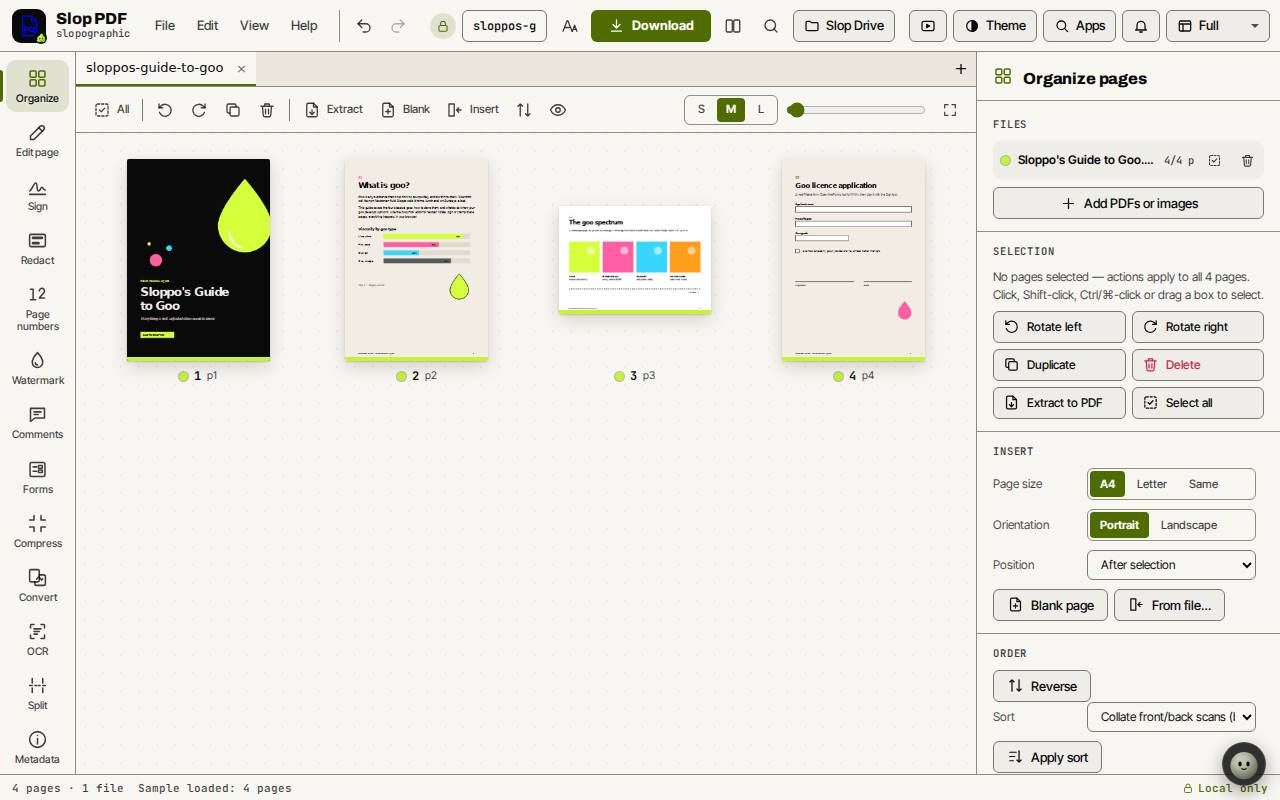
所有页面都以缩略图形式显示在“整理”视图中。每个文件都有自己的颜色圆点,便于你看出页面来自哪里。页面上方的 S、M、L 按钮和滑块可更改缩略图大小。
- 把一个或多个 PDF 拖到页面上。图片(PNG、JPEG、WebP)也可以:每张图片会成为一页。
- 或在“文件”菜单中选择“打开 PDF 或图片…”(Ctrl+O,Mac 上为 Cmd+O)。
- 想先随便看看,可点击“试用示例”。
工具栏
左侧的工具栏包含各项工具:整理、编辑页面、签名、涂黑、页码、水印、批注、表单、压缩、转换、OCR、拆分和元数据。
点击某个工具,其设置会在右侧面板中打开。
添加文字、形状和高亮
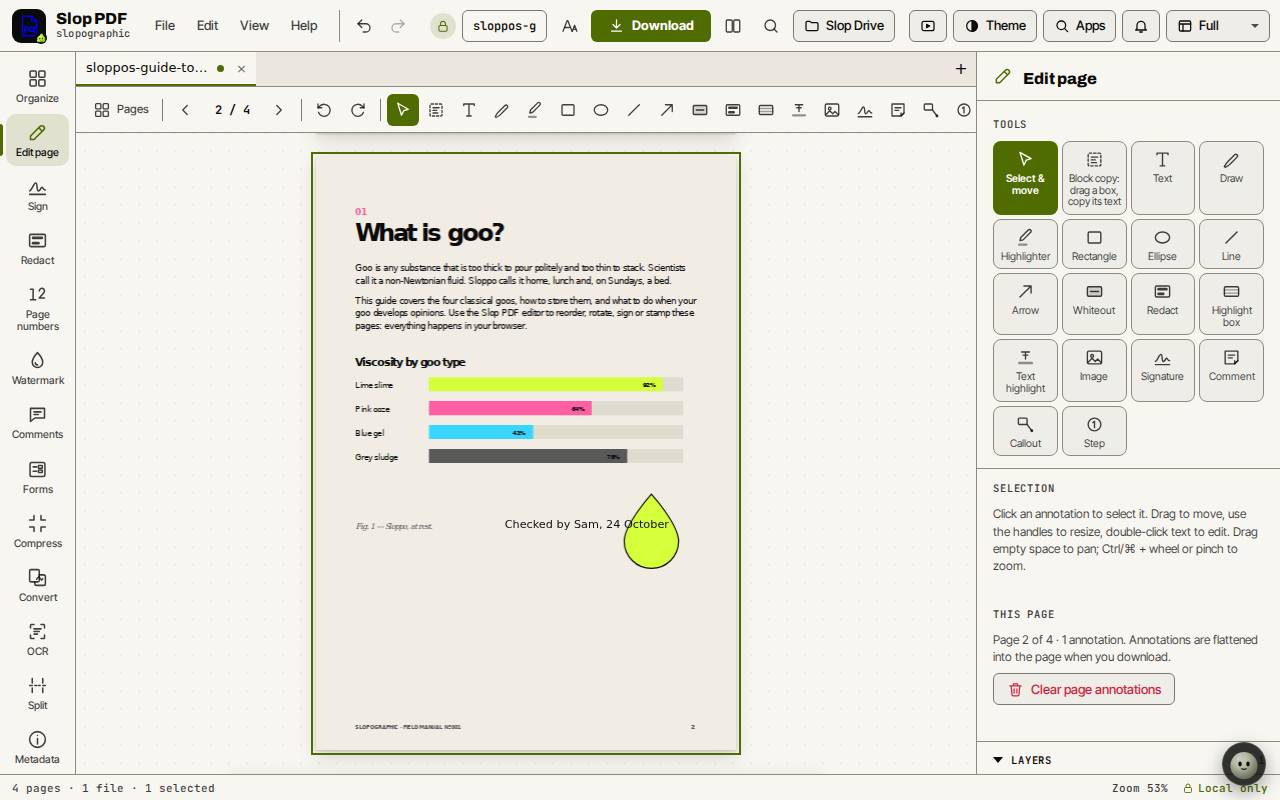
下载时,批注会被拼合到页面中。面板中的“清除页面批注”会从你当前所在的页面中移除全部批注。
- 双击某一页,或点击工具栏中的“编辑页面”,即可打开页面视图。
- 在面板或页面上方的工具栏中选择工具。文字是 T,绘制是 P,荧光笔是 H,矩形是 R,箭头是 A。
- 单击页面即可放置文字,或拖动以绘制形状。
- 按 V 选择“选择与移动”。单击批注即可选中,拖动即可移动,使用其手柄即可调整大小。双击文字即可编辑。
- 按 Esc 返回所有页面。
提示: “编辑”菜单中的“原地编辑文字”(Ctrl+E)可以逐行(行)或逐段(段落)修改 PDF 自身的文字,而不只是添加新文字。
下载 PDF
在关闭文件之前,每一项更改都可以使用“撤销”(Ctrl+Z)和“重做”(Ctrl+Shift+Z)。
- 如果想使用其他名称,请在顶部的名称框中输入文件名。
- 点击“下载”。Slop PDF 会生成新文件,进行检查,并保存到你的设备上。
键盘快捷键
| 按键 | 作用 |
|---|---|
Ctrl+O | 打开 PDF 或图片 |
Ctrl+S | 保存(到 Slop Drive,或下载) |
Ctrl+Z / Ctrl+Shift+Z | 撤销 / 重做 |
Ctrl+F | 在文档中查找 |
Ctrl+K | 搜索命令 |
Enter | 打开页面视图 |
Escape | 返回所有页面 |
V, T, P, H | 选择、文字、绘制、荧光笔(页面视图) |
PageDown / PageUp | 下一页 / 上一页 |
? | 键盘快捷键 |